Résumé rapide : le meilleur gestionnaire de mots de passe au Québec en 2026 est celui qui vous permet d’utiliser un mot de passe unique pour chaque compte, sans rendre votre vie numérique compliquée. Pour une personne seule, un outil simple et abordable peut suffire. Pour une famille, il faut surtout un bon partage sécurisé. Pour un travailleur autonome ou une PME, il faut gérer les accès, retirer un utilisateur facilement et protéger les comptes importants avec la double authentification.
Le meilleur choix n’est pas seulement une question de marque. Il dépend de vos appareils, de votre niveau technique, de votre budget, de votre besoin de partage, de votre confiance dans le stockage cloud, de votre usage des passkeys et de votre capacité à garder un mot de passe maître très solide. Le plus important est d’arrêter de réutiliser les mêmes mots de passe partout.
À retenir : un gestionnaire de mots de passe est souvent plus utile qu’un VPN pour la sécurité quotidienne. Pour une protection complète, consultez aussi meilleur antivirus au Canada, VPN au Québec et comment protéger votre ordinateur.
📢 Divulgation : certains liens ou blocs produits de cet article peuvent être affiliés. Si vous achetez via ces liens, Magasin Informatique peut recevoir une commission, sans coût supplémentaire pour vous. Cela n’influence pas nos recommandations.


Pourquoi utiliser un gestionnaire de mots de passe ?
La plupart des problèmes de sécurité commencent avec des mots de passe faibles, réutilisés ou stockés au mauvais endroit. Beaucoup de personnes utilisent le même mot de passe pour leur courriel, leur banque, Facebook, Amazon, Netflix, leur compte de téléphone et parfois même leur compte professionnel. Le danger est simple : si un seul site subit une fuite de données, les fraudeurs peuvent tester le même mot de passe ailleurs.
Un gestionnaire de mots de passe règle ce problème à la source. Il génère des mots de passe longs, uniques et difficiles à deviner. Il les stocke dans un coffre chiffré. Il peut les remplir automatiquement dans le navigateur ou l’application mobile. Vous n’avez plus besoin de mémoriser 80 mots de passe différents : vous devez surtout protéger un mot de passe maître très solide et activer la double authentification.
Réponse rapide : lequel choisir selon votre profil ?
Utilisateur seul
Bitwarden ou Proton Pass peuvent être intéressants si vous cherchez une solution simple, abordable et multiappareils.
Famille
1Password, Bitwarden Families ou Keeper peuvent être pratiques pour le partage sécurisé et les accès séparés.
PME / équipe
Choisissez un outil avec gestion des utilisateurs, retrait d’accès, groupes, journal d’activité et politiques de sécurité.
Utilisateur avancé
Un gestionnaire local ou auto-hébergé peut convenir, mais il demande plus de discipline pour les sauvegardes.
Bitwarden : excellent rapport qualité/prix
Bitwarden est souvent recommandé parce qu’il combine simplicité, compatibilité multiappareils, version gratuite généreuse et code ouvert. Pour un utilisateur québécois qui veut arrêter de réutiliser les mêmes mots de passe sans payer cher, c’est une option très solide.
Ses points forts : mots de passe illimités, extensions navigateur, applications mobiles, synchronisation, génération de mots de passe, partage via organisation et compatibilité avec les passkeys selon les usages. Il est aussi apprécié par les utilisateurs qui veulent plus de transparence technique.
Ses limites : l’interface peut sembler un peu moins “premium” que 1Password pour certains utilisateurs. Le partage familial demande de bien comprendre les collections et les permissions. Comme pour tout gestionnaire cloud, le mot de passe maître doit être excellent et la double authentification doit être activée.
1Password : très bon choix pour familles et professionnels
1Password est souvent apprécié pour son interface claire, son expérience utilisateur, ses coffres séparés, son partage familial et ses fonctions orientées sécurité. Pour une famille, un couple, un travailleur autonome ou une petite équipe, c’est une solution facile à recommander si le budget est acceptable.
Le point fort de 1Password est son équilibre entre sécurité et facilité d’utilisation. Il est généralement plus simple à expliquer à une famille qu’un outil trop technique. Les coffres partagés permettent de gérer les mots de passe communs sans envoyer des identifiants par texto, courriel ou capture d’écran.
Sa limite principale est le coût : il est surtout intéressant si vous utilisez vraiment les fonctions payantes. Pour une personne seule qui veut seulement stocker ses mots de passe, une solution gratuite ou moins chère peut suffire.
Proton Pass : intéressant si vous aimez l’écosystème Proton
Proton Pass peut être intéressant pour ceux qui utilisent déjà Proton Mail, Proton VPN ou d’autres services Proton. Il combine gestion de mots de passe, alias courriel et approche orientée confidentialité. Pour un utilisateur qui veut réduire l’exposition de son adresse courriel réelle, les alias peuvent être pratiques.
Le principal intérêt est l’écosystème : courriel, VPN, stockage, mots de passe et confidentialité regroupés chez le même fournisseur. Cela peut simplifier la vie, mais cela concentre aussi beaucoup de services au même endroit. Comme toujours, il faut protéger le compte principal avec une double authentification solide.
Keeper, Dashlane, NordPass et autres options
Keeper peut être pertinent pour les familles et entreprises qui veulent une solution orientée sécurité, partage et administration. Dashlane est connu pour son interface et ses fonctions de sécurité, même si le prix peut être un frein selon le forfait. NordPass peut convenir aux utilisateurs déjà dans l’écosystème NordVPN.
Le bon réflexe n’est pas de courir après le nom le plus populaire. Comparez plutôt les critères importants : exportation des données, applications disponibles, extensions navigateur, partage, 2FA, passkeys, récupération de compte, réputation, prix au renouvellement et facilité d’utilisation.
Le gestionnaire du navigateur suffit-il ?
Chrome, Edge, Safari et Firefox proposent déjà des fonctions de stockage et remplissage automatique. Pour un utilisateur très simple, cela peut être mieux que rien. Mais un gestionnaire dédié offre souvent plus de contrôle : partage sécurisé, coffres séparés, exportation, accès multi-navigateurs, fonctions famille, audit des mots de passe et intégration plus poussée avec les applications.
Le stockage dans le navigateur devient moins idéal si vous utilisez plusieurs navigateurs, si vous partagez des mots de passe en famille, si votre ordinateur est partagé, si vous voulez mieux séparer personnel/professionnel ou si vous voulez migrer facilement vos données. Pour une vraie stratégie de sécurité, un gestionnaire dédié est souvent plus propre.
Passkeys : faut-il encore un gestionnaire de mots de passe ?
Les passkeys remplacent progressivement les mots de passe sur certains services. Elles utilisent une méthode plus résistante au phishing que le mot de passe classique. Au lieu de taper un secret que vous pouvez réutiliser ou donner par erreur, votre appareil confirme votre identité avec une clé cryptographique, souvent via biométrie ou code local.
C’est une bonne évolution, mais les mots de passe ne disparaissent pas d’un coup. En 2026, la plupart des utilisateurs ont encore des dizaines de comptes qui reposent sur des mots de passe. Un bon gestionnaire doit donc gérer les deux mondes : mots de passe forts aujourd’hui, passkeys quand les services les proposent.
Double authentification : indispensable pour les comptes critiques
Un gestionnaire de mots de passe ne remplace pas la double authentification. Pour les comptes importants, activez une deuxième barrière : courriel principal, banque, Google, Microsoft, Apple, réseaux sociaux, hébergement web, boutique en ligne, comptes professionnels et stockage cloud.
L’application d’authentification est souvent meilleure que le SMS, car les messages texte peuvent être vulnérables au vol de carte SIM ou à certaines fraudes. Pour les comptes très sensibles, une clé de sécurité physique peut offrir un niveau de protection plus fort.
Clé de sécurité physique : utile pour qui ?
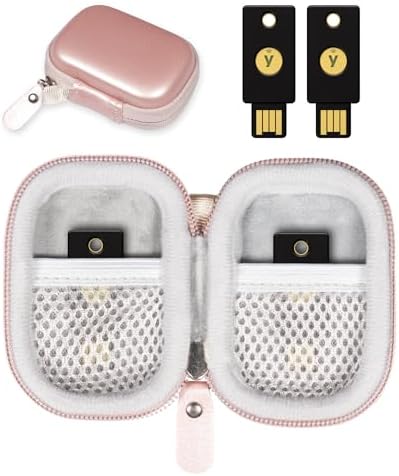
Une clé de sécurité physique, comme une YubiKey ou une clé compatible FIDO2, peut être très utile pour les comptes critiques. Elle oblige l’attaquant à posséder l’objet physique, pas seulement le mot de passe. C’est particulièrement pertinent pour travailleurs autonomes, créateurs de contenu, administrateurs WordPress, comptes Google importants, comptes Microsoft, hébergement web et courriels professionnels.
Le point à ne pas oublier : il faut prévoir une clé de secours. Si vous perdez votre seule clé sans méthode de récupération, vous pouvez vous bloquer vous-même. Pour un usage sérieux, deux clés configurées dès le départ sont préférables.
Gestionnaire cloud ou local ?
Un gestionnaire cloud synchronise vos données entre téléphone, ordinateur, tablette et navigateur. C’est le choix le plus pratique pour la majorité des gens. Le risque principal est que votre compte maître devienne critique : il doit être protégé par un mot de passe fort, unique et une double authentification.
Un gestionnaire local ou auto-hébergé donne plus de contrôle, mais demande plus de discipline. Il faut gérer les sauvegardes, la synchronisation, les appareils et les risques de perte. Ce choix convient mieux aux utilisateurs avancés qu’aux familles ou débutants.
Comment créer un bon mot de passe maître ?
Le mot de passe maître est la clé de votre coffre. Il doit être long, unique et mémorisable. Une phrase de passe longue est souvent plus pratique qu’un mot compliqué court. Par exemple, une combinaison de mots sans lien direct, avec une structure personnelle, peut être plus facile à retenir qu’une suite de symboles impossible.
Ne réutilisez jamais un ancien mot de passe pour le mot de passe maître. Ne le stockez pas dans un fichier texte non protégé. Ne l’envoyez pas par courriel. Pour une famille, prévoyez une méthode d’accès d’urgence ou une procédure claire en cas de décès, maladie ou incapacité.
Migration : comment passer d’un navigateur à un gestionnaire dédié
- Choisissez un gestionnaire simple et compatible avec vos appareils.
- Créez un mot de passe maître long et unique.
- Activez la double authentification du gestionnaire.
- Importez vos mots de passe depuis le navigateur si possible.
- Commencez par les comptes critiques : courriel, banque, Apple, Google, Microsoft, Amazon, réseaux sociaux.
- Remplacez progressivement les mots de passe réutilisés.
- Activez la 2FA sur les comptes importants.
- Supprimez les anciens mots de passe du navigateur si vous voulez éviter les doublons.
Famille : comment partager sans danger ?
En famille, le partage de mots de passe par texto, Messenger ou courriel est une mauvaise habitude. Un gestionnaire familial permet de créer des coffres partagés : streaming, Wi‑Fi, assurance, école, comptes domestiques, services de livraison ou abonnements. Chaque personne garde son propre compte, et les accès communs sont partagés proprement.
Le plus important est de ne pas utiliser un seul compte commun pour toute la famille. Chaque adulte devrait avoir son propre compte avec ses propres identifiants. Le partage doit être contrôlé, pas improvisé.
Travailleur autonome et PME : les règles minimales
Pour un travailleur autonome ou une petite entreprise, un gestionnaire de mots de passe n’est pas un luxe. Il permet de protéger les accès WordPress, hébergement, courriel, Google Analytics, publicité, réseaux sociaux, CRM, outils comptables et comptes clients.
Les règles minimales : compte individuel pour chaque personne, 2FA obligatoire, partage par groupe, retrait rapide des accès quand une collaboration se termine, mot de passe maître solide, audit régulier des mots de passe faibles et sauvegarde des procédures critiques.
Critères de choix à vérifier
- Applications Windows, macOS, iPhone, Android et navigateur.
- Extension fiable pour Chrome, Edge, Firefox ou Safari.
- Générateur de mots de passe forts.
- Support des passkeys si vous voulez préparer l’avenir.
- Double authentification pour protéger le coffre.
- Exportation possible des données.
- Partage sécurisé pour famille ou équipe.
- Accès d’urgence ou récupération bien expliquée.
- Historique de sécurité et audits publics si disponibles.
- Prix au renouvellement, pas seulement première année.
Les erreurs à éviter
- Choisir un outil trop complexe que vous abandonnerez.
- Réutiliser le même mot de passe maître ailleurs.
- Ne pas activer la double authentification.
- Stocker le mot de passe maître dans un fichier non protégé.
- Partager des identifiants par texto ou courriel.
- Ignorer les alertes de mots de passe réutilisés.
- Ne pas prévoir d’accès d’urgence pour la famille.
- Garder des mots de passe faibles “pour plus tard”.
- Confondre VPN, antivirus et gestionnaire de mots de passe.
Plan simple en 7 jours
Jour 1 : choisissez votre gestionnaire et installez-le sur ordinateur et téléphone.
Jour 2 : importez vos mots de passe existants et supprimez les doublons évidents.
Jour 3 : sécurisez votre courriel principal avec un mot de passe unique et la 2FA.
Jour 4 : sécurisez banque, Apple, Google, Microsoft et comptes de téléphone.
Jour 5 : sécurisez réseaux sociaux, Amazon, PayPal, plateformes de travail et hébergement web.
Jour 6 : créez les coffres partagés nécessaires pour famille ou équipe.
Jour 7 : vérifiez les mots de passe faibles ou réutilisés et changez les plus importants.
Maillage interne utile
Pour protéger votre ordinateur dans son ensemble, lisez comment protéger votre ordinateur. Pour choisir une suite de sécurité, consultez meilleur antivirus Canada. Pour sécuriser une connexion publique, consultez VPN au Québec. Pour comprendre les risques liés aux comptes et à l’IA, lisez cybersécurité IA Québec.
Verdict final
Le meilleur gestionnaire de mots de passe au Québec est celui qui vous aide à créer des mots de passe uniques sans vous compliquer la vie. Pour beaucoup de personnes seules, Bitwarden ou Proton Pass peuvent suffire. Pour une famille ou un usage professionnel, 1Password, Bitwarden Families, Keeper ou une solution orientée équipe peuvent être plus pratiques.
Le choix exact compte moins que l’habitude : un mot de passe unique par compte, un mot de passe maître solide, la double authentification sur les comptes critiques, des passkeys quand c’est disponible et un partage sécurisé au lieu des textos. C’est cette méthode qui réduit vraiment les risques au quotidien.
FAQ
Est-ce dangereux de mettre tous ses mots de passe dans un gestionnaire ?
C’est généralement plus sûr que de réutiliser le même mot de passe partout, à condition de choisir un outil fiable, d’utiliser un mot de passe maître fort et d’activer la double authentification.
Bitwarden est-il suffisant pour une personne seule ?
Oui, pour beaucoup d’utilisateurs. Il offre une bonne base pour créer, stocker et remplir des mots de passe uniques sur plusieurs appareils.
1Password vaut-il le prix ?
Il peut valoir le prix pour une famille, un couple ou une équipe qui veut une interface simple, des coffres partagés et une expérience très fluide. Pour une personne seule, une option moins chère peut suffire.
Le gestionnaire du navigateur suffit-il ?
Il peut dépanner, mais un gestionnaire dédié offre souvent plus de contrôle, un meilleur partage, une meilleure organisation et plus de flexibilité entre navigateurs et appareils.
Faut-il utiliser les passkeys ?
Oui quand un service les propose et que vous comprenez comment les récupérer. Elles réduisent le risque de phishing, mais elles ne remplacent pas encore tous les mots de passe.
Quel est le premier compte à sécuriser ?
Commencez par votre courriel principal. C’est souvent la clé de récupération de tous les autres comptes. Ensuite, sécurisez banque, Apple, Google, Microsoft, téléphone, réseaux sociaux et hébergement web.
Faut-il une clé de sécurité physique ?
Elle est très utile pour les comptes critiques, surtout si vous gérez un site web, une entreprise, une chaîne YouTube, des revenus en ligne ou des données clients. Prévoyez idéalement une clé de secours.