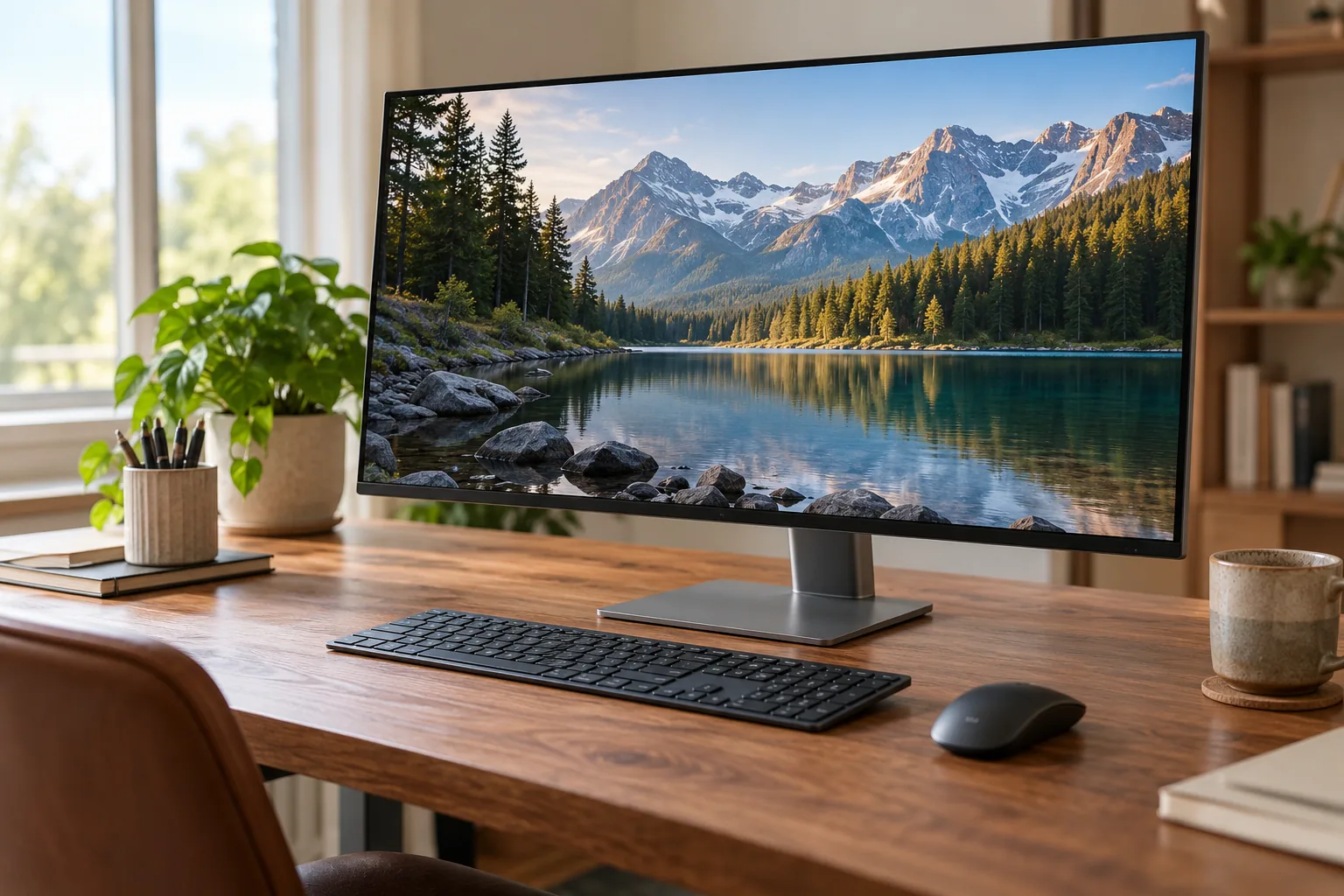
Résumé rapide : le meilleur bras articulé double écran pour PC au Québec est celui qui supporte correctement le poids et la taille de vos deux moniteurs, tout en libérant de l’espace sur le bureau. Pour un setup PC, télétravail, programmation, gaming ou création de contenu, vérifiez la compatibilité VESA, la charge maximale par bras, le type de fixation, les réglages, la profondeur du bureau, l’épaisseur du plateau et la gestion des câbles.


Un bras articulé double écran peut transformer un bureau encombré. Au lieu de garder deux gros pieds d’écran sur le plateau, les moniteurs sont suspendus et réglables. Cela libère de la place pour le clavier, la souris, les documents, le laptop, la station d’accueil ou un support de rangement. Dans un petit bureau de télétravail, ce simple changement peut donner l’impression d’avoir gagné plusieurs dizaines de centimètres d’espace utile.
Ce guide s’adresse aux utilisateurs qui ont déjà deux écrans ou qui veulent créer un setup plus propre sans forcément changer de moniteurs. L’objectif est d’éviter les erreurs fréquentes : bras trop faible, écran non compatible VESA, fixation mal adaptée, bureau trop fragile, écrans qui descendent, bras qui tremble ou câbles impossibles à organiser. Un bon bras double écran peut améliorer l’ergonomie, mais seulement s’il est adapté à votre matériel.
Divulgation : certains liens de ce site peuvent être des liens affiliés. Si vous achetez via ces liens, MagasinInformatique.ca peut recevoir une commission, sans coût supplémentaire pour vous. Cela n’influence pas nos recommandations.
Meilleur bras articulé double écran : compatibilité VESA et charge
Pour choisir le meilleur bras articulé double écran, commencez par les poids réels des moniteurs, leurs fixations VESA et la résistance du plateau de bureau. Un bras de qualité ne peut compenser une installation inadaptée.
| Critère | Vérification |
|---|---|
| VESA | Vérifier dimensions de fixation |
| Charge | Peser les écrans avec accessoires |
| Plateau | Contrôler épaisseur et matériau |
| Mouvement | Lire amplitude et hauteur |
| Câbles | Prévoir longueur suffisante |
| Montage | Suivre serrages et consignes |
| Cas pratique | Vérification |
|---|---|
| Deux grands écrans | Vérifier capacité par bras |
| Bureau mince | Prévoir protection ou autre fixation |
| Portables | Examiner adaptateurs pour moniteurs |
Vérification avant de décider
Appuyez-vous sur les caractéristiques exactes et les conditions publiées par les fournisseurs. Les prix, la compatibilité et les politiques commerciales peuvent évoluer. Évitez d’interpréter une fiche marketing comme un résultat d’essai personnel.
Source de vérification : Le CCHST recommande un poste adapté à l’utilisateur, avec les équipements à portée et le maintien d’une posture confortable. Le bras double écran doit faciliter cet ajustement plutôt que compliquer les mouvements. Consultez le principes ergonomiques du CCHST.
Support double écran : vérifier la fixation avant le poids annoncé
Pour un bras articulé double écran, la capacité de charge ne suffit pas. Vérifiez le type de fixation VESA de chaque moniteur, la largeur totale des écrans et la résistance du plateau. Une pince sur un bureau fragile ou un écran sans fixation compatible peut rendre le montage dangereux même si le poids indiqué semble acceptable.
Les recommandations ergonomiques canadiennes rappellent l’importance du positionnement de l’écran et de la possibilité d’ajuster le poste. Vérifiez la longueur des câbles lorsqu’un bras est déployé, puis testez la stabilité après le montage en suivant le manuel. Un bras n’augmente pas le nombre de sorties vidéo de l’ordinateur : la prise en charge de deux moniteurs doit être confirmée séparément.
Ressource : guide ergonomique sur les moniteurs et le poste. À lire également : configuration d’un poste de télétravail.
Conseils pratiques et limites des équipements
Comprendre les limites VESA
Avant de choisir un bras double écran, vérifiez la présence et l’entraxe des trous de fixation à l’arrière de chaque moniteur. Les formats VESA courants ne signifient pas que tous les écrans sont compatibles sans adaptateur. Certains modèles utilisent un pied ou une coque qui gêne l’installation. Consultez les manuels des deux moniteurs et du support, puis comparez les vis et accessoires fournis. Une fixation improvisée peut endommager un écran et ne doit pas être tentée.
Poids, largeur et amplitude de mouvement
La charge annoncée par un support est souvent exprimée par bras, parfois avec une plage minimale et maximale. Déterminez le poids des écrans sans leur pied, puis vérifiez qu’ils entrent dans les limites du fabricant. Mesurez aussi leur largeur : deux écrans peuvent se heurter lorsqu’on souhaite les orienter. Une fixation au mur ou au plateau demande une vérification différente de la structure support. La capacité de charge ne prouve pas l’absence de vibrations lorsque le bras est complètement déployé.
Bureau adapté à la pince ou au passe-câble
Les bras articulés sont généralement fixés par une pince ou par un perçage prévu dans le plateau. Vérifiez l’épaisseur admissible, la présence d’un rebord et la résistance du meuble. Une surface en verre ou en matériau fragile peut être incompatible avec certaines fixations. Les câbles doivent rester assez longs lorsque les bras tournent ou montent. Ne serrez pas au-delà des recommandations du fabricant et vérifiez que les points de contact sont bien protégés lorsque cela est nécessaire.
Exemple fictif : deux écrans pour télétravail
Une personne travaille avec un ordinateur portable et deux moniteurs externes. Avant d’acheter un bras articulé, elle vérifie que le PC dispose des sorties nécessaires et que la station d’accueil prend en charge les deux écrans. Elle contrôle ensuite le poids, la taille et les fixations VESA de chaque moniteur. Elle mesure l’espace derrière le bureau pour que les bras puissent bouger sans heurter le mur. Si un écran doit être en portrait, elle vérifie également la rotation possible et le passage des câbles.
Ajustement et suivi après installation
Après le montage, réglez la tension des articulations selon le poids de chaque écran, en suivant le manuel. Un moniteur qui descend tout seul ou reste difficile à déplacer indique un réglage inadapté ou une incompatibilité possible. Vérifiez régulièrement les fixations et évitez de tirer sur les câbles pour repositionner les écrans. Pour améliorer le confort, ajustez la hauteur et l’orientation par rapport à la position de travail réelle. La meilleure configuration ne se résume pas à une symétrie visuelle : l’écran principal devrait être placé selon les tâches effectuées.

Réponse rapide
Pour la majorité des utilisateurs, le meilleur choix est un bras articulé double écran compatible VESA 75×75 et 100×100, avec vérins à gaz, gestion des câbles et charge suffisante pour vos moniteurs. Pour deux écrans de 24 à 27 pouces, un modèle standard de bonne qualité peut suffire. Pour des écrans lourds, incurvés ou ultrawide, il faut choisir un bras renforcé et vérifier la charge réelle par bras, pas seulement la taille maximale annoncée.
Pourquoi installer un bras double écran ?
Le premier avantage est le gain de place. Les pieds d’écran prennent souvent beaucoup de surface, surtout avec deux moniteurs. Un pied large peut bloquer l’espace devant le clavier, empêcher de poser un carnet ou réduire la place pour une station d’accueil. Avec un bras, les écrans sont suspendus et le plateau devient plus dégagé. Pour un petit bureau, un condo ou une chambre transformée en espace de travail, c’est un vrai plus.
Le deuxième avantage est l’ergonomie. Un bras permet de régler la hauteur, la profondeur, l’inclinaison et parfois la rotation. Vous pouvez aligner les écrans à la hauteur des yeux, rapprocher l’écran principal, éloigner le secondaire ou passer un moniteur en mode vertical. Cela aide à réduire les postures inconfortables, surtout si vous passez plusieurs heures devant l’ordinateur.
Le troisième avantage est l’organisation. Plusieurs bras incluent des clips ou passages pour cacher les câbles vidéo et d’alimentation. Le rendu est souvent plus propre, surtout si vous utilisez une station d’accueil USB‑C, un laptop fermé, deux écrans externes et plusieurs périphériques. Un setup propre est plus agréable à utiliser et plus facile à nettoyer.
Compatibilité VESA : le point à vérifier en premier
Avant de choisir un bras, vérifiez l’arrière de vos écrans. La plupart des bras utilisent une fixation VESA 75×75 ou 100×100. Si vos moniteurs n’ont pas de trous VESA, vous aurez besoin d’un adaptateur, ou vous ne pourrez tout simplement pas utiliser certains supports. C’est l’erreur la plus fréquente : acheter un bras articulé avant de vérifier la compatibilité des écrans.
Certains écrans ont une forme arrière particulière, un dos incurvé ou une fixation propriétaire. Même si la fiche indique VESA, l’installation peut demander des entretoises ou des vis spécifiques. Gardez les accessoires d’origine de vos moniteurs, lisez le manuel et vérifiez le poids sans le pied. Le poids du pied n’a pas d’importance, car il sera retiré.
Poids, taille et stabilité : ne vous fiez pas seulement aux pouces
Un bras peut annoncer une compatibilité jusqu’à 27 ou 32 pouces, mais ce n’est pas suffisant. Deux écrans de même taille peuvent avoir des poids très différents. Un écran gaming, incurvé ou avec une construction plus robuste peut être plus lourd qu’un écran bureautique simple. Vérifiez toujours la charge maximale par bras.
Le poids influence la stabilité et le réglage. Si l’écran est trop lourd, le bras peut descendre malgré le serrage. Si l’écran est trop léger, certains vérins à gaz peuvent être difficiles à régler. Un bon modèle indique une plage de poids compatible. Le bon choix se situe au milieu de cette plage, pas à la limite extrême.
La largeur totale compte aussi. Deux écrans de 27 pouces côte à côte demandent plus d’amplitude qu’un duo 24 pouces. Si vous voulez placer un écran en vertical et l’autre en horizontal, vérifiez l’espace disponible. Le bras doit permettre la position souhaitée sans que les écrans se touchent ou dépassent trop du bureau.
Comment choisir un bras articulé double écran
- Compatibilité VESA : vérifiez que vos écrans acceptent une fixation 75×75 ou 100×100.
- Poids par écran : regardez la charge par bras, pas seulement la charge totale.
- Taille d’écran : deux écrans 27 pouces demandent plus de largeur et de robustesse.
- Fixation : pince de bureau ou fixation par trou selon votre plateau.
- Épaisseur du bureau : la pince doit être compatible avec votre surface.
- Vérins à gaz : utiles pour régler facilement la hauteur et la profondeur.
- Gestion des câbles : importante pour un setup propre.
- Plaque de renfort : utile si le bureau est mince ou fragile.
Comparatif des types de bras double écran
Simple
Bras fixe réglable
Idéal pour : deux écrans légers.
À retenir : économique, mais moins flexible.
Confort
Vérins à gaz
Idéal pour : réglages fréquents.
À retenir : meilleur choix pour télétravail.
Robuste
Bras renforcé
Idéal pour : écrans lourds ou incurvés.
À retenir : essentiel pour 27 pouces et plus selon le poids.
Productivité
Rotation verticale
Idéal pour : code, texte et documents.
À retenir : très utile pour développeurs et rédacteurs.
Quel bras choisir selon votre profil ?
Télétravail
Choix : vérins à gaz
Réglage simple pour longues journées et posture plus flexible.
Programmeur
Choix : rotation verticale
Pratique pour code, documentation, terminal et lecture longue.
PC gamer
Choix : bras renforcé
Meilleur pour écrans plus lourds, incurvés ou avec grand format.
Petit bureau
Choix : bras compact
Libère le plateau sans changer d’écran ni agrandir le meuble.
Fixation par pince ou par trou : quelle option choisir ?
La fixation par pince est la plus simple. Elle se serre sur le bord du bureau et ne demande pas de percer. C’est idéal pour les locataires, les bureaux récents ou les utilisateurs qui veulent une installation réversible. Il faut toutefois que le bord du bureau soit assez solide, assez épais et assez dégagé. Certains bureaux ont une structure métallique ou un rebord qui empêche la pince de bien se placer.
La fixation par trou, parfois appelée fixation grommet, est plus stable dans certains cas. Elle utilise un trou existant ou un trou percé dans le plateau. C’est pratique si votre bureau possède déjà un passage de câbles. Cette méthode peut offrir une meilleure stabilité, mais elle est moins réversible et demande plus de préparation.
Pour un bureau mince, fragile ou en matériau composite, une plaque de renfort peut être utile. Elle répartit la pression de la pince et réduit le risque de marquer ou d’abîmer le plateau. C’est particulièrement important avec deux écrans lourds, car la force exercée sur le bord du bureau peut être importante.
Les meilleures options disponibles
Bras double écran à vérins à gaz
Le bras à vérins à gaz est le plus agréable au quotidien. Il permet d’ajuster facilement la position des écrans, de les rapprocher, de les éloigner ou de modifier la hauteur. Pour le télétravail et les longues journées, c’est souvent le meilleur choix. Il faut toutefois régler la tension selon le poids des écrans. Si la tension est mal ajustée, les écrans peuvent descendre, remonter ou résister lors des réglages.
Bras renforcé pour écrans lourds
Un bras renforcé est recommandé pour les écrans de grande taille, incurvés ou plus lourds. Il offre plus de stabilité et réduit le risque d’affaissement. Pour un setup gaming ou professionnel, cette catégorie est plus rassurante. Vérifiez toujours la charge maximale par bras et non seulement la taille d’écran annoncée.
Bras avec rotation verticale
La rotation verticale est très utile pour lire des documents, coder, consulter des tableaux ou garder une messagerie ouverte. Un écran vertical peut améliorer la productivité sans ajouter un troisième moniteur. Cette fonction demande toutefois assez d’espace autour de l’écran pour tourner sans toucher le bureau ou l’autre moniteur.
Les erreurs à éviter
- Acheter sans vérifier la compatibilité VESA.
- Ignorer le poids réel des écrans.
- Installer une pince sur un bureau fragile.
- Choisir un bras trop court pour deux écrans larges.
- Oublier la gestion des câbles.
- Ne pas régler la tension des vérins.
- Confondre charge totale et charge par bras.
- Oublier la profondeur nécessaire derrière le bureau.
- Installer le bras sans tester toutes les positions d’écran.
Notre verdict
🏆 Meilleur choix global : bras double écran à vérins à gaz compatible VESA 75×75 et 100×100.
💪 Meilleur choix écrans lourds : bras renforcé avec charge élevée par écran.
👨💻 Meilleur choix productivité : modèle avec rotation verticale et gestion des câbles.
🏠 Meilleur choix petit bureau : bras compact à pince avec plaque de renfort si le plateau est mince.
FAQ
Quel est le meilleur bras double écran ?
Pour la majorité des utilisateurs, un bras double écran à vérins à gaz compatible VESA est le meilleur choix. Il offre un bon équilibre entre confort, réglages et gain de place.
Est-ce compatible avec tous les écrans ?
Non. Vos écrans doivent avoir une fixation VESA ou accepter un adaptateur compatible. Vérifiez l’arrière du moniteur avant l’achat.
Un bras double écran abîme-t-il le bureau ?
Pas si la pince est compatible et bien serrée. Pour un plateau fragile, mince ou en verre, utilisez une plaque de renfort ou évitez ce type de fixation.
Peut-on mettre un écran vertical ?
Oui, si le bras permet la rotation et si l’espace autour de l’écran est suffisant. C’est très pratique pour le code, la lecture et les documents longs.
Faut-il choisir un bras renforcé ?
Oui si vos écrans sont lourds, incurvés, ultrawide ou proches de la limite de poids d’un modèle standard. La charge par bras est le critère le plus important.
Conclusion
Le meilleur bras articulé double écran dépend de vos moniteurs, de votre bureau et de votre façon de travailler. Pour deux écrans classiques de 24 à 27 pouces, un modèle à vérins à gaz compatible VESA est souvent idéal. Pour des écrans lourds, incurvés ou plus grands, choisissez un bras renforcé avec une charge par écran clairement suffisante.
Avant d’acheter, vérifiez la compatibilité VESA, le poids par écran, l’épaisseur du bureau, la profondeur disponible et les réglages proposés. Un bon bras peut libérer beaucoup d’espace, améliorer la posture et rendre votre setup plus propre sans changer vos écrans.