Pour imprimer depuis un iPhone, vérifiez que l’imprimante prend en charge AirPrint et qu’elle est accessible sur le même réseau local que le téléphone. Ouvrez ensuite le document, utilisez le menu de partage ou d’actions, puis choisissez Imprimer. Si aucune imprimante n’apparaît, commencez par le réseau et la compatibilité du modèle avant d’installer une application au hasard.


Point essentiel : Pour imprimer depuis un iPhone, vérifiez la prise en charge d’AirPrint par le modèle exact et assurez-vous que le téléphone et l’imprimante sont sur un réseau compatible.
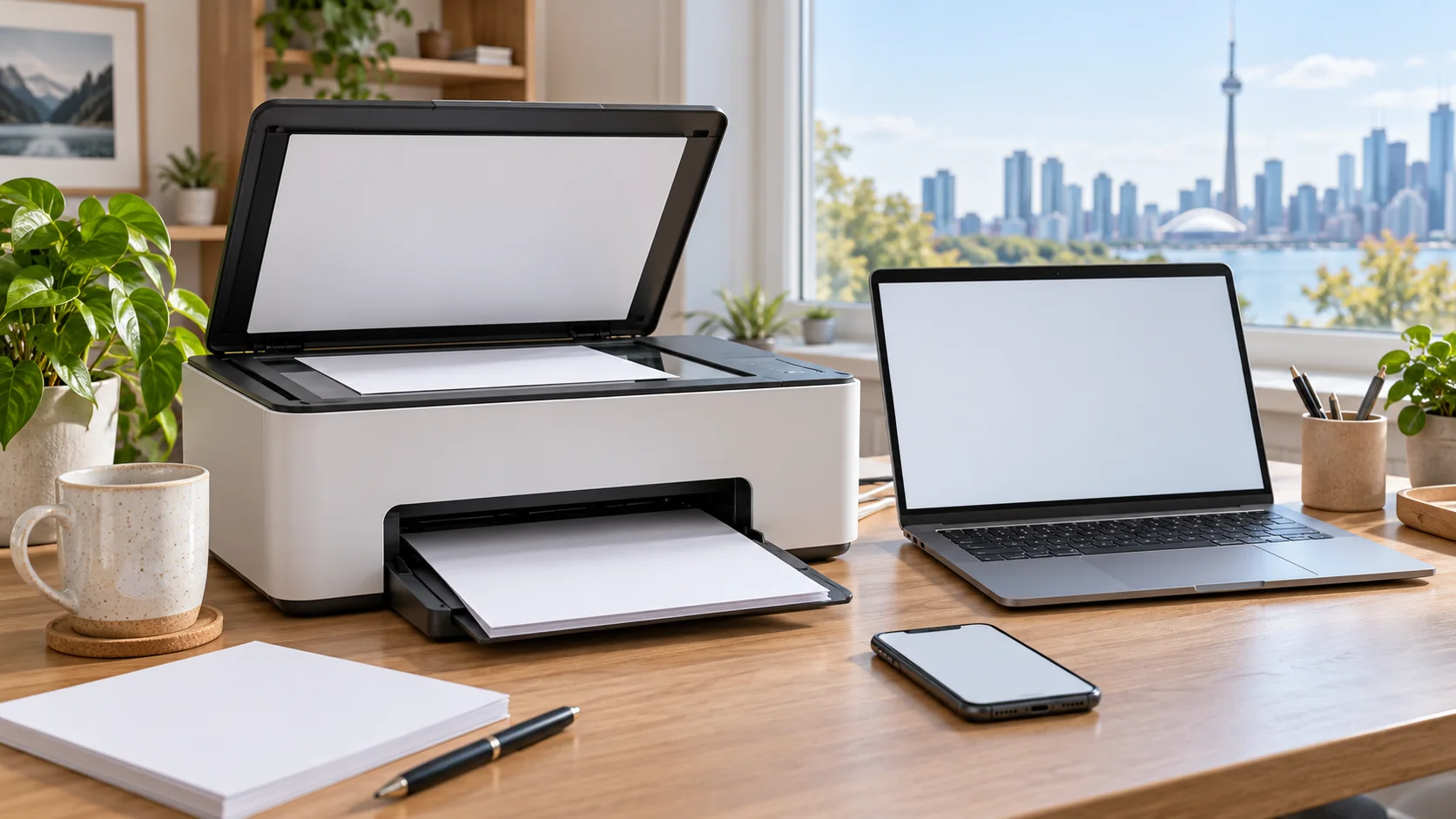
Les imprimantes proposées ci-dessous servent de points de comparaison. Vérifiez AirPrint sur la référence exacte, les fonctions utiles et le coût des consommables. Une imprimante existante compatible n’a pas besoin d’être remplacée pour ce guide.
Au Québec comme ailleurs au Canada, une imprimante peut rester parfaitement fonctionnelle tout en étant invisible depuis le téléphone. Le problème vient parfois d’un Wi-Fi invité, d’un ancien réseau enregistré ou d’une fonction absente du modèle. Ce guide suit un diagnostic progressif pour les documents ordinaires à la maison. Les exemples sont fictifs et les menus peuvent varier selon l’application et la version d’iOS.
Imprimer depuis un iPhone : compatibilité AirPrint
Relevez la référence complète inscrite sur l’imprimante. Une gamme commerciale peut contenir plusieurs variantes avec des connexions différentes. Cherchez cette référence sur le site officiel du fabricant et vérifiez la mention AirPrint. La présence du Wi-Fi, du Bluetooth ou d’un écran tactile ne suffit pas à confirmer cette compatibilité.
Si vous préparez un achat, demandez cette confirmation avant de payer. Une fiche qui indique seulement « impression mobile » peut désigner une application propriétaire. Ce n’est pas forcément un problème, mais le fonctionnement et les permissions seront différents. Notre guide de choix d’une imprimante au Québec traite du matériel; le présent article explique surtout comment utiliser AirPrint et isoler une panne.
Une imprimante USB reliée à un ordinateur ne devient pas automatiquement une imprimante AirPrint. Évitez donc d’acheter un câble ou un adaptateur sans confirmation du fabricant. Si un logiciel tiers propose de partager une vieille imprimante, examinez sa provenance, son entretien et ses conditions d’utilisation. Une solution gratuite inconnue n’est pas un bon premier choix pour envoyer des documents confidentiels.
Comprendre le réseau utilisé à la maison
Vérifiez le nom du Wi-Fi sur l’iPhone et celui enregistré dans l’imprimante. Un ancien routeur remplacé, un changement de mot de passe ou une imprimante restée sur un réseau invité peuvent expliquer l’absence de détection. Le téléphone qui accède à Internet en données cellulaires ne prouve pas que l’imprimante est joignable sur le réseau domestique.
Une imprimante raccordée au routeur par Ethernet peut aussi être accessible depuis le Wi-Fi si la configuration locale le permet. L’important est le chemin réseau entre les appareils, pas le fait qu’ils utilisent tous les deux une liaison sans fil. En revanche, l’isolation des clients ou la séparation volontaire d’un réseau invité peut empêcher la découverte ou la communication.
Ne désactivez pas toutes les protections du routeur pour faire un essai. Si vous utilisez un réseau invité, commencez par connecter votre propre téléphone au réseau domestique prévu pour les appareils de la maison. Pour recevoir des visiteurs sans ouvrir les équipements locaux, consultez notre guide des fonctions à vérifier sur un routeur. Un remplacement de routeur n’est pas nécessaire pour chaque problème d’impression.
| Situation | Vérification prioritaire | Ce qu’elle permet de distinguer |
|---|---|---|
| Aucune imprimante affichée | AirPrint et accès au réseau local | Compatibilité ou découverte réseau |
| Imprimante visible, travail bloqué | Papier, état et file d’attente | Communication ou problème matériel |
| Une application imprime, une autre non | Menu et format du document | Fonction de l’application ou problème général |
| Fonctionnement perdu après changement de routeur | Nouveau réseau dans l’imprimante | Ancienne configuration conservée |
Faire une première impression simple
Choisissez un petit document sans information sensible, par exemple une page de texte préparée pour le test. Évitez de commencer avec une photo haute définition ou un long PDF numérisé : si le transfert prend du temps, vous aurez du mal à savoir si la connexion fonctionne. Vérifiez également que l’imprimante contient du papier et n’affiche pas d’erreur.
Ouvrez le document dans une application qui propose l’impression. Selon l’application, cette commande peut se trouver dans le menu de partage, un bouton d’actions ou un menu supplémentaire. Choisissez l’imprimante reconnue, puis examinez l’aperçu. Si plusieurs appareils portent des noms proches, vérifiez leur emplacement avant de confirmer, surtout dans un immeuble ou un espace de travail partagé.
Lancez une seule copie d’une seule page. Attendez le résultat avant de renvoyer la commande. Appuyer plusieurs fois sur Imprimer peut créer une série de travaux qui sortiront tous une fois le problème résolu. Après l’essai, vérifiez le contenu, l’orientation et les marges. Vous disposerez ainsi d’un point de comparaison pour les documents plus complexes.
Choisir Lettre ou A4 sans couper le contenu
Le papier Lettre est courant au Canada, tandis que de nombreux fichiers reçus de l’étranger sont conçus en A4. Les dimensions diffèrent. Si l’application ou l’imprimante propose un réglage de format, faites-le correspondre au papier chargé et observez l’aperçu. Une mise en page tronquée peut venir de ce décalage plutôt que d’une panne de l’imprimante.
Pour un formulaire administratif, suivez les exigences de l’organisme destinataire. Certains documents doivent conserver leurs dimensions ou leur code à barres lisible. Ne réduisez pas automatiquement toute page pour gagner du papier. Si l’organisme exige une impression précise, consultez ses instructions actuelles avant d’utiliser une option d’ajustement.
Pour un usage personnel, imprimez d’abord la page la plus difficile : tableau large, texte près du bord ou image pleine largeur. Une page d’essai économise souvent plus de papier qu’une recherche prolongée de réglages. Gardez une note des options qui conviennent à votre imprimante plutôt que de supposer qu’un autre modèle aura les mêmes marges.
Vérifier le recto verso et les options réellement disponibles
Les options présentées dépendent de l’imprimante, de son état et de l’application. Un bouton absent ne signifie pas toujours qu’iOS est défectueux. Vérifiez si votre modèle prend en charge le recto verso automatique et si cette fonction est disponible par la méthode utilisée. Ne tournez pas manuellement une pile de feuilles sans connaître le trajet du papier.
Pour les copies multiples, les pages sélectionnées et la couleur, partez des besoins du document. Une convocation d’une page n’a pas forcément besoin de couleur; une carte ou un graphique peut devenir illisible en niveaux de gris. L’économie utile consiste à préserver l’information nécessaire, pas à appliquer le même réglage à tout.
Lorsque les réglages requis n’apparaissent pas, consultez le manuel du fabricant ou utilisez un ordinateur configuré pour cette imprimante. Une application officielle peut offrir d’autres fonctions, mais elle peut aussi demander un compte ou des permissions. Examinez ces demandes avant l’installation et téléchargez uniquement depuis une source reconnue.
Si l’imprimante n’apparaît pas
Commencez par vérifier qu’elle est allumée et sortie de veille, puis lisez son écran ou ses voyants. Une erreur de papier, un capot ouvert ou une connexion perdue mérite d’être réglé avant de changer les paramètres du téléphone. Si l’imprimante possède une page de configuration réseau, utilisez la procédure du manuel pour connaître sa connexion actuelle.
Confirmez ensuite le réseau de l’iPhone. Si un VPN ou une protection réseau est actif, vérifiez sa documentation pour savoir si les appareils locaux restent accessibles. Pour un essai autorisé sur un appareil personnel, comparez le comportement avec et sans cette fonction, puis rétablissez votre configuration habituelle. Sur un appareil professionnel, demandez à l’administrateur plutôt que de contourner ses règles.
Redémarrez les appareils dans un ordre maîtrisé, en évitant de couper une mise à jour ou une impression en cours. Si le problème persiste, notez exactement ce qui est visible : nom de l’imprimante, message, application et réseau. Notre guide de réparation à domicile aide à préparer une demande d’assistance; un diagnostic précis évite une intervention inutile.
Si l’imprimante apparaît mais ne sort rien
Examinez d’abord l’état de l’imprimante. Un travail reçu peut rester en attente d’un format de papier, d’une intervention sur le bac ou d’une cartouche reconnue. Ne videz pas immédiatement tous les réglages réseau si l’appareil indique clairement un problème de papier. Une panne se résout plus facilement lorsqu’on traite le message réellement affiché.
Contrôlez ensuite les travaux en attente sur l’iPhone lorsque cette vue est disponible pendant l’impression. Annulez les doublons dont vous êtes certain, puis refaites un test simple. Si d’autres personnes utilisent l’imprimante, prévenez-les avant de supprimer une file partagée. Un document important peut appartenir à quelqu’un d’autre.
Essayez un deuxième document court depuis une application différente. Si celui-ci fonctionne, le premier fichier ou la première application mérite un examen particulier. Un PDF protégé, un document très volumineux ou un format mal pris en charge peut donner une impression de panne générale. Conservez l’original et travaillez sur une copie pour toute conversion.
Imprimer une pièce confidentielle sans la laisser circuler
Pour un document fiscal, médical ou d’identité, vérifiez qui peut accéder au bac de sortie. À la maison aussi, des invités ou des intervenants peuvent voir les pages oubliées. Récupérez-les immédiatement et vérifiez que la dernière page est bien sortie. Une connexion locale pratique ne règle pas la confidentialité des documents imprimés.
Évitez d’envoyer le fichier vers une application ou un service inconnu simplement pour obtenir une impression. Si une application officielle est nécessaire, vérifiez son éditeur et les permissions pertinentes. N’accordez pas l’accès à toute la photothèque pour imprimer un seul document si une méthode plus limitée est proposée.
Pour partager ensuite la version numérique, préférez un canal adapté et un accès limité. Un lien public placé dans une conversation familiale peut être transféré. Notre guide pour protéger les appareils et les comptes complète ces précautions générales. La version papier et la version numérique ont chacune leurs points d’exposition.
Un exemple : la lettre scolaire qui ne s’imprime plus
Une famille reçoit une lettre en PDF sur un iPhone. L’imprimante fonctionnait la semaine précédente, mais aucun appareil n’apparaît. Le routeur vient d’être remplacé et l’imprimante affiche encore le nom de l’ancien réseau. La bonne étape consiste à la reconnecter selon le manuel du modèle, puis à vérifier l’accès depuis le réseau domestique du téléphone.
Après la connexion, une page de test sort correctement. La famille ouvre ensuite le PDF, contrôle le format Lettre et lance une seule copie. Elle ne réinstalle pas toutes ses applications et n’achète aucun nouvel accessoire. Elle conserve aussi une note du nom du réseau utilisé par l’imprimante, sans inscrire le mot de passe d’administration du routeur.
Ce scénario illustre une méthode : retrouver le changement récent, vérifier un élément à la fois, puis refaire le test initial. Il ne prouve pas que toutes les pannes viennent du routeur. Si aucun changement n’a eu lieu et que l’imprimante n’est pas compatible AirPrint, le diagnostic sera différent. L’observation précède la solution.
| Avant d’imprimer | Contrôle | Résultat attendu |
|---|---|---|
| Document | Bon fichier et bonnes pages | Aucune page confidentielle ajoutée par erreur |
| Destination | Nom et emplacement de l’imprimante | Sortie sur l’appareil voulu |
| Mise en page | Format, orientation et aperçu | Contenu lisible et complet |
| Après impression | Nombre de pages et file d’attente | Aucun doublon ni document oublié |
Questions fréquentes
Mon imprimante doit-elle obligatoirement utiliser le Wi-Fi?
Pas nécessairement. Une imprimante compatible reliée au réseau local par Ethernet peut être accessible depuis le téléphone en Wi-Fi, selon l’installation. Vérifiez les possibilités du modèle et du réseau. Une connexion USB à un ordinateur n’offre pas automatiquement le même fonctionnement.
Faut-il installer un pilote sur l’iPhone?
AirPrint est conçu pour fonctionner sans installation manuelle de pilote sur l’iPhone. Une application peut offrir des fonctions supplémentaires, mais commencez par la méthode intégrée si votre modèle la prend en charge. Vérifiez toujours l’éditeur d’une application avant de lui confier des documents.
Pourquoi mon invité ne voit-il pas l’imprimante?
Le réseau invité peut être volontairement isolé des appareils de la maison. Cette séparation peut bloquer la découverte ou l’accès. Évitez d’affaiblir tout le réseau pour une seule impression : la personne responsable peut imprimer le document avec une méthode convenue et adaptée à sa confidentialité.
Puis-je imprimer en étant loin de la maison?
AirPrint sur le réseau local ne garantit pas l’impression à distance depuis Internet. Certains fabricants proposent un service distinct, avec ses propres conditions et exigences. Vérifiez-le explicitement et n’ouvrez pas des ports du routeur au hasard pour exposer l’imprimante.
Sources
Documentation Apple consultée le 28 octobre 2026 : à propos d’AirPrint et impression depuis un iPhone ou iPad. Le manuel du modèle exact reste la référence pour sa connexion, ses consommables et ses options.
Préparer l’imprimante pour plusieurs personnes
Donnez à l’imprimante un nom compréhensible lorsque le fabricant permet ce réglage. Un nom comme « Imprimante bureau maison » évite de choisir au hasard entre plusieurs références techniques. N’intégrez pas d’adresse civique, de numéro de téléphone ou d’autre information personnelle dans ce nom. Le but est de reconnaître la destination, pas de décrire les occupants du logement.
Convenez également de quelques règles simples : ne pas vider la file sans prévenir, remettre le papier habituel après un usage spécial et signaler un message d’erreur. Une personne qui charge du papier photo puis quitte la maison peut perturber la prochaine impression administrative. Un petit rangement séparé pour les supports spéciaux évite ce type de confusion sans ajouter de réglages techniques.
Si des enfants utilisent le téléphone pour les travaux scolaires, montrez-leur comment vérifier l’aperçu et lancer une seule copie. Vérifiez avec eux la bonne destination et les pages sélectionnées. Cette routine protège le papier et limite aussi l’impression accidentelle d’un document personnel qui était ouvert auparavant. Elle est plus utile qu’une interdiction générale d’utiliser l’imprimante.
Quand mettre à jour plutôt que remplacer
Si le modèle est compatible mais que le problème persiste, recherchez les mises à jour officielles de l’iPhone et de l’imprimante. Lisez les consignes du fabricant avant une mise à jour du micrologiciel. Prévoyez une alimentation stable, laissez l’opération se terminer et ne la lancez pas juste avant une impression urgente. Évitez les sites qui proposent un prétendu pilote AirPrint à télécharger contre paiement.
Avant tout remplacement, comparez le comportement avec un deuxième appareil autorisé sur le même réseau. Si celui-ci imprime correctement, l’imprimante n’est probablement pas entièrement hors service. Si aucun appareil ne peut l’utiliser et qu’un message matériel demeure, le fabricant ou un réparateur pourra préciser la suite. Un diagnostic partagé évite de remplacer un équipement pour un problème limité au téléphone ou à l’application.
Conservez enfin une méthode de secours pour les documents urgents : un ordinateur déjà configuré, une copie numérique disponible hors connexion ou un service d’impression connu. Vérifiez les conditions de confidentialité avant de transmettre des pièces sensibles à un commerce. Le recours à une solution de secours ne doit pas vous conduire à envoyer une pièce d’identité à une adresse trouvée dans un message publicitaire.
Une note de dépannage utile
Après résolution, notez le modèle, le réseau attendu et l’action qui a effectivement corrigé le problème. N’inscrivez ni mot de passe Wi-Fi ni renseignement confidentiel sur une fiche visible. Cette petite mémoire de l’installation aidera la prochaine personne à distinguer une panne nouvelle d’un ancien réglage oublié.
Vérifier le résultat final
Une page sortie du bac n’est pas toujours une impression terminée correctement. Comparez le début et la fin du document, vérifiez les tableaux, les accents et les éventuels codes à lire. Si vous imprimez seulement certaines pages d’un PDF, assurez-vous que leur numérotation correspond bien à celle voulue. Le numéro imprimé sur une page peut différer de sa position dans le fichier. Pour une demande officielle, conservez une copie numérique du document envoyé et suivez les instructions actuelles de l’organisme destinataire.
Affiliation Amazon : En tant que Partenaire Amazon, Magasin Informatique réalise un bénéfice sur les achats remplissant les conditions requises, sans coût supplémentaire pour vous.