Pour contrôler l’accès à votre webcam dans Windows, vérifiez les autorisations du système, celles de l’application et, si vous utilisez un service Web, celles du navigateur. Contrôlez séparément le microphone. Un cache physique peut masquer l’image, mais il ne coupe pas nécessairement le son et ne remplace pas les réglages d’accès. Faites un essai avec un document et une pièce sans éléments confidentiels visibles.


Point essentiel : Une webcam sous Windows peut être autorisée par le système mais bloquée par le navigateur ou une application. Vérifiez chaque niveau d’accès avant d’attribuer le problème au matériel.
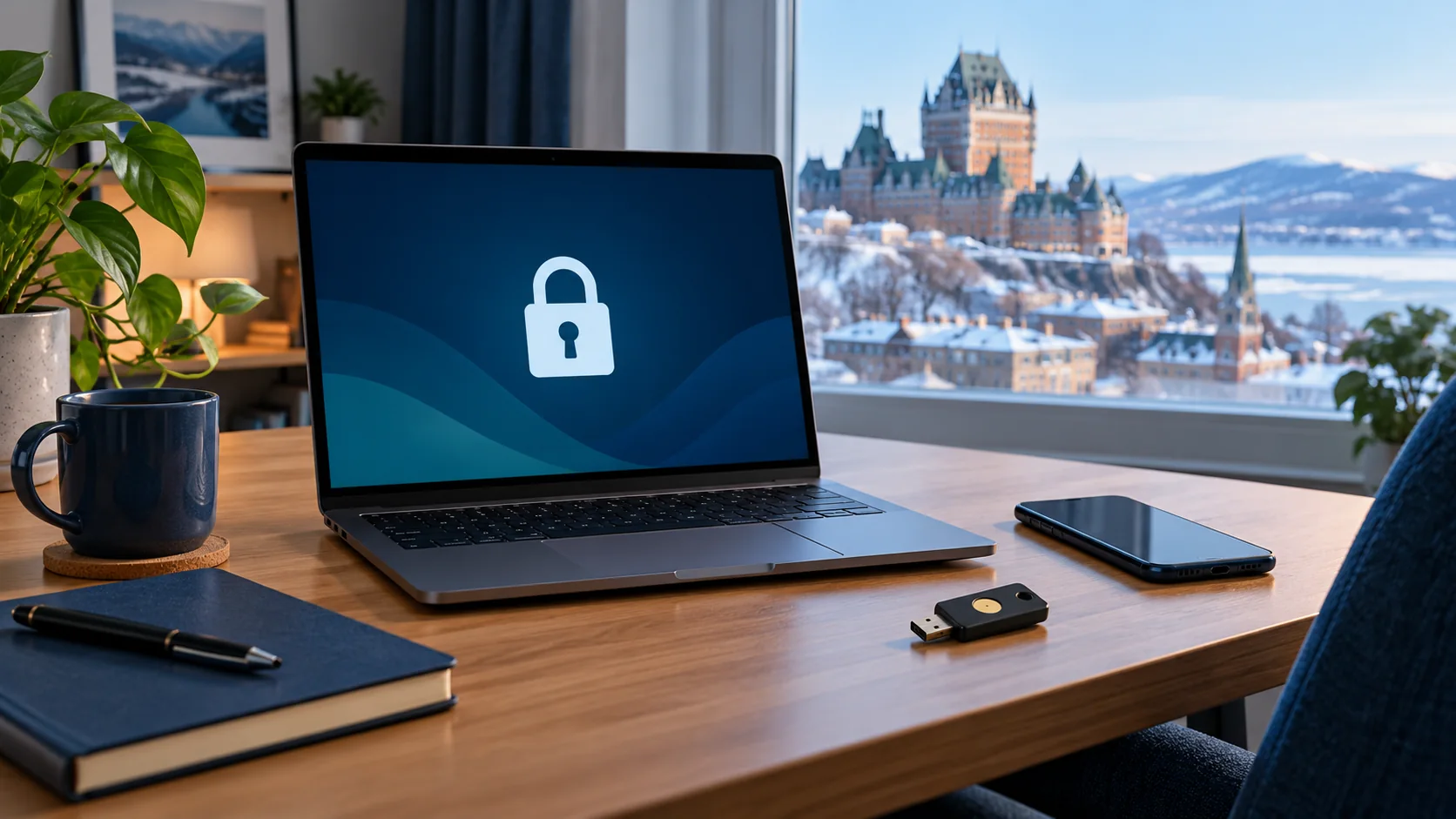
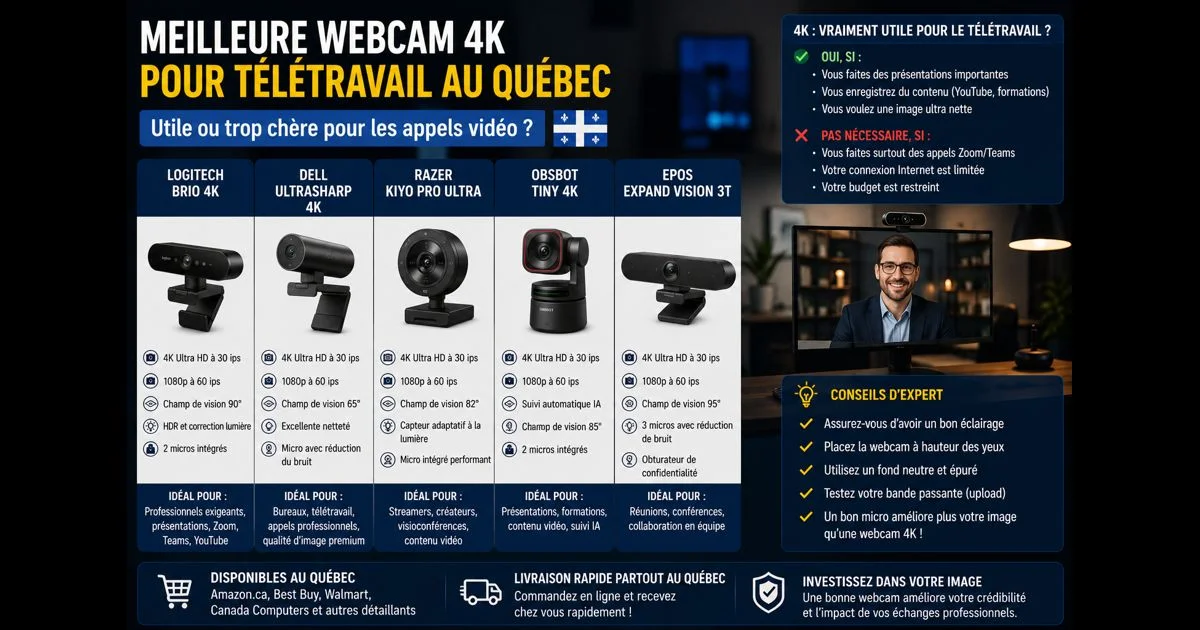
Si vous comparez des webcams externes, vérifiez le cache, le microphone et la compatibilité du modèle exact. Un nouvel appareil ne corrige pas une mauvaise permission. Ces propositions sont facultatives et ne constituent pas un classement de sécurité.
Ce guide concerne les PC personnels utilisés au Québec et au Canada pour les appels familiaux, les études et le télétravail. Un ordinateur géré par une organisation peut imposer certains réglages : ne cherchez pas à contourner ses politiques. Les intitulés changent selon la version de Windows et du navigateur. L’objectif est de comprendre les différentes couches d’autorisation et de vérifier le résultat, sans promettre une invisibilité absolue.
Webcam sous Windows : identifier la caméra active
Un portable possède souvent une caméra intégrée, mais un écran, une station d’accueil ou une webcam USB peut en ajouter une autre. Dans l’application d’appel, vérifiez le périphérique sélectionné. Le nom affiché doit correspondre à l’appareil que vous voulez utiliser. Une image noire peut simplement provenir d’une caméra fermée alors que vous pensiez avoir choisi la webcam externe.
Faites l’inventaire des appareils connectés et des applications qui peuvent les utiliser. Il n’est pas nécessaire de débrancher tout le bureau pour commencer : notez d’abord les choix disponibles et observez le changement lorsque vous sélectionnez un autre appareil. Pour un poste partagé, évitez un nom ambigu si le fabricant permet de personnaliser l’identification.
Si vous devez choisir un nouvel équipement, notre guide des webcams pour le télétravail traite les critères matériels. Une meilleure résolution ne règle pas une permission incorrecte. Avant un achat, testez la caméra existante dans un contexte simple et vérifiez si le problème est limité à une application.
Les autorisations de Windows
Dans les paramètres de confidentialité et de sécurité, recherchez la section Caméra. Windows propose des contrôles d’accès dont le détail dépend du type d’application et de la configuration. Lisez les descriptions actuelles et les restrictions éventuelles. Un bouton grisé peut indiquer une règle d’administration; il ne faut pas installer un utilitaire inconnu pour le débloquer.
Les applications de bureau et les applications prises en charge individuellement ne sont pas toujours gérées de la même façon. Ne supposez pas qu’une liste visible contient tous les logiciels capables d’accéder à la caméra dans toutes les circonstances. Consultez les explications de Microsoft pour le type d’application concerné et vérifiez ensuite son comportement réel.
Modifiez un réglage à la fois, puis relancez l’application si nécessaire. Notez l’état initial pour pouvoir revenir à une configuration fonctionnelle. Un refus global peut empêcher une réunion ou une fonction d’identification légitime; un accès trop large peut être inutile. Le bon choix dépend des applications que vous utilisez réellement, pas d’une règle identique pour tous les PC.
Les autorisations du navigateur
Une réunion ouverte dans un navigateur ajoute une autorisation propre au site. Même si Windows permet l’usage de la caméra, le navigateur peut le refuser. Vérifiez que vous êtes sur l’adresse officielle du service, puis examinez les permissions associées à ce site. N’accordez pas un accès parce qu’une fenêtre imite le nom ou le logo d’un service connu.
Un refus mémorisé peut expliquer qu’une caméra fonctionne dans une application installée et pas dans le navigateur. À l’inverse, autoriser un site dans le navigateur ne lève pas une restriction imposée par Windows. Ces couches se complètent. Pendant le diagnostic, gardez le même périphérique sélectionné afin de ne pas confondre une permission et un changement de caméra.
Après un essai sur un service que vous n’utiliserez plus, retirez l’autorisation devenue inutile. Vérifiez aussi les autres profils du navigateur si plusieurs personnes partagent la machine. Une permission dans votre profil ne décrit pas nécessairement celle d’un autre utilisateur. Le partage d’un seul profil complique le suivi des accès et des comptes.
| Niveau | Question | Contrôle |
|---|---|---|
| Matériel | La bonne caméra est-elle branchée et ouverte? | Sélection et cache physique |
| Windows | L’accès est-il permis pour ce type d’application? | Paramètres de confidentialité |
| Navigateur | Le site officiel est-il autorisé? | Permissions du site et profil utilisé |
| Application | La vidéo est-elle activée avec le bon périphérique? | Aperçu et paramètres d’appel |
Le microphone demande une vérification distincte
Fermer un cache devant l’objectif ne désactive généralement pas tous les microphones du poste. Le portable, l’écran, un casque et la webcam peuvent chacun proposer une entrée audio. Vérifiez la source sélectionnée dans l’application et dans les réglages appropriés. Une personne qui masque sa caméra mais oublie un microphone actif peut encore transmettre une conversation.
Contrôlez les permissions du microphone dans Windows et dans le navigateur lorsque vous utilisez un site. Testez la fonction de mise en sourdine de l’application et, si votre matériel en possède une, sa commande physique. Comprenez l’effet exact de chaque bouton. Certains boutons coupent seulement une application ou un périphérique, pas toutes les sources du système.
Avant un appel sensible, utilisez l’écran de prévisualisation proposé par le service. Vérifiez le périphérique d’entrée, le volume et l’état de la vidéo. Pour un test sonore, enregistrez une phrase neutre avec un outil connu, puis supprimez l’enregistrement s’il n’est plus utile. N’utilisez pas un document confidentiel ou une conversation réelle pour vérifier le son.
Utiliser un cache physique correctement
Un obturateur intégré, conçu par le fabricant, permet de vérifier visuellement que l’objectif est couvert. Un accessoire ajouté sur un portable très fin peut gêner la fermeture ou exercer une pression sur l’écran. Consultez les consignes du constructeur avant d’installer un cache épais ou un adhésif. La protection de la vie privée ne devrait pas endommager la dalle.
Sur une webcam externe, vérifiez que le cache couvre bien l’objectif utilisé. Certains appareils possèdent plusieurs capteurs ou fonctions supplémentaires. Le cache doit être compatible avec leur conception et ne pas obstruer une ventilation. Pour une interruption prolongée, débrancher une webcam USB personnelle peut être une option simple, à condition de comprendre quels autres appareils passent par le même concentrateur.
Un cache fermé peut aussi expliquer une image noire pendant une réunion. Avant d’autoriser plus largement des logiciels ou de réinstaller un pilote, regardez l’appareil. Ce contrôle matériel élémentaire évite parfois des changements inutiles dans les permissions. Après la réunion, remettez le cache dans l’état souhaité et vérifiez séparément la fin de l’appel.
Ne pas confondre caméra coupée et partage d’écran
Une réunion peut transmettre votre écran même lorsque la caméra est désactivée. Vérifiez les indicateurs de partage et la fenêtre choisie. Préférez une fenêtre précise lorsque cela suffit, puis fermez ou masquez les notifications et documents personnels. Un arrière-plan flouté de webcam ne protège pas le contenu d’un écran partagé.
Avant une présentation, préparez un espace de travail limité aux documents utiles. Un deuxième écran peut faciliter l’organisation, mais il augmente aussi les possibilités de choisir la mauvaise surface. Faites un essai avec une personne de confiance ou avec la prévisualisation disponible. La bonne vérification consiste à confirmer ce qui est transmis, pas seulement ce que vous voyez localement.
À la fin, arrêtez le partage puis quittez la réunion. Fermer une fenêtre de présentation ne signifie pas toujours que l’appel est terminé. Vérifiez l’état de l’application et, si vous quittez le poste, verrouillez la session. Notre guide de protection du PC complète ces habitudes de compte et de session.
Diagnostiquer une image noire sans tout réinstaller
Commencez par les éléments visibles : cache, connexion USB, bonne source et vidéo activée dans l’application. Essayez ensuite une application de caméra connue. Si elle affiche l’image, le matériel fonctionne au moins dans ce contexte. Le problème peut alors se situer dans les réglages de l’application de réunion ou dans les permissions du site.
Fermez les autres applications susceptibles d’utiliser la caméra, sans interrompre un travail non enregistré. Certaines combinaisons de logiciels ou de pilotes peuvent limiter l’accès simultané. Relancez l’application concernée et refaites le même essai. Si l’erreur demeure, notez son texte exact plutôt que de chercher seulement « webcam ne marche pas ».
Recherchez ensuite les mises à jour officielles de Windows et du fabricant lorsque le diagnostic le justifie. Évitez les sites de pilotes qui réclament un paiement ou proposent plusieurs logiciels supplémentaires. Pour des problèmes généraux du système, notre guide de dépannage Windows 11 aide à organiser les vérifications. Ne multipliez pas les changements si un seul test permet d’isoler la cause.
Un exemple : un appel dans le navigateur sans image
Une personne utilise sa caméra chaque semaine dans une application installée. Elle rejoint exceptionnellement une rencontre dans le navigateur et refuse la première demande d’accès. Lorsqu’elle change ensuite d’avis, l’image reste noire. Le fait que la caméra fonctionne ailleurs indique qu’un remplacement matériel n’est pas le premier geste pertinent.
Elle vérifie l’adresse du service, consulte les permissions du site et autorise la caméra voulue. Elle recharge la page selon les instructions du navigateur, puis contrôle l’aperçu et le microphone avant d’entrer dans la réunion. Après cette rencontre ponctuelle, elle retire la permission si elle n’en a plus besoin.
Ce scénario ne justifie pas d’autoriser tous les sites à utiliser la caméra. Il montre l’intérêt d’une autorisation ciblée et d’un test. Si le bouton était bloqué par une politique d’entreprise, la bonne démarche serait de contacter l’administrateur. Les outils de contournement trouvés sur le Web pourraient créer un problème plus important que l’appel manqué.
Vérifier un poste familial partagé
Chaque personne devrait utiliser une session ou un profil adapté, avec les comptes et permissions qu’elle comprend. Un parent peut aider un enfant à préparer une rencontre scolaire, mais doit aussi expliquer comment reconnaître la caméra active et quitter l’appel. Une consigne visuelle simple peut être plus efficace qu’une longue liste de termes techniques.
Avant une réunion, regardez ce qui se trouve derrière vous : tableau, courrier, photographie ou fenêtre donnant sur un lieu identifiable. Le floutage peut aider, mais ne doit pas être considéré comme une garantie parfaite. Déplacez les éléments sensibles lorsque c’est possible. Choisissez également un casque si la conversation ne doit pas être entendue dans toute la pièce.
Après l’utilisation, rangez le matériel sans tirer sur les câbles et retirez les permissions ponctuelles devenues inutiles. Si une application inconnue apparaît dans les accès récents ou suscite un doute, examinez sa provenance et vos installations récentes. Un indicateur inhabituel demande une vérification factuelle; il ne prouve pas immédiatement une surveillance malveillante.
| Moment | Vérification utile | Pourquoi |
|---|---|---|
| Avant l’appel | Caméra, microphone, arrière-plan | Limiter les surprises au démarrage |
| Pendant | État de la vidéo et partage d’écran | Savoir ce qui est transmis |
| Après | Fin de réunion et permissions temporaires | Retirer les accès inutiles |
| En cas d’erreur | Message, application et test comparatif | Éviter une réinstallation au hasard |
Préparer une demande d’assistance respectueuse de la vie privée
Transmettez le modèle du PC ou de la webcam, la version de Windows, le nom de l’application et le message exact. Une capture d’écran doit masquer les noms des participants, les adresses et les documents ouverts. Reproduisez le problème dans une réunion de test plutôt que d’enregistrer un véritable appel confidentiel.
Si un technicien demande un accès à distance, vérifiez son identité et convenez du périmètre. Vous pouvez montrer une fenêtre de réglages sans lui communiquer vos mots de passe de réunion ou de compte. Notre guide d’assistance à domicile explique les questions à préparer. Un diagnostic sérieux peut souvent commencer avec une description et quelques tests limités.
Questions fréquentes
Une lumière éteinte garantit-elle qu’aucune donnée ne sort?
Un voyant concerne le fonctionnement documenté d’un appareil et ne décrit pas toutes les transmissions du PC. Il ne vous renseigne pas nécessairement sur le microphone, le partage d’écran ou une autre caméra. Utilisez plusieurs contrôles complémentaires et les indications officielles du fabricant.
Dois-je laisser les permissions activées en permanence?
Accordez les accès nécessaires à vos usages et retirez ceux dont vous n’avez plus besoin. Pour un service régulier, une autorisation ciblée peut être pratique. Pour un essai ponctuel, sa suppression après usage simplifie le suivi. Respectez toujours les politiques d’un appareil géré.
Un antivirus remplace-t-il les réglages de confidentialité?
Non. Un logiciel de sécurité peut apporter des fonctions utiles selon le produit, mais il ne dispense pas de choisir le bon site, le bon périphérique et les bonnes permissions. Vérifiez sa documentation avant de supposer qu’il contrôle toutes les applications ou tous les chemins d’accès.
Sources
Documentation Microsoft consultée le 28 octobre 2026 : autorisations de caméra, caméra, microphone et confidentialité et dépannage de la caméra. Vérifiez les écrans actuels de votre version avant de modifier un réglage.
Préparer une réunion sensible sans tout reconfigurer
La veille d’un entretien ou d’une rencontre importante, vérifiez le service utilisé et les instructions reçues. Ouvrez le lien depuis une source connue, contrôlez le domaine et testez les périphériques avec la fonction prévue. Évitez de modifier plusieurs réglages juste avant le début. Si votre configuration habituelle fonctionne, une préparation limitée au bon compte, à la bonne caméra et au microphone suffit souvent.
Rangez les documents visibles autour du poste. Une enveloppe, un tableau ou une étiquette peut contenir une information que vous n’auriez jamais copiée volontairement dans la conversation. Vérifiez aussi les reflets et le cadre si cela compte pour la confidentialité. Un fond virtuel peut laisser apparaître des éléments lors d’un mouvement; déplacer les objets reste une méthode plus prévisible.
Préparez un moyen de rejoindre l’appel sans vidéo si l’organisateur le permet. Cela peut vous laisser le temps de résoudre un problème sans ouvrir précipitamment tous les accès. Ne choisissez pas une solution de dépannage qui exige de créer un compte sur un service inconnu pendant l’entretien. La méthode de secours doit être décidée à partir des options officielles de la réunion.
Réviser les accès après l’installation d’un logiciel
Lorsqu’un nouvel outil de visioconférence est installé, prenez quelques minutes pour comprendre ses préférences de démarrage, ses périphériques et ses permissions. Vérifiez s’il se lance avec Windows et si cela répond à un besoin. Un logiciel légitime peut rester actif en arrière-plan sans que vous souhaitiez le conserver en permanence. Utilisez ses réglages officiels pour adapter ce comportement.
Si vous ne l’utilisez plus, désinstallez-le par la méthode habituelle et vérifiez les permissions conservées dans le navigateur. Une désinstallation d’application ne supprime pas nécessairement une autorisation accordée séparément à un site Web. Gardez cette distinction dans votre petit inventaire : logiciel installé, site autorisé, matériel connecté. Vous saurez ainsi quoi revoir lors d’un changement de poste ou d’un partage familial.
Ne publiez pas cet inventaire avec les noms de vos contacts ou vos liens de réunion. Une note locale sobre suffit. Son utilité est de rendre les décisions compréhensibles et de retrouver l’état attendu, pas de créer un nouveau dossier contenant toutes les informations de connexion.
Le contrôle de fin de journée
Avant de quitter le poste, vérifiez que la réunion est terminée, que le partage d’écran est arrêté et que les applications ponctuelles sont fermées. Remettez le cache dans l’état souhaité, puis verrouillez la session. Si vous partagez le bureau avec une autre personne, ne laissez pas votre compte ouvert pour lui éviter de se connecter. Elle risquerait d’utiliser vos réunions, vos documents ou vos permissions sans le savoir. Cette routine prend peu de temps et donne un état de référence clair pour le prochain appel.
Affiliation Amazon : En tant que Partenaire Amazon, Magasin Informatique réalise un bénéfice sur les achats remplissant les conditions requises, sans coût supplémentaire pour vous.
Si une réunion est enregistrée, les permissions de votre caméra ne déterminent pas à elles seules la conservation du fichier produit. Vérifiez les règles du service et de l’organisateur, ainsi que les informations données aux participants. Pour une rencontre sensible, clarifiez ce point avant de transmettre des documents ou d’activer la vidéo.