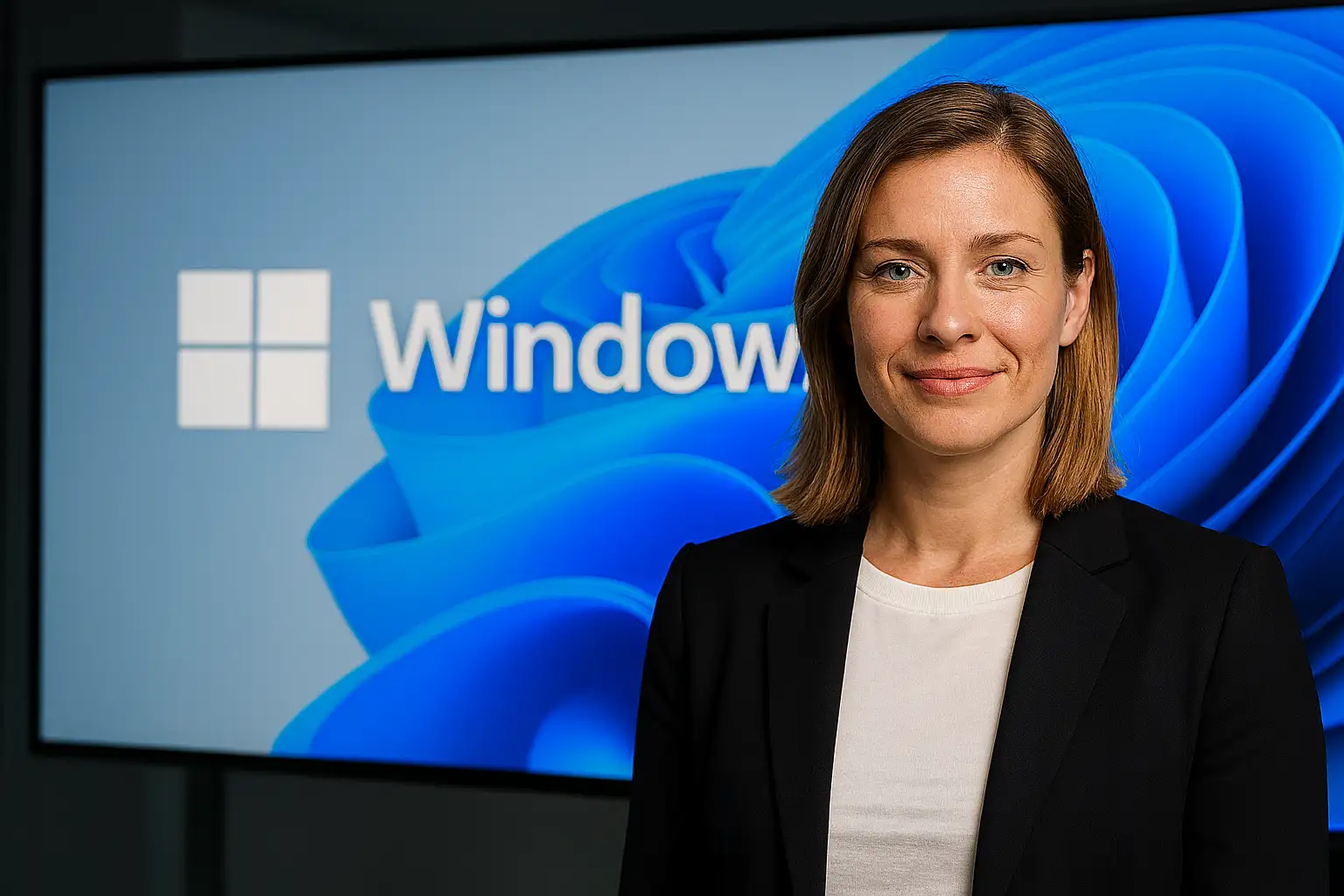
Windows 11 Emergency Update : Les mises à jour d’urgence Windows 11

Windows 11 Emergency Update

Windows 11 Emergency Update: Mardi matin, 9h30. Mon téléphone vibre. Puis encore. Et encore. Trois appels en moins de quinze minutes. Mon client de Laval me dit que son ordi refuse de démarrer. Une autre entreprise à Longueuil a cinq postes en panne. Un développeur web de Québec m’envoie un message vocal plutôt panique : « Sara, j’ai rien touché, je te jure, pis là mon localhost marche pu pantoute! »

Devinez quoi? Windows 11 venait encore de frapper. Une mise à jour d’urgence qui avait viré en cauchemar pour plusieurs. Ça fait huit ans que je travaille en informatique au Québec, pis je vous jure que j’en ai vu des vertes et des pas mûres avec ces updates-là.

Laissez-moi vous raconter ce que j’ai appris dans les tranchées.

C’est quoi au juste, une mise à jour d’urgence?

Bon, faut qu’on s’entende sur une chose d’abord. Quand Microsoft sort une mise à jour d’urgence, on parle pas du tout de leur routine habituelle du deuxième mardi du mois. Non non. Ça, c’est comme quand Hydro-Québec doit réparer une ligne électrique à 2h du matin parce qu’un arbre est tombé dessus pendant un orage. C’est urgent, ça peut pas attendre.

L’été passé, en août 2025 pour être précise, Microsoft a sorti un correctif en catastrophe. Pourquoi? Parce que leur mise à jour KB5063878 plantait systématiquement avec l’erreur 0x80240069. Des milliers d’utilisateurs se retrouvaient avec un ordi inutilisable. Imaginez un comptable en pleine période de déclarations fiscales qui peut plus ouvrir son logiciel. Pas le fun.

Ces mises à jour hors cycle, on les appelle « out-of-band updates » dans le jargon technique. Mais moi, j’aime mieux les comparer à la différence entre votre nettoyage dentaire annuel pis une visite d’urgence parce que vous venez de casser une dent en croquant dans un bagel montréalais trop dur. Les deux sont nécessaires, mais l’un arrive sans prévenir.

L’été dernier a été l’enfer

Août 2025 : quand même la réinitialisation marchait pu

Je vais vous raconter quelque chose qui m’a vraiment frustrée. Microsoft sort ses mises à jour de sécurité d’août. Jusque-là, tout va bien. Sauf que boom – les fonctions de réinitialisation et de récupération arrêtent de marcher. Vous savez, ces options qu’on utilise justement quand tout plante? Ben elles marchaient plus.

J’avais un client qui gère une entreprise de construction à Laval. Son logiciel d’estimation refuse de s’ouvrir après la mise à jour. Pas grave, on va réinitialiser le PC en gardant ses fichiers. Sauf que… non. Ça marche pas. Son option de secours était devenue inutile. Il m’a appelée à 7h le matin, complètement stressé parce qu’il avait une soumission à remettre avant midi.

On a fini par trouver une solution, mais ça m’a pris trois heures. Trois heures qu’il aurait pu utiliser pour faire avancer ses projets.

Octobre 2025 : les développeurs dans la marde

Vous connaissez localhost? Pour les gens normaux, c’est un terme technique qui veut rien dire. Mais pour un développeur web, c’est leur terrain de jeu. C’est là qu’ils testent leurs sites avant de les mettre en ligne. C’est comme un chef qui goûte sa sauce avant de servir le plat.

La mise à jour KB5066835 d’octobre a complètement cassé cette fonction. Mon ami Philippe, qui développe des sites web pour des PME québécoises depuis son condo du Vieux-Québec, m’a texté à 11h du soir : « Sara, j’ai un deadline demain matin pis je peux même plus tester mon code. C’est quoi le plan? »

On a passé une partie de la nuit à essayer de contourner le problème. Il a fini par désinstaller la mise à jour, mais perdre une soirée complète de travail, ça pardonne pas quand t’es à ton compte.

Les gamers en tabarouette

Juin 2025. La mise à jour KB5063060. Si vous avez des ados à maison qui jouent à Fortnite ou à des jeux en ligne, vous vous souvenez probablement de leurs cris de désespoir.

Easy Anti-Cheat, c’est un logiciel anti-triche utilisé par plein de jeux populaires. Après cette mise à jour d’urgence, les ordis se mettaient à afficher des écrans bleus de la mort (BSOD pour les intimes) en boucle. Mon neveu Samuel était en furie. Son PC redémarrait aux trois minutes. Il pouvait même pas finir une partie.

Évidemment, tous ses amis pensaient que c’était de sa faute, qu’il avait pogné un virus ou installé n’importe quoi. Mais non. C’était juste Windows qui faisait encore des siennes.

Les bons côtés (oui, y’en a quand même)

Écoutez, je pourrais passer mon temps à chialer contre Microsoft. Des fois, j’en ai vraiment envie. Mais faut être honnête : ces mises à jour d’urgence ont leur raison d’être. Laissez-moi vous expliquer pourquoi je les installe quand même.

Ça protège contre les vraies menaces

Y’a deux semaines, une de mes clientes qui tient une boutique de vêtements à Montréal m’a demandé pourquoi elle devrait installer une mise à jour qui venait de sortir. « J’ai peur que ça plante mon ordi », qu’elle m’a dit. Je comprends son inquiétude. Mais je lui ai expliqué que cette mise à jour-là corrigeait une faille que des pirates exploitaient activement pour voler des mots de passe.

Imaginez qu’on vous dise qu’il y a eu des vols de voitures dans votre rue. Vous allez barrer vos portes, non? C’est pareil. Quand Microsoft découvre qu’une faille est activement exploitée, attendre le prochain cycle régulier de mises à jour, c’est jouer avec le feu.

Ça répare ce qui est cassé (quand ça marche)

Ironiquement, même si certaines mises à jour d’urgence arrivent pour réparer d’autres mises à jour, le concept reste bon. Si Microsoft casse quelque chose un mardi, pouvoir le réparer le jeudi plutôt que d’attendre un mois, c’est quand même mieux.

J’ai travaillé pour une entreprise de services financiers à Brossard l’année passée. Quand leur système de gestion de portefeuilles a planté à cause d’une mise à jour, chaque heure coûtait des milliers de dollars en perte de productivité. Le correctif d’urgence qui est sorti trois jours plus tard leur a sauvé la peau.

Ça améliore la stabilité générale

Bon, là je vais peut-être perdre du monde, mais restez avec moi. Même si sur le coup, une mise à jour d’urgence peut causer des problèmes, à long terme, elles contribuent à rendre Windows plus stable. C’est comme quand vous ajustez une recette après l’avoir essayée. La première version était correcte, la deuxième est meilleure.

En mai 2025, Microsoft a sorti la KB5061977 pour Windows 11 24H2. Le problème? Des machines virtuelles sur Hyper-V qui gelaient ou redémarraient sans arrêt. Pour les entreprises qui utilisent Azure ou des serveurs virtualisés – pis croyez-moi, c’est pas mal toutes les moyennes et grandes entreprises québécoises –, ce correctif était vital. Oui, c’était une urgence pour réparer un problème, mais au final, leurs systèmes sont devenus plus fiables.

Les côtés moins roses (soyons vrais)

Maintenant, arrêtons de faire semblant que tout est beau. Y’a des problèmes réels avec ces mises à jour d’urgence, pis je serais malhonnête de pas en parler.

La roulette russe de la compatibilité

Ça, c’est mon cauchemar numéro un. Vous installez une mise à jour censée régler un problème, pis pouf, un autre truc arrête de marcher. Des imprimantes qui refusent d’imprimer. Des logiciels comptables qui plantent. Des clés USB qui sont plus reconnues.

Une cliente qui tient une clinique dentaire à Saint-Jérôme m’a appelée complètement paniquée après la mise à jour d’octobre 2025 (KB5066835). Son système de carte à puce pour l’authentification des dossiers patients fonctionnait plus. Elle pouvait plus accéder aux dossiers médicaux. Dans une clinique, ça vire vite au chaos.

On a fini par trouver que c’était un problème de certificat causé par la mise à jour. Mais en attendant, elle a dû reporter des rendez-vous. Ses patients étaient pas contents, pis elle perdait de l’argent.

Les redémarrages qui tombent mal

Je sais pas pour vous, mais moi, les moments où Windows décide de redémarrer pour installer une mise à jour, c’est jamais le bon timing. Même si Microsoft essaie d’être intelligent avec ses « heures d’activité », ça rate souvent la cible.

Mon ancien patron à Montréal était en train de faire une présentation PowerPoint importante à des investisseurs potentiels. Boom, son portable lui annonce qu’il va redémarrer dans 15 minutes. Il a passé le reste de la présentation stressé, en essayant de finir avant que son ordi le lâche devant tout le monde. C’est pas professionnel, pis ça met une pression inutile.

Le cycle sans fin des correctifs

Voici ce qui me dérange vraiment : on corrige une mise à jour avec une mise à jour d’urgence, qui elle-même nécessite parfois une autre mise à jour. C’est comme un chien qui court après sa queue.

Les mises à jour problématiques d’août incluaient la KB5063875 pour Windows 11 23H2 et 22H2. Microsoft a sorti un correctif. Puis un autre. Puis encore un autre pour certains cas spécifiques. À un moment donné, même moi qui suis dans le domaine, je perds le fil de quelle version corrige quoi.

Imaginez les utilisateurs normaux qui comprennent pas grand-chose à tout ça. C’est décourageant.

Microsoft teste pas assez (pis ça paraît)

Bon, soyons clairs. La raison pour laquelle c’est une mise à jour d’urgence, c’est justement parce que c’est urgent. Ça veut dire moins de temps pour tester. Je comprends la logique. Mais calvaire que ça paraît parfois.

Microsoft a son programme Windows Insiders – des bénévoles qui testent les mises à jour avant tout le monde. C’est bien beau, mais ces gens-là ont pas toutes les configurations possibles. Un ordi Dell avec telle carte graphique, telle imprimante Canon, tel logiciel de comptabilité québécois installé… y’a des millions de combinaisons possibles.

Résultat? On devient tous des testeurs involontaires. Pis c’est nous autres qui gérons les dégâts.

Les entreprises en arrachent

La mise à jour KB5063878 d’août 2025 a causé des maux de tête monumentaux aux administrateurs de réseaux d’entreprise. Dans les environnements qui utilisent WSUS ou SCCM – des systèmes pour gérer les mises à jour de centaines d’ordis en même temps –, l’installation échouait systématiquement.

J’ai un ami qui travaille en TI pour une compagnie d’assurances à Montréal. Il gère 300 postes de travail. Imaginez le stress quand une mise à jour plante sur la moitié de ces postes. Il a passé sa fin de semaine à tout régler manuellement. Bye bye ses plans de camping avec sa famille.

Pour une PME de Sherbrooke qui a juste 10-15 employés, c’est déjà assez grave. Mais pour une grande entreprise? C’est des dizaines de milliers de dollars en temps perdu.

Le ralentissement temporaire (ou pas)

Après certaines mises à jour d’urgence, Windows devient lent comme de la mélasse en janvier. Le système doit réindexer des fichiers, reconfigurer des affaires… ça peut prendre des heures, parfois des jours, avant que tout revienne à la normale.

Une graphiste avec qui je travaille à Québec m’a raconté que son Adobe Photoshop était devenu inutilisable après une mise à jour. Chaque action prenait 30 secondes à s’exécuter. Pour quelqu’un qui doit livrer des visuels rapidement à ses clients, c’est inacceptable. On a fini par régler le problème, mais elle a perdu deux journées de travail.

Mes trucs pour survivre à tout ça

Après huit ans à dealer avec ces problèmes, j’ai développé une routine. Pis croyez-moi, ça m’a sauvé la peau plus d’une fois.

Avant que ça commence

Sauvegardez tout, point final

Je sais, je sais. Tout le monde dit ça. Mais sérieux, faites-le. J’ai eu un client qui a perdu 12 ans de photos de famille parce qu’une mise à jour a mal tourné et qu’il avait pas de backup. Douze ans. Toute l’enfance de ses kids. Envolée.

Prenez un disque dur externe. Branchez-le. Copiez vos trucs importants. Ça prend 20 minutes. Ou utilisez OneDrive si vous avez de l’espace. Google Drive. N’importe quoi. Mais faites-le.

Créez un point de restauration manuellement

Windows est supposé en créer automatiquement, mais moi je me fie pas là-dessus. Avant chaque grosse mise à jour, je vais dans les paramètres système et j’en crée un moi-même. C’est ma police d’assurance. Si ça tourne mal, je peux revenir en arrière.

Pour le faire : tapez « créer un point de restauration » dans la barre de recherche Windows. Cliquez sur « Créer ». Donnez-lui un nom genre « Avant update octobre 2025 ». C’est tout.

Vérifiez si d’autres ont eu des problèmes

Avant d’installer une mise à jour d’urgence, je prends cinq minutes pour checker sur Google. Je tape le numéro de la mise à jour (genre KB5066835) suivi de « problèmes » ou « bugs ». Si je vois des centaines de gens qui se plaignent sur Reddit ou les forums Microsoft, je retarde l’installation de quelques jours.

Laissez les autres essuyer les plâtres. C’est pas glorieux comme stratégie, mais ça marche.

Les logiciels spécialisés méritent une attention spéciale

Si vous utilisez des logiciels critiques pour votre travail – Sage 50 pour la comptabilité, AutoCAD pour le design, des logiciels médicaux si vous êtes dans la santé – allez checker le site web du fabricant ou leurs forums. Des fois, ils publient des avertissements genre « attendez avant d’installer telle mise à jour ».

Une comptable de Trois-Rivières m’a déjà dit qu’elle avait failli perdre une grosse cliente parce que son logiciel de paie plantait après une mise à jour. Elle pouvait plus générer les talons de paie. Heureusement, le fabricant avait publié un correctif rapidement, mais ça aurait pu virer en catastrophe.

Pendant l’installation

Touchez à rien, même si ça semble gelé

C’est tellement tentant. Votre ordi affiche « 99% » depuis 25 minutes. Vous vous dites « ça marche pu, je vais le redémarrer ». NON. Résistez à cette envie. J’ai vu des systèmes complètement détruits parce que quelqu’un a forcé l’arrêt pendant une mise à jour.

Windows prend parfois son temps. Surtout si vous avez un vieux disque dur mécanique au lieu d’un SSD. Allez vous faire un café. Regardez TikTok sur votre téléphone. Mais laissez votre ordi finir son affaire.

Gardez-le branché

Si c’est un portable, branchez-le au secteur. Une mise à jour qui s’interrompt parce que la batterie est morte, c’est comme un chirurgien qui arrête une opération en plein milieu. Ça finit rarement bien.

Pis si vous êtes à Montréal ou dans une région où les pannes de courant arrivent parfois, considérez investir dans une petite batterie de secours (UPS). Ça coûte 100-150$ chez Bureau en Gros ou Canada Computers, pis ça peut vous sauver de gros problèmes.

Après que c’est fait

Testez vos programmes importants

Aussitôt que votre ordi a redémarré, ouvrez vos logiciels essentiels. Votre logiciel de comptabilité. Votre suite Office. Votre navigateur web. Vérifiez que tout marche comme avant.

Mieux vaut découvrir un problème tout de suite que trois jours plus tard quand vous en avez vraiment besoin pour une urgence.

Surveillez les performances

Prenez deux minutes pour observer comment votre ordi se comporte. Est-il anormalement lent? Y’a-t-il des messages d’erreur bizarres qui apparaissent? Le ventilateur tourne comme un fou sans raison?

Notez tout ce qui vous semble différent. Si un problème survient plus tard, vous pourrez faire le lien avec la mise à jour.

Restez à l’affût

Suivez des sites comme BleepingComputer, Windows Latest, ou même juste les groupes Facebook d’entraide informatique québécois. Quand une mise à jour cause des problèmes, ça se sait vite. Les gens partagent leurs expériences.

Des fois, quelqu’un trouve une solution de contournement avant même que Microsoft admette qu’il y a un problème. La communauté, c’est puissant.

Quand ça vire mal (pis comment s’en sortir)

Même avec toutes les précautions du monde, des fois ça tourne en vinaigre. Voici comment réagir sans paniquer.

Vos premiers réflexes

La restauration système, votre meilleure amie

Si vous avez créé un point de restauration (vous voyez pourquoi j’insiste tant?), c’est le moment de l’utiliser. Allez dans Paramètres > Système > Récupération. Cherchez l’option « Revenir à la version précédente ».

Attention par contre : cette option disparaît après 10 jours. Après ça, vos points de restauration sont supprimés automatiquement. Donc agissez vite si quelque chose cloche.

Virez la mise à jour problématique

On peut désinstaller une mise à jour spécifique. Allez dans Paramètres > Windows Update > Historique des mises à jour > Désinstaller les mises à jour. Trouvez celle qui correspond à la date où vos problèmes ont commencé. Cliquez dessus, puis sur « Désinstaller ».

Votre ordi va redémarrer. Avec un peu de chance, ça va régler votre problème.

Le mode sans échec, votre plan B

Si votre ordi démarre même plus normalement, forcez trois redémarrages d’affilée (en éteignant l’ordi pendant qu’il boot). Au troisième essai, Windows va comprendre qu’il y a un problème et va ouvrir le menu de récupération automatiquement.

De là, choisissez « Dépannage » puis « Options avancées ». Vous pourrez lancer le mode sans échec ou utiliser un point de restauration.

Pour des problèmes spécifiques

L’erreur 0x80240069 qui vous suit partout

Microsoft a publié un Known Issue Rollback (KIR) pour ce problème précis. Vous pouvez télécharger le correctif depuis le catalogue Microsoft Update. Sinon, utilisez l’outil Media Creation Tool de Microsoft pour faire une mise à niveau en place – ça va réparer votre installation Windows tout en gardant vos fichiers.

J’ai utilisé cette technique une dizaine de fois cet été. Ça prend environ une heure, mais ça fonctionne.

Quand les options de récupération marchent pu

Microsoft dit que si vous rencontrez pas le problème, vous avez pas besoin d’installer le correctif. Mais si vous l’avez, téléchargez la mise à jour corrective depuis le catalogue Microsoft Update. Y’a des instructions étape par étape sur leur site de support.

Un truc que j’ai appris : des fois, faut installer les mises à jour dans un ordre précis. Si vous avez manqué une mise à jour intermédiaire, ça peut causer des conflits. Installez toutes les mises à jour en attente avant d’essayer le correctif spécifique.

Windows 11 Emergency Update

Quand c’est le temps d’appeler à l’aide

Des fois, faut savoir lever le drapeau blanc. Si vous voyez ces signes, appelez un pro :

  • Votre ordi démarre même plus, même en mode sans échec
  • Vous perdez des données importantes malgré vos sauvegardes
  • Les erreurs persistent même après avoir tout essayé
  • Votre business perd de l’argent à chaque heure qui passe

Au Québec, on a plein de bonnes ressources. Bureau en Gros offre des services de réparation. Canada Computers aussi. Y’a aussi des tonnes de techniciens indépendants compétents. Un de mes anciens collègues à Gatineau fait juste ça, réparer les bobos causés par les mises à jour Windows.

Ça coûte entre 75$ et 150$ pour un diagnostic et une réparation simple. C’est cher, mais c’est moins cher que de perdre des jours de travail ou vos données.

Ce qui s’en vient (pis ce que j’en pense)

Microsoft continue de fignoler son processus. Windows 11 25H2 – qu’on appelle aussi la mise à jour Windows 11 2025 – est maintenant disponible. Le déploiement se fait progressivement sur plusieurs mois, ce qui est une bonne chose selon moi.

Ce que j’ai remarqué après toutes ces années, c’est que Microsoft essaie vraiment d’améliorer les choses. Ils donnent maintenant plus de contrôle aux utilisateurs sur quand et comment les mises à jour s’installent. C’est pas parfait, mais c’est mieux qu’avant.

Pour nous au Québec, surtout dans les secteurs réglementés comme la santé, les services financiers ou l’éducation, cette flexibilité est bienvenue. Vous pouvez maintenant reporter certaines mises à jour tout en recevant quand même les correctifs de sécurité critiques.

C’est un équilibre délicat. Trop de contrôle et les gens désactivent tout, ce qui les rend vulnérables. Pas assez de contrôle et les mises à jour arrivent aux pires moments. Microsoft marche sur une corde raide.

Les questions que tout le monde me pose

Je peux-tu juste désactiver toutes les mises à jour d’urgence?

Techniquement, oui. Pratiquement, je vous le déconseille vraiment. Les mises à jour d’urgence contiennent souvent des correctifs de sécurité critiques. Sans eux, vous laissez votre ordi vulnérable à des attaques.

À la place, utilisez les options de report dans les paramètres Windows Update. Si vous avez Windows 11 Pro ou Entreprise, vous pouvez reporter les mises à jour de fonctionnalités jusqu’à 365 jours et les mises à jour de qualité jusqu’à 30 jours. Pour Windows 11 Famille, les options sont plus limitées, mais vous pouvez quand même mettre en pause les mises à jour pour quelques semaines.

C’est un compromis raisonnable. Vous gardez le contrôle sans vous mettre en danger.

Combien de temps ça prend, une mise à jour d’urgence?

Ça dépend vraiment de votre setup. J’ai vu des mises à jour prendre 10 minutes sur un ordi récent avec un SSD rapide. J’en ai vu d’autres prendre plus d’une heure sur de vieux laptops avec des disques mécaniques.

Les facteurs qui jouent : la vitesse de votre disque dur (un SSD c’est 10 fois plus rapide qu’un disque mécanique), votre quantité de RAM, le nombre d’applications installées, et la nature spécifique de la mise à jour.

Mon conseil? Prévoyez toujours au moins 30-45 minutes. Pis lancez jamais une mise à jour juste avant une réunion importante. C’est demander le trouble.

Pourquoi certaines mises à jour causent plus de problèmes qu’elles en règlent?

Ah, la question à mille piasses. La réalité, c’est que Windows 11 doit fonctionner sur des millions de configurations différentes. Des tours de gaming personnalisées avec trois cartes graphiques. Des petits laptops de base achetés chez Costco. Des workstations professionnelles. Des tablettes Surface.

Même avec tous les tests du programme Windows Insiders, c’est impossible de prévoir toutes les combinaisons possibles de hardware et software. Pis les mises à jour d’urgence, par leur nature urgente, passent moins de temps en phase de test que les mises à jour régulières.

C’est un équilibre impossible entre vitesse et stabilité. Microsoft doit choisir : sortir un correctif rapidement pour protéger les gens, ou attendre d’avoir tout testé parfaitement (ce qui est impossible anyway). Généralement, ils choisissent la vitesse. Des fois ça marche, des fois moins.

Les mises à jour sont-elles différentes au Québec?

Non, Microsoft déploie les mêmes mises à jour partout dans le monde. Par contre, certains problèmes peuvent être plus ou moins visibles selon votre configuration.

Par exemple, si vous utilisez des logiciels spécifiques au marché québécois ou canadien – pensez à Acomba pour la comptabilité, Simple Comptable, ou certains logiciels médicaux utilisés seulement ici –, vous pourriez rencontrer des problèmes de compatibilité que les Américains voient jamais.

Pareil pour les périphériques. Une imprimante multifonction populaire au Québec mais rare aux États-Unis pourrait avoir des soucis de pilotes après une mise à jour, simplement parce que Microsoft a pas testé avec ce modèle-là.

Comment je sais qu’une mise à jour d’urgence est disponible?

Windows va normalement vous notifier automatiquement avec une petite notification dans le coin en bas à droite. Vous pouvez aussi vérifier manuellement en allant dans Paramètres > Windows Update et en cliquant sur « Rechercher des mises à jour ».

Les mises à jour d’urgence apparaissent souvent avec une mention spéciale comme « mise à jour de sécurité importante » ou « correctif d’urgence ». Sur le site officiel de Microsoft, y’a aussi une page de statut où ils listent tous les problèmes connus et les correctifs disponibles pour votre version de Windows 11.

Mon truc perso : je check cette page une fois par semaine, juste pour rester au courant.

Mon ordi est gelé pendant une mise à jour, qu’est-ce que je fais?

D’abord, respirez. Pis patientez. Donnez-lui au moins une heure avant de paniquer. Sérieux.

Si après 60-90 minutes le pourcentage a vraiment pas bougé d’un poil et que la lumière de votre disque dur clignote même plus, là vous pouvez considérer un redémarrage forcé. Maintenez le bouton power enfoncé pendant 10 secondes jusqu’à ce que l’ordi s’éteigne complètement.

Au prochain démarrage, Windows va normalement se rendre compte que quelque chose a mal tourné et va lancer une réparation automatique. Laissez-le faire son affaire.

Si ça marche pas, vous allez devoir accéder au menu de récupération en forçant plusieurs redémarrages comme je l’ai expliqué plus haut.

Les vieux ordis ont-ils plus de problèmes avec les mises à jour?

En général, oui. Les ordis plus vieux ont souvent des pilotes obsolètes, moins de RAM, et des disques durs mécaniques plus lents. Tout ça complique le processus de mise à jour.

Si votre ordi a plus de 5-6 ans, soyez particulièrement prudent. Faites toujours vos sauvegardes avant chaque mise à jour. Pis considérez éventuellement le remplacer – à un moment donné, c’est plus économique d’acheter du neuf que de constamment réparer du vieux.

Ceci dit, j’ai déjà vu des ordis de 8 ans passer des mises à jour sans broncher, pis des machines toutes neuves planter. C’est vraiment imprévisible. La technologie, des fois, a son propre agenda.

Ce que je retiens après huit ans dans le domaine

Les mises à jour d’urgence Windows 11 font partie de notre vie numérique. Que ça nous plaise ou non. Après tout ce temps à travailler en informatique au Québec, j’ai compris que le secret c’est pas d’éviter ces mises à jour, mais d’apprendre à vivre avec.

Oui, elles causent des maux de tête. Oui, elles arrivent souvent au pire moment imaginable. Mais elles jouent quand même un rôle crucial pour protéger vos données et garder votre système stable.

La vraie question c’est pas « devrais-je installer cette mise à jour? » mais plutôt « comment je peux l’installer en minimisant les risques? » Pis ça, c’est quelque chose qu’on peut contrôler.

Mes trois règles d’or après toutes ces années :

Premièrement, sauvegardez toujours. Toujours. Je me répète, je le sais, mais c’est parce que c’est vraiment important. Une sauvegarde faite aujourd’hui vaut mille regrets demain.

Deuxièmement, restez informé. Prenez cinq minutes pour checker si d’autres ont eu des problèmes avant de foncer tête baissée. Les forums, Reddit, les groupes Facebook québécois d’entraide informatique – y’a plein de monde qui partagent leurs expériences. Profitez-en.

Troisièmement, demandez de l’aide quand vous en avez besoin. Y’a aucune honte à appeler un technicien. J’ai huit ans d’expérience pis même moi, des fois je demande conseil à des collègues. Personne connaît tout.

Que vous soyez à Montréal en train de gérer votre PME, à Québec à faire du télétravail depuis votre appart du Vieux-Québec, à Gatineau à travailler pour le fédéral, ou à Sherbrooke à opérer votre commerce de détail, on est tous dans le même bateau. Les mises à jour nous affectent tous pareil.

La bonne nouvelle? On s’améliore collectivement à gérer ces situations. Microsoft améliore ses processus. Nous, on développe de meilleurs réflexes. Pis la communauté partage de plus en plus d’infos rapidement quand quelque chose tourne mal.

Rappelez-vous aussi que derrière chaque mise à jour problématique, y’a des équipes d’ingénieurs qui travaillent jour et nuit pour corriger les choses. Je suis pas là pour défendre Microsoft aveuglément – ils font des erreurs, c’est clair. Mais je reconnais que le défi technique est colossal. Faire fonctionner un système d’exploitation sur des milliards d’appareils différents, c’est pas une mince affaire.

La technologie est imparfaite. Elle le sera toujours. Mais avec un peu de patience, les bonnes pratiques, pis une bonne dose de prudence, on peut naviguer ces eaux tumultueuses sans trop de casse.

Alors la prochaine fois que Windows vous annonce qu’il y a une mise à jour d’urgence, respirez un bon coup. Faites votre sauvegarde. Vérifiez ce que les autres disent. Pis allez-y quand vous êtes prêt. Pas avant.

Prenez soin de vos ordis. Ils prennent soin de vous. Pis si jamais ça tourne mal, vous savez maintenant quoi faire. Pis si vraiment ça va pas, mon numéro est dans l’annuaire. Je plaisante – mais sérieusement, trouvez-vous un bon technicien de confiance dans votre région. Ça vaut son pesant d’or.

Sara
Informaticienne au service de la communauté québécoise depuis 2017


Vous avez vécu des péripéties avec une mise à jour récente? Racontez-moi ça dans les commentaires. On apprend toujours mieux ensemble quand on partage nos expériences – les bonnes comme les moins bonnes!

P.S. – Si cet article vous a aidé, partagez-le avec vos collègues, votre famille, ou ce voisin qui vous demande toujours de l’aide avec son ordi. On est une communauté, pis l’entraide, ça commence par partager l’information.

Auteur

  • Je m'appelle Sara et je suis informaticienne de formation avec plus de 8 ans d'expérience dans plusieurs entreprises québécoises et canadiennes. Passionnée par les nouvelles technologies et le domaine de la communication, j'ai développé une expertise qui me permet de comprendre et de résoudre une grande variété de défis technologiques. Ce qui me motive le plus, c'est d'aider ma communauté à surmonter leurs problèmes techniques. Je crois fermement que la technologie devrait être accessible à tous, peu importe le niveau de connaissances.

Laisser un commentaire

Votre adresse courriel ne sera pas publiée. Les champs obligatoires sont indiqués avec *