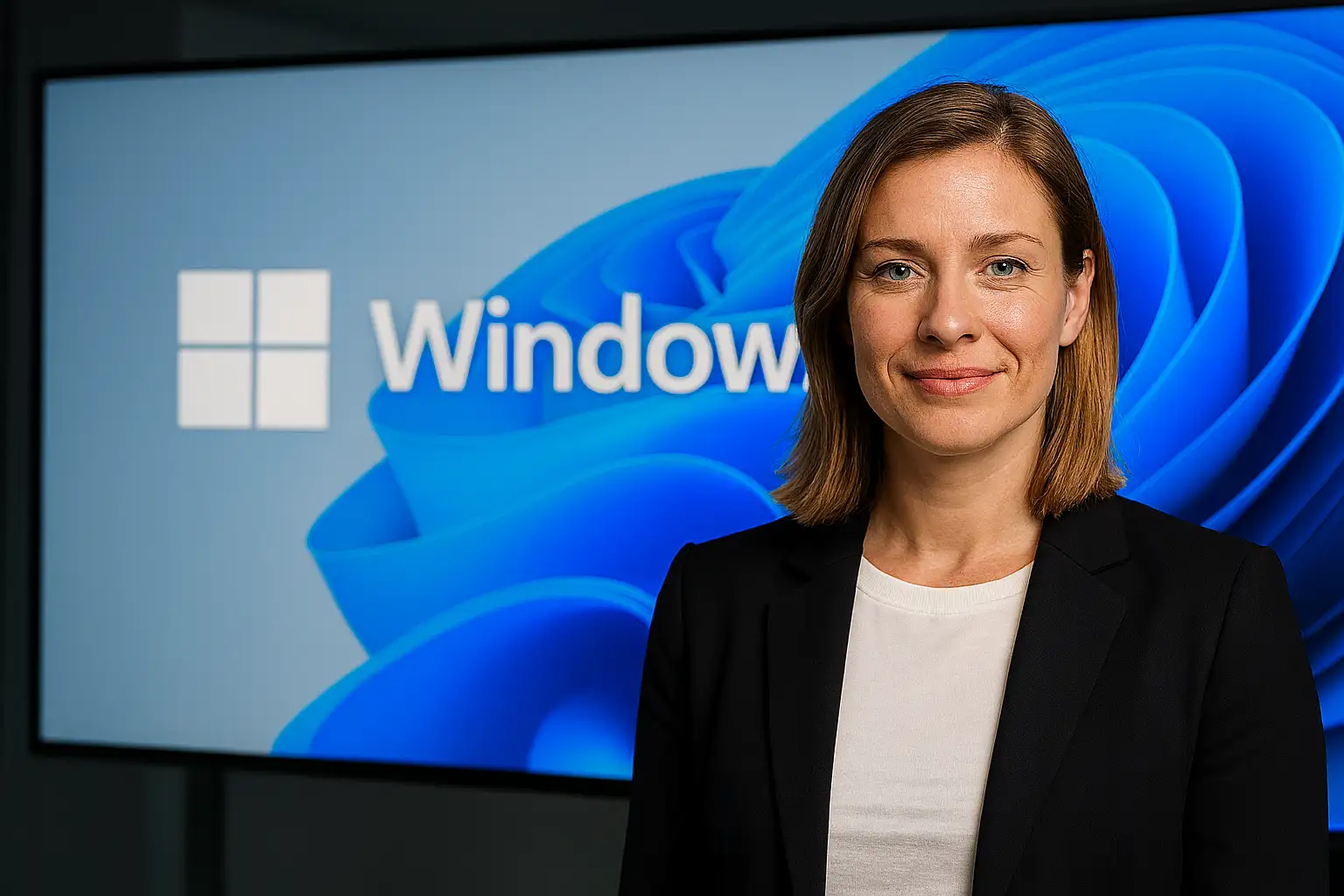
Résumé rapide : une mise à jour Windows 11 peut améliorer la stabilité, corriger des problèmes, ajouter des fonctions ou renforcer la protection du système. Mais elle peut aussi créer des questions : faut-il l’installer tout de suite, que faire si le PC redémarre longtemps, comment réagir si le Wi‑Fi, l’imprimante ou un logiciel ne fonctionne plus après installation ? La bonne méthode est simple : sauvegarder avant les mises à jour importantes, laisser l’installation se terminer, redémarrer proprement, tester les fonctions essentielles et consulter les informations Microsoft si un problème apparaît.
Beaucoup d’utilisateurs paniquent lorsqu’une mise à jour semble longue ou lorsqu’un message apparaît. Pourtant, la majorité des installations se terminent normalement si l’ordinateur reste branché et si on évite de l’interrompre. Le vrai risque vient souvent de la précipitation : forcer l’arrêt, supprimer des fichiers au hasard, installer un outil inconnu ou suivre un conseil non adapté. Ce guide explique comment gérer une mise à jour Windows 11 de manière prudente, surtout sur un ordinateur de travail, d’étude ou familial.
📢 Divulgation : certains liens ou blocs produits de cet article peuvent être affiliés. Si vous achetez via ces liens, Magasin Informatique peut recevoir une commission, sans coût supplémentaire pour vous. Cela n’influence pas nos recommandations.

Mise à jour Windows 11 : pourquoi elle est importante
Windows 11 reçoit régulièrement des mises à jour. Elles peuvent corriger des problèmes, améliorer la compatibilité avec certains matériels, ajuster des fonctions, mettre à jour des composants internes et renforcer la protection du système. Pour un utilisateur normal, ces mises à jour sont souvent invisibles : Windows télécharge, installe, redémarre et reprend. Mais lorsque quelque chose ne se passe pas comme prévu, il est utile de comprendre les bons réflexes.
Reporter toutes les mises à jour pendant des mois n’est pas une bonne stratégie. Un système trop ancien peut devenir moins stable, moins compatible et plus exposé aux problèmes. À l’inverse, installer une grosse mise à jour juste avant une réunion, un examen ou une livraison importante n’est pas idéal. Le bon équilibre consiste à maintenir le PC à jour, mais à choisir un moment raisonnable pour les installations importantes.
Avant d’installer : sauvegarder les fichiers importants
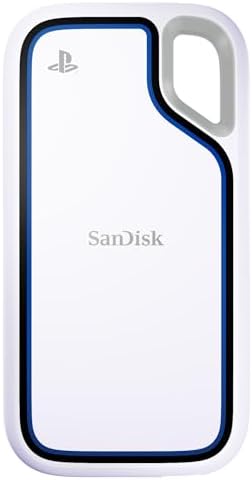
Avant une mise à jour importante, sauvegardez les fichiers essentiels. Documents, photos, dossiers de travail, fichiers d’école, factures, projets et éléments difficiles à remplacer doivent exister ailleurs que sur le disque interne. Une sauvegarde peut être faite sur un SSD externe, un disque dur externe, OneDrive, Google Drive, Dropbox ou un NAS maison. L’important est d’avoir une copie accessible si quelque chose se passe mal.
Il ne faut pas attendre un problème pour découvrir que les fichiers n’étaient pas sauvegardés. Une mise à jour se passe généralement bien, mais un ordinateur peut déjà avoir un disque fragile, une batterie faible ou un problème de système. La sauvegarde vous protège contre plusieurs scénarios, pas seulement contre Windows Update.
Brancher le PC et prévoir du temps
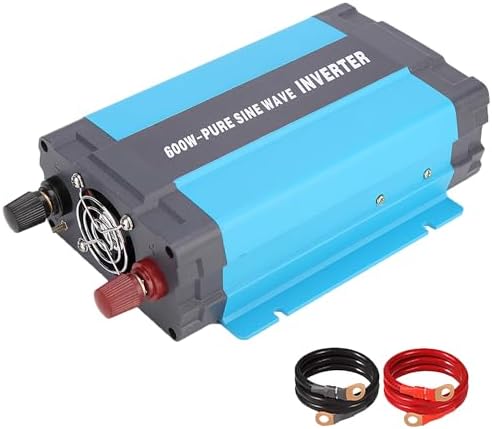
Un portable doit être branché avant une mise à jour. Même si la batterie semble suffisante, une installation peut durer plus longtemps que prévu. Une coupure d’alimentation pendant une étape importante peut compliquer le redémarrage. Pour un ordinateur de bureau, assurez-vous que l’alimentation est stable. Si votre secteur subit souvent des interruptions, un onduleur peut être utile.
Prévoyez aussi du temps. Ne lancez pas une mise à jour importante cinq minutes avant un appel vidéo, un examen en ligne ou une livraison. Choisissez un moment où vous pouvez laisser le PC travailler. Un redémarrage peut sembler long, surtout si la mise à jour modifie plusieurs composants. Patience et alimentation stable sont les deux meilleurs réflexes.
Que faire si l’installation semble bloquée ?
Il arrive qu’un pourcentage reste affiché longtemps. Cela ne signifie pas forcément que le PC est bloqué. Certaines étapes prennent plus de temps selon la vitesse du disque, l’âge du PC et la taille de la mise à jour. Si le disque travaille encore, si les voyants clignotent ou si le ventilateur tourne, laissez l’ordinateur terminer.
Forcer l’arrêt doit rester une dernière option. Si vous interrompez trop tôt, vous pouvez créer un problème plus sérieux. Attendez raisonnablement, surtout sur un ancien PC. Si la situation dure vraiment très longtemps, notez ce qui est affiché avant d’agir. Ces informations aideront au diagnostic.
Après le redémarrage : vérifier les fonctions essentielles
Une fois Windows redémarré, testez les éléments importants. Vérifiez la connexion Internet, le son, le clavier, la souris, l’écran externe, l’imprimante, les logiciels de travail, les fichiers et les applications utilisées chaque jour. Si tout fonctionne, il n’y a rien à modifier. Ne cherchez pas un problème si le PC est stable.
Si un élément ne fonctionne pas, ne changez pas tout en même temps. Identifiez précisément le problème : Wi‑Fi absent, imprimante non reconnue, son coupé, écran externe noir, logiciel qui ne démarre pas, lenteur inhabituelle. Une description précise facilite la correction.
Vérifier l’historique Windows Update
Windows permet de consulter l’historique des mises à jour. Cette page indique les mises à jour installées, parfois avec un numéro KB. Ce numéro est utile pour rechercher les informations officielles ou comprendre si d’autres utilisateurs rencontrent le même problème. Ne vous contentez pas de dire “la dernière mise à jour” : notez le numéro exact si possible.
Dans les paramètres Windows, allez dans Windows Update, puis historique des mises à jour. Vous pourrez voir les mises à jour de qualité, pilotes, définitions et autres composants. Si un problème est apparu juste après une installation, cette information donne un point de départ.
Wi‑Fi ou réseau qui ne fonctionne plus
Après une mise à jour, il peut arriver que le Wi‑Fi soit instable ou que la connexion semble différente. Commencez par redémarrer le PC et le routeur. Vérifiez si d’autres appareils fonctionnent sur le même réseau. Si seul le PC est touché, regardez le pilote réseau, les paramètres Wi‑Fi et les mises à jour facultatives.
Évitez de supprimer trop vite la configuration réseau. Notez d’abord le mot de passe Wi‑Fi et vérifiez les options simples. Si le PC est utilisé pour le télétravail, un câble Ethernet temporaire peut aider à continuer à travailler pendant le diagnostic.
Imprimante ou scanner non reconnu
Les imprimantes sont parfois sensibles aux changements de pilotes ou de réseau. Si l’imprimante ne répond plus, vérifiez qu’elle est allumée, connectée au même réseau, visible dans Windows et correctement définie comme imprimante par défaut. Un redémarrage de l’imprimante et du PC peut suffire.
Si le problème continue, téléchargez le pilote depuis le site du fabricant plutôt qu’un site inconnu. Pour les imprimantes Wi‑Fi, vérifiez aussi la connexion au routeur. Une mise à jour Windows peut coïncider avec un problème réseau sans en être la seule cause.
Son, micro ou caméra après mise à jour
Pour les appels vidéo, le son, le micro et la caméra sont essentiels. Après une mise à jour, vérifiez les paramètres de confidentialité, le périphérique audio sélectionné et les réglages dans Teams, Zoom, Google Meet ou Discord. Parfois, Windows change le périphérique par défaut.
Avant de réinstaller un logiciel, testez avec l’application Caméra ou l’enregistreur vocal. Si le matériel fonctionne dans Windows mais pas dans une application, le problème vient probablement du réglage de l’application. Si rien ne fonctionne, regardez le pilote ou les autorisations.
PC plus lent après mise à jour
Après une mise à jour, le PC peut travailler en arrière-plan pendant un certain temps : indexation, nettoyage, optimisation, synchronisation ou installation de composants. Une lenteur temporaire n’est pas toujours inquiétante. Attendez quelques heures et redémarrez proprement.
Si la lenteur persiste, vérifiez le gestionnaire des tâches. Regardez l’utilisation du disque, de la mémoire et du processeur. Un disque presque plein ou un vieux disque dur peut rendre les mises à jour très lentes. Dans ce cas, libérer de l’espace ou passer à un SSD peut améliorer l’expérience.


Désinstaller une mise à jour : quand le faire ?
La désinstallation d’une mise à jour ne doit pas être le premier réflexe. Elle peut être utile si un problème précis est clairement lié à une mise à jour récente et si Microsoft ou le fabricant recommande cette action. Avant de désinstaller, sauvegardez, notez le numéro de mise à jour et vérifiez les informations officielles.
Sur un PC de travail, soyez particulièrement prudent. Une mise à jour peut contenir des corrections importantes. La retirer sans comprendre peut créer d’autres problèmes. Si vous n’êtes pas sûr, demandez l’aide d’un technicien ou du support informatique.
Restauration système : utile dans certains cas
La restauration système peut aider si un changement récent a créé un problème. Elle permet de revenir à un point antérieur pour certains éléments système. Mais elle ne remplace pas une sauvegarde de fichiers. Vérifiez que vos documents importants sont protégés avant d’utiliser ce type d’outil.
La restauration n’est pas toujours disponible ou suffisante. Elle dépend des points créés et de la configuration. C’est une option à connaître, mais pas une garantie.
Mise à jour de pilotes : rester prudent
Certains problèmes après mise à jour concernent les pilotes : carte graphique, Wi‑Fi, son, imprimante, pavé tactile ou Bluetooth. Cherchez d’abord via Windows Update ou le site du fabricant du PC. Pour un portable Dell, HP, Lenovo, Acer, ASUS ou autre, le site du fabricant propose souvent les pilotes adaptés au modèle.
Évitez les outils de pilotes non officiels. Ils promettent souvent une mise à jour automatique, mais peuvent installer des versions inadaptées. Un mauvais pilote peut créer plus de problèmes qu’il n’en résout.
PC d’entreprise ou d’école
Si l’ordinateur appartient à l’employeur, à l’école ou à une organisation, ne modifiez pas tout vous-même. Les mises à jour peuvent être gérées par le service informatique. Un changement manuel peut entrer en conflit avec les règles internes. Contactez le support, expliquez le problème et donnez les détails : date, message, numéro de mise à jour, symptômes.
Pour un ordinateur personnel utilisé en télétravail, gardez aussi une approche prudente. Ne réinitialisez pas le PC sans sauvegarde et sans vérifier vos accès professionnels.
Préparer un PC avant une grosse mise à jour
Avant une mise à jour majeure, nettoyez un peu le PC. Libérez de l’espace, redémarrez, fermez les applications inutiles, sauvegardez et vérifiez que le chargeur fonctionne. Si le disque est presque plein, la mise à jour peut échouer ou prendre beaucoup plus de temps.
Si votre ordinateur est ancien, prévoyez davantage de temps. Les mises à jour sont souvent plus lentes sur un vieux disque dur. Un SSD peut transformer l’expérience. Si les mises à jour deviennent un problème récurrent, c’est peut-être le signe que le PC approche de ses limites.
Checklist mise à jour Windows 11
- Sauvegarder les fichiers importants.
- Brancher le PC.
- Vérifier l’espace disponible.
- Fermer les applications avant installation.
- Laisser le redémarrage se terminer.
- Tester Wi‑Fi, son, imprimante et logiciels.
- Noter le numéro KB si un problème apparaît.
- Consulter les informations Microsoft.
- Éviter les outils inconnus.
- Demander de l’aide si le PC est essentiel au travail.
Erreurs fréquentes
La première erreur est de couper l’alimentation pendant l’installation. La deuxième est de lancer une mise à jour juste avant une tâche importante. La troisième est de ne pas sauvegarder. La quatrième est d’installer un outil inconnu pour “réparer” Windows. La cinquième est de désinstaller une mise à jour sans comprendre le problème.
Une autre erreur est de confondre coïncidence et cause. Une imprimante ou un Wi‑Fi peut tomber en panne le même jour qu’une mise à jour sans que celle-ci soit la seule responsable. Testez méthodiquement.
Maillage interne utile
Pour améliorer un PC lent, consultez accélérer son PC. Pour les problèmes courants, lisez dépannage Windows 11. Pour protéger vos fichiers, consultez protéger son ordinateur. Pour sauvegarder avant changement de PC, lisez transférer fichiers vers nouveau PC.
FAQ
Faut-il installer les mises à jour Windows 11 ?
Oui, en général, car elles améliorent la stabilité et la protection. Choisissez simplement un bon moment et sauvegardez les fichiers importants.
Que faire si le PC semble bloqué ?
Attendez raisonnablement et évitez de couper l’alimentation trop vite. Si le problème dure vraiment, notez ce qui est affiché avant d’agir.
Pourquoi le PC est-il lent après mise à jour ?
Il peut travailler en arrière-plan. Si la lenteur persiste, vérifiez le disque, la mémoire, les applications au démarrage et l’espace libre.
Dois-je désinstaller une mise à jour ?
Seulement si le problème est clair et après vérification des informations officielles ou avis d’un support compétent.
Verdict final
Une mise à jour Windows 11 doit être gérée avec calme et méthode. Sauvegardez, branchez le PC, laissez l’installation se terminer, testez les fonctions essentielles et recherchez les informations officielles si un problème apparaît. Dans la plupart des cas, la prudence suffit. Les décisions radicales, comme réinitialiser ou désinstaller sans diagnostic, doivent rester des derniers recours.