Résumé rapide : pour accélérer son PC en 2026, il faut d’abord comprendre pourquoi il ralentit. Les causes les plus fréquentes sont les programmes au démarrage, un disque presque plein, un vieux disque dur mécanique, trop peu de RAM, un navigateur surchargé, des mises à jour en attente, des fichiers temporaires, une surchauffe ou simplement un ordinateur trop ancien pour les usages actuels. La bonne méthode consiste à diagnostiquer avant d’installer un logiciel miracle ou d’acheter un nouvel ordinateur.
Un PC lent n’est pas toujours bon pour la poubelle. Dans beaucoup de cas, quelques actions simples suffisent à améliorer nettement l’expérience : réduire les applications au démarrage, libérer de l’espace, supprimer les programmes inutiles, mettre à jour Windows, vérifier l’état du stockage, passer à un SSD ou ajouter de la RAM. Dans d’autres cas, le coût d’amélioration dépasse l’intérêt réel. Ce guide vous aide à savoir quoi faire, dans quel ordre, et quand il vaut mieux remplacer l’ordinateur.
📢 Divulgation : certains liens ou blocs produits de cet article peuvent être affiliés. Si vous achetez via ces liens, Magasin Informatique peut recevoir une commission, sans coût supplémentaire pour vous. Cela n’influence pas nos recommandations.

Accélérer son PC : commencer par observer les symptômes
Avant de corriger, observez. Le PC est-il lent au démarrage seulement ? Devient-il lent après quelques heures ? Ralentit-il dans le navigateur ? Est-il lent quand plusieurs logiciels sont ouverts ? Fait-il beaucoup de bruit ? Le disque est-il toujours à 100 % ? La mémoire est-elle saturée ? Ces détails orientent la solution. Un problème de démarrage ne se corrige pas comme un manque de RAM ou un disque vieillissant.
Ouvrez le gestionnaire des tâches et regardez l’utilisation du processeur, de la mémoire, du disque et du réseau. Si la mémoire est presque pleine, la RAM peut être le problème. Si le disque reste très sollicité, le stockage peut être en cause. Si un logiciel consomme énormément de ressources, il faut l’identifier. Ce diagnostic simple évite les achats inutiles.
Étape 1 : réduire les programmes au démarrage
Beaucoup d’applications se lancent automatiquement à l’ouverture de Windows : messageries, lanceurs de jeux, outils cloud, suites d’imprimante, logiciels de mise à jour, utilitaires de fabricant et applications rarement utilisées. Chaque programme ajoute du temps et consomme des ressources. Désactiver ceux qui ne sont pas indispensables peut accélérer le démarrage et rendre le PC plus réactif.
Dans les paramètres de démarrage ou le gestionnaire des tâches, gardez seulement les éléments nécessaires. Vous n’avez pas besoin que tous les logiciels se lancent en permanence. Un programme désactivé au démarrage peut toujours être ouvert manuellement. L’objectif n’est pas de tout couper, mais de réduire la charge inutile.
Étape 2 : supprimer les logiciels inutiles
Les ordinateurs accumulent des logiciels au fil du temps : essais gratuits, anciennes applications, outils de fabricant, programmes installés pour un besoin ponctuel, jeux oubliés, extensions et utilitaires qui ne servent plus. Ces logiciels peuvent occuper de l’espace, se lancer en arrière-plan ou ajouter des services invisibles. Désinstaller ce qui n’est plus utilisé peut améliorer la clarté et parfois la performance.
Allez dans la liste des applications installées. Supprimez seulement ce que vous reconnaissez et n’utilisez plus. En cas de doute, cherchez le nom avant de désinstaller. Ne supprimez pas des composants système au hasard. Pour les suites préinstallées, gardez les éléments nécessaires au fonctionnement du matériel si vous n’êtes pas certain.
Étape 3 : libérer de l’espace disque
Un disque presque plein ralentit souvent le PC. Windows et les applications ont besoin d’espace pour fonctionner, créer des fichiers temporaires, installer des mises à jour et gérer la mémoire virtuelle. Si le disque système est rempli à plus de 85 ou 90 %, l’ordinateur peut devenir moins réactif. Libérer de l’espace est donc une étape importante.
Commencez par les dossiers Téléchargements, Bureau, Vidéos et anciens fichiers d’installation. Supprimez les doublons évidents, transférez les photos et vidéos lourdes vers un disque externe ou un cloud, puis videz la corbeille. Utilisez aussi l’outil de nettoyage intégré à Windows pour les fichiers temporaires. Avant de supprimer de gros dossiers, vérifiez qu’ils ne contiennent pas de fichiers importants.
Étape 4 : vérifier le navigateur
Pour beaucoup d’utilisateurs, le navigateur est l’application principale. Chrome, Edge, Firefox ou Brave peuvent devenir lourds si vous ouvrez beaucoup d’onglets, installez trop d’extensions ou gardez des sessions énormes. Un PC qui semble lent peut en réalité être ralenti par le navigateur.
Fermez les onglets inutiles, supprimez les extensions que vous n’utilisez pas et redémarrez le navigateur régulièrement. Vérifiez aussi les sites qui restent ouverts en arrière-plan. Les extensions de coupons, barres d’outils, thèmes et outils peu connus peuvent ralentir la navigation. Gardez seulement les extensions utiles et fiables.
Étape 5 : mettre Windows et les pilotes à jour
Les mises à jour corrigent souvent des problèmes de stabilité et de performance. Un PC qui n’a pas été mis à jour depuis longtemps peut accumuler des erreurs. Installez les mises à jour Windows, puis redémarrez proprement. Vérifiez aussi les pilotes importants : graphique, Wi-Fi, audio, chipset et imprimante si nécessaire.
Évitez toutefois les outils de mise à jour de pilotes douteux. Ils promettent souvent de tout corriger, mais peuvent installer des versions inutiles ou créer des problèmes. Préférez Windows Update, le site du fabricant du PC ou le site du fabricant du composant. La prudence est meilleure que l’automatisation aveugle.
Étape 6 : passer d’un disque dur à un SSD
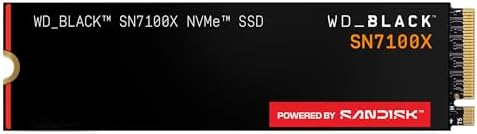
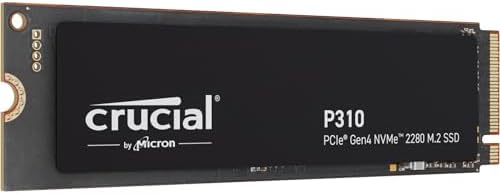
Si votre ordinateur utilise encore un disque dur mécanique comme disque principal, passer à un SSD est souvent l’amélioration la plus spectaculaire. Le PC démarre plus vite, les logiciels s’ouvrent plus rapidement et l’ensemble devient plus fluide. Pour un vieux PC encore correct, c’est parfois mieux qu’acheter une nouvelle machine d’entrée de gamme.
Avant de changer, vérifiez le format compatible : SATA 2,5 pouces, M.2 SATA ou NVMe selon le PC. Sauvegardez vos fichiers. Vous pouvez cloner l’ancien disque ou faire une installation propre. Si vous n’êtes pas à l’aise, un technicien peut le faire. Le coût reste souvent raisonnable comparé au gain de confort.


Étape 7 : ajouter de la RAM
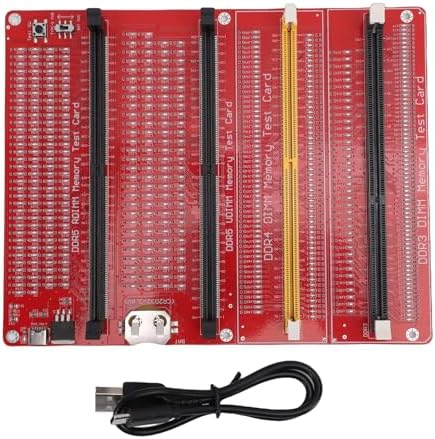
La RAM permet au PC de garder plusieurs applications ouvertes. Si vous avez seulement 4 Go, l’ordinateur sera souvent limité. Avec 8 Go, un usage simple reste possible. Avec 16 Go, le confort est nettement meilleur en 2026, surtout avec plusieurs onglets, appels vidéo, outils bureautiques et applications en arrière-plan. Ajouter de la RAM peut donc accélérer un PC qui sature régulièrement.
Vérifiez d’abord si la RAM est évolutive. Certains portables ont la mémoire soudée. D’autres possèdent un emplacement libre. Les PC de bureau sont souvent plus faciles à améliorer. Il faut choisir le bon type de mémoire et respecter les limites de la carte mère. Une mauvaise barrette ou une incompatibilité peut créer de l’instabilité.
Étape 8 : surveiller la température
Un PC qui chauffe peut réduire ses performances pour se protéger. Les symptômes sont fréquents : ventilateur bruyant, ralentissements après un certain temps, châssis chaud, extinction soudaine ou performances variables. La poussière peut bloquer la ventilation, surtout dans les PC de bureau ou les portables utilisés depuis plusieurs années.
Nettoyez les grilles d’aération, placez l’ordinateur sur une surface stable et évitez de l’utiliser sur une couverture ou un coussin. Pour un PC de bureau, un nettoyage interne doux peut aider. Pour un portable, soyez prudent : certains modèles sont difficiles à ouvrir. Si la température reste élevée, un technicien peut vérifier la ventilation et la pâte thermique.
Étape 9 : vérifier les applications en arrière-plan
Certaines applications continuent de fonctionner même lorsque vous ne les voyez pas. Synchronisation cloud, lanceurs de jeux, messageries, outils de sauvegarde, assistants de fabricant, applications de visioconférence et widgets peuvent consommer des ressources. Ce n’est pas toujours mauvais, mais il faut savoir ce qui tourne.
Dans les paramètres Windows, vérifiez les applications autorisées en arrière-plan. Désactivez ce qui n’est pas nécessaire. Pour les outils cloud, ajustez la synchronisation afin d’éviter qu’ils téléchargent ou envoient de gros fichiers pendant une réunion ou une session de travail.
Étape 10 : réinitialiser Windows si nécessaire
Si le PC reste lent malgré les corrections, une réinitialisation propre peut aider. Elle supprime l’accumulation de logiciels, paramètres anciens et erreurs. Mais il faut sauvegarder avant. Une réinitialisation mal préparée peut faire perdre des fichiers ou licences. Notez les logiciels à réinstaller et vérifiez vos mots de passe.
La réinitialisation est utile si Windows est très encombré. Elle ne corrigera pas un disque vieillissant, un manque de RAM ou un processeur trop ancien. Elle doit donc être utilisée après diagnostic, pas comme première solution.
PC portable lent : cas particuliers
Un portable lent peut avoir des limites propres : batterie faible, refroidissement compact, RAM soudée, SSD difficile à remplacer ou processeur basse consommation. Les solutions sont parfois plus limitées que sur un PC de bureau. Malgré tout, libérer l’espace, réduire le démarrage et vérifier le SSD peut aider.
Si le portable a plus de six ou sept ans, comparez le coût d’une amélioration avec un modèle reconditionné récent. Parfois, ajouter un SSD et de la RAM est rentable. Parfois, il vaut mieux remplacer pour obtenir une meilleure batterie, un écran plus agréable et une garantie.
PC de bureau lent : plus d’options
Un PC de bureau est souvent plus facile à améliorer. Vous pouvez remplacer le disque, ajouter de la RAM, améliorer le refroidissement, changer l’alimentation ou installer une carte plus récente selon les besoins. C’est pourquoi un vieux PC fixe peut parfois être prolongé efficacement.
La question reste le coût. Si le processeur est très ancien et que plusieurs pièces doivent être changées, un mini PC moderne ou un ordinateur reconditionné peut être plus logique. Le diagnostic doit être économique autant que technique.
Logiciels miracles : méfiance
Les publicités pour “accélérer le PC en un clic” sont nombreuses. Certaines applications nettoient quelques fichiers temporaires, mais beaucoup promettent trop. Certaines peuvent ajouter des notifications, pousser vers une version payante ou supprimer des éléments utiles. Il vaut mieux utiliser les outils intégrés à Windows et comprendre ce que vous changez.
Un bon nettoyage doit être transparent : désactivation du démarrage, suppression de logiciels inutiles, libération d’espace, mise à jour, vérification du disque et sauvegarde. Si un logiciel vous fait peur avec des centaines d’erreurs sans explication claire, soyez prudent.
Quand remplacer le PC ?
Remplacer devient logique si le PC est très ancien, non compatible avec vos logiciels, trop lent malgré SSD et RAM, bruyant, instable ou coûteux à réparer. Si l’ordinateur vous fait perdre du temps chaque jour, le coût invisible est réel. Un nouvel ordinateur n’est pas seulement une dépense : il peut être un gain de productivité.
Pour un usage simple, un PC récent de milieu de gamme suffit souvent. Pour télétravail, études ou multitâche, visez 16 Go de RAM et SSD 512 Go ou plus. Pour gaming ou création, consultez un guide spécialisé. Ne remplacez pas un vieux PC par un modèle trop faible qui sera lent rapidement.
Checklist pour accélérer son PC
- Observer quand le PC ralentit.
- Vérifier le gestionnaire des tâches.
- Désactiver les programmes au démarrage.
- Désinstaller les logiciels inutiles.
- Libérer de l’espace disque.
- Nettoyer les extensions du navigateur.
- Installer les mises à jour.
- Passer à un SSD si le PC a un disque dur.
- Ajouter de la RAM si elle est saturée.
- Sauvegarder avant toute grosse modification.
Erreurs fréquentes
La première erreur est d’installer plusieurs outils de nettoyage sans comprendre. La deuxième est de supprimer des fichiers importants. La troisième est d’acheter de la RAM incompatible. La quatrième est de changer de PC trop vite. La cinquième est de garder un PC trop vieux alors qu’il fait perdre du temps chaque jour.
Une autre erreur est de négliger les sauvegardes. Avant toute intervention, copiez vos fichiers importants. Accélérer un PC ne doit pas créer un risque de perte de données.
Maillage interne utile
Pour protéger votre machine, consultez protéger son ordinateur. Si vous avez besoin d’aide, lisez réparation PC à domicile. Pour remplacer votre machine, consultez PC pas cher Québec ou meilleur ordinateur portable.
FAQ
Pourquoi mon PC est-il lent ?
Les causes fréquentes sont programmes au démarrage, disque plein, vieux disque dur, manque de RAM, navigateur surchargé ou matériel ancien.
Un SSD accélère-t-il vraiment un PC ?
Oui, surtout si le PC utilise encore un disque dur mécanique. Le gain au démarrage et à l’ouverture des applications peut être très important.
Combien de RAM faut-il ?
8 Go peuvent suffire pour un usage simple. 16 Go sont plus confortables en 2026 pour Windows, navigateur, appels vidéo et multitâche.
Faut-il réinitialiser Windows ?
Cela peut aider si le système est très encombré, mais sauvegardez d’abord et vérifiez si le problème n’est pas matériel.
Verdict final
Pour accélérer son PC en 2026, suivez une méthode progressive : diagnostiquer, alléger le démarrage, libérer de l’espace, mettre à jour, vérifier le stockage, ajouter un SSD ou de la RAM si nécessaire. Ne cherchez pas une solution magique. Les meilleurs résultats viennent souvent d’actions simples et cohérentes. Si le PC reste lent malgré tout, comparez le coût d’amélioration avec un remplacement plus moderne.