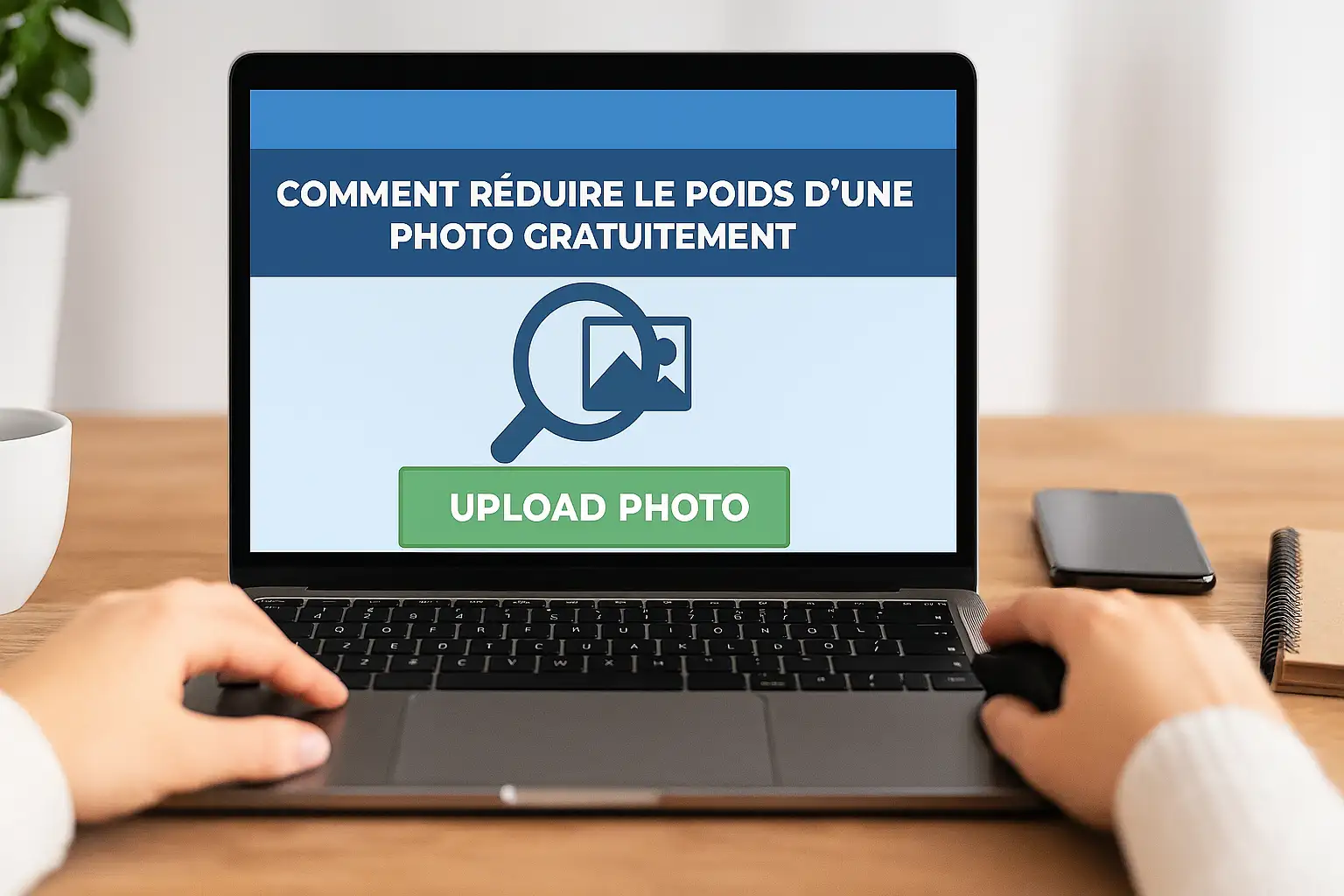
Résumé rapide : réduire le poids d’une photo consiste à rendre un fichier image plus léger sans dégrader inutilement sa qualité. En 2026, la meilleure méthode dépend de l’usage : pour un site WordPress, privilégiez souvent WebP ou AVIF avec une taille adaptée à l’affichage; pour un courriel, réduisez d’abord les dimensions; pour une archive familiale, gardez une copie originale avant de compresser. Le but n’est pas d’obtenir le fichier le plus petit possible, mais le meilleur équilibre entre qualité, rapidité et compatibilité.
Une photo prise avec un téléphone récent peut facilement peser plusieurs mégaoctets. C’est pratique pour garder une belle qualité, mais trop lourd pour un site web, un formulaire, un courriel ou une page produit. Une image trop lourde ralentit le chargement, consomme plus de données mobiles, complique les envois et peut nuire à l’expérience utilisateur. La bonne nouvelle : avec quelques réglages simples, on peut souvent diviser le poids d’une photo par 3, 5 ou 10 sans perte visible pour un usage web.
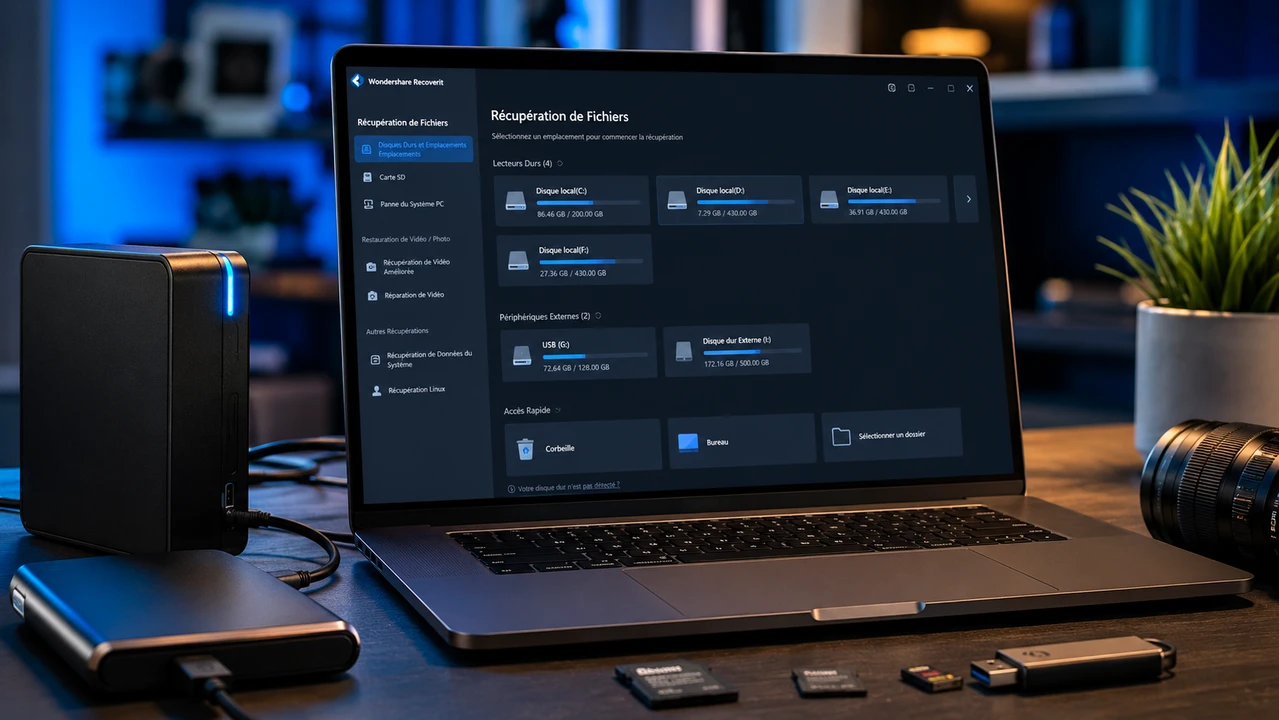
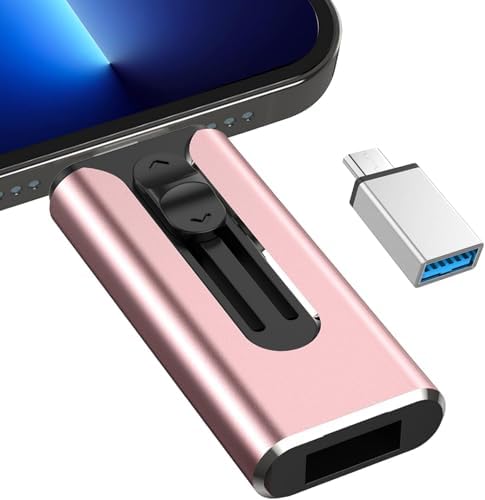
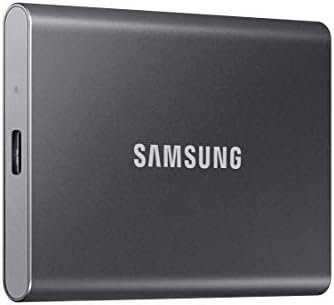
À retenir : commencez toujours par redimensionner la photo, puis compressez, puis choisissez le bon format. Gardez une copie originale si la photo est importante. Pour le stockage et les sauvegardes, consultez aussi meilleur SSD externe et logiciel récupération de données.
🎯 Méthode rapide
Photo pour site web : 1200 à 1600 px de large, WebP, qualité autour de 75 à 85. Photo pour courriel : 1000 à 1400 px, JPEG, moins de 500 Ko si possible. Photo importante : conservez l’original avant toute compression.
📢 Divulgation : certains liens ou blocs produits de cet article peuvent être affiliés. Si vous achetez via ces liens, Magasin Informatique peut recevoir une commission, sans coût supplémentaire pour vous. Cela n’influence pas nos recommandations.

Pourquoi réduire le poids d’une photo ?
Réduire le poids d’une photo sert d’abord à accélérer le chargement. Une image de 5 Mo peut sembler normale sur votre ordinateur, mais elle devient lourde sur mobile, sur une connexion lente ou dans une page web avec plusieurs images. Pour un article WordPress, une boutique en ligne ou un portfolio, le poids total des images peut faire une grande différence.
C’est aussi utile pour envoyer des photos par courriel. Gmail, Outlook et d’autres services limitent la taille des pièces jointes. Même quand l’envoi passe, le destinataire n’a pas toujours envie de télécharger 20 Mo pour quelques images. Une photo compressée correctement reste agréable à regarder tout en étant plus facile à partager.
Enfin, réduire le poids aide à mieux gérer le stockage. Les photos de téléphone, captures d’écran, images de produits et visuels de réseaux sociaux s’accumulent vite. Optimiser les fichiers permet de garder un ordinateur, un téléphone ou un espace cloud plus propre.
Comprendre les trois leviers : dimensions, format et compression
Beaucoup de personnes compressent directement une image sans changer ses dimensions. C’est souvent une erreur. Une photo de téléphone peut mesurer 4000 pixels de large, alors qu’un site web l’affichera peut-être à 900 ou 1200 pixels. Le navigateur télécharge alors un gros fichier pour l’afficher plus petit. C’est inutile.
Le premier levier est donc le redimensionnement. Une image destinée à un article n’a pas besoin d’être énorme. Une image destinée à l’impression ou à l’archivage doit rester plus grande. Le deuxième levier est le format : JPEG, PNG, WebP ou AVIF. Le troisième levier est le niveau de compression, c’est-à-dire le compromis entre qualité et taille du fichier.
JPEG, PNG, WebP ou AVIF : quel format choisir ?
| Format | Idéal pour | Avantage | Limite |
|---|---|---|---|
| JPEG | Photos classiques | Très compatible | Perte de qualité si trop compressé |
| PNG | Logos, captures, transparence | Qualité nette | Souvent lourd pour les photos |
| WebP | Sites web et WordPress | Très bon rapport qualité/poids | Moins idéal pour certains vieux outils |
| AVIF | Optimisation avancée web | Très léger à bonne qualité | Encodage plus lent, compatibilité à vérifier |
Pour la majorité des photos destinées au web, WebP est aujourd’hui un excellent choix. Pour envoyer une photo à quelqu’un sans se poser de question, JPEG reste très compatible. Pour un logo, une capture d’écran ou une image avec transparence, PNG peut rester utile. AVIF peut donner de très bons résultats, mais il est plus avancé et moins nécessaire pour un débutant.
Quelle taille viser selon l’usage ?
Il n’existe pas une taille parfaite pour tout. Le bon poids dépend de l’endroit où la photo sera utilisée. Pour un site web, une image dans un article peut souvent rester entre 100 et 300 Ko. Une grande image de couverture peut être un peu plus lourde, mais il faut éviter les fichiers de plusieurs mégaoctets.
Pour un courriel, une photo entre 200 et 700 Ko est généralement plus facile à envoyer. Pour une annonce Marketplace, Kijiji ou un formulaire administratif, une photo compressée autour de 500 Ko à 1 Mo est souvent suffisante. Pour imprimer, gardez l’original ou une version haute résolution.
Réduire le poids d’une photo pour WordPress
Sur WordPress, la règle est simple : ne téléversez pas vos photos originales si elles sont trop lourdes. Avant l’envoi, redimensionnez l’image selon son usage. Pour une image d’article, 1200 à 1600 pixels de large suffisent souvent. Pour une miniature, inutile d’envoyer une image géante.
Ensuite, convertissez en WebP si votre site le supporte. Plusieurs plugins peuvent compresser automatiquement les images à l’upload, mais il est préférable de partir d’un fichier déjà raisonnable. Un plugin ne corrige pas toujours une mauvaise habitude de base.
Pour un site d’affiliation ou un guide d’achat, les images doivent être légères, propres et bien nommées. Utilisez un nom de fichier descriptif, ajoutez un texte ALT utile et évitez les images décoratives trop lourdes. Une page rapide aide autant l’utilisateur que le référencement.
Réduire le poids d’une photo pour un courriel
Pour envoyer une photo par courriel, le plus simple est de réduire ses dimensions. Une photo de 4000 pixels de large est inutile si la personne va seulement la regarder sur écran. Une largeur de 1200 ou 1600 pixels suffit souvent.
Exportez ensuite en JPEG avec une qualité autour de 75 à 85. Le fichier sera beaucoup plus léger tout en restant agréable. Si vous devez envoyer plusieurs photos, compressez-les dans un fichier ZIP ou utilisez un lien cloud plutôt que de joindre 20 fichiers lourds au courriel.
Réduire le poids d’une photo sur iPhone ou Android
Sur téléphone, plusieurs options existent. Vous pouvez modifier la photo, réduire la taille via une application, l’envoyer en qualité réduite ou utiliser un outil en ligne. L’important est de ne pas écraser votre original si la photo est importante.
Pour les photos de famille, gardez la version originale dans iCloud, Google Photos, OneDrive ou sur un disque externe. Créez une copie compressée seulement pour l’envoi ou la publication. Cela évite de regretter plus tard une photo trop dégradée.
Outils gratuits pour compresser une image
Les outils en ligne comme TinyPNG, Squoosh, iLoveIMG, Compressor.io ou ImageOptim peuvent être pratiques. Squoosh est intéressant parce qu’il permet de comparer visuellement l’avant/après et de choisir le format de sortie. Pour un usage simple, un outil glisser-déposer suffit.
Pour un usage hors ligne, GIMP, XnConvert ou ImageOptim sur Mac peuvent être utiles. Le traitement hors ligne est préférable si les images sont sensibles, personnelles ou confidentielles. Évitez de téléverser des documents privés, pièces d’identité, photos contenant des adresses ou captures avec informations bancaires sur un outil en ligne inconnu.
Compression avec perte ou sans perte
La compression sans perte réduit légèrement le poids sans modifier visiblement les données de l’image. Elle est utile pour les logos, captures ou archives où la netteté doit rester intacte. Le gain est souvent plus modeste.
La compression avec perte réduit davantage le poids, mais enlève des informations. Bien réglée, elle reste presque invisible à l’œil pour un usage web. Trop poussée, elle crée des défauts : blocs, flou, contours sales ou couleurs dégradées.
Faut-il supprimer les métadonnées EXIF ?
Les photos contiennent parfois des métadonnées : modèle du téléphone, date, réglages de prise de vue et parfois localisation. Les supprimer peut réduire un peu le poids, mais surtout améliorer la confidentialité.
Avant de publier une photo personnelle ou une image prise à domicile, vérifiez si les données de localisation sont présentes. Beaucoup d’outils de compression suppriment automatiquement ces informations, mais ce n’est pas toujours garanti.
Workflow simple en 5 étapes
- Gardez une copie originale si la photo est importante.
- Redimensionnez selon l’usage final.
- Choisissez le bon format : JPEG, PNG, WebP ou AVIF.
- Compressez avec un niveau raisonnable.
- Vérifiez l’image finale sur ordinateur et mobile.
Réglages recommandés
- Article WordPress : 1200 à 1600 px de large, WebP, 100 à 300 Ko si possible.
- Image de couverture : 1600 à 1920 px de large, WebP ou JPEG, poids maîtrisé.
- Courriel : 1000 à 1400 px, JPEG, autour de 300 à 700 Ko.
- Réseaux sociaux : dimensions adaptées à la plateforme, JPEG ou WebP selon l’usage.
- Archivage : garder l’original non compressé sur disque ou cloud.
Les erreurs à éviter
- Compresser plusieurs fois la même image.
- Écraser l’original sans sauvegarde.
- Téléverser une photo de 5 Mo dans un article WordPress.
- Utiliser PNG pour toutes les photos.
- Choisir une qualité trop basse pour gagner quelques Ko.
- Oublier de tester sur mobile.
- Publier une photo avec données personnelles visibles.
- Utiliser un outil en ligne inconnu pour des images confidentielles.
- Ne pas nommer correctement les fichiers pour le SEO.
Nom de fichier et SEO image
Avant de téléverser une image sur WordPress, renommez-la correctement. Un fichier nommé IMG_4928.jpg n’aide personne. Un nom comme reduire-poids-photo-wordpress.webp est plus clair. Le nom doit rester descriptif, court et sans accumulation de mots-clés.
Ajoutez aussi un texte ALT utile. Le texte ALT doit décrire l’image, pas répéter mécaniquement le titre de l’article. Pour une capture d’un outil de compression, indiquez ce que l’image montre. Pour une photo illustrative, décrivez simplement la scène.
Sauvegarder les originaux avant compression
La compression est pratique, mais elle peut être irréversible si vous écrasez le fichier original. Pour les photos importantes, gardez une copie dans un dossier séparé, sur un SSD externe ou dans un service cloud. Les versions compressées doivent être considérées comme des copies de diffusion, pas comme vos archives principales.
Pour stocker beaucoup de photos, un SSD externe peut être plus pratique qu’un vieux disque dur lent. Pour mieux choisir, consultez meilleur SSD externe.
Maillage interne utile
Pour sauvegarder vos photos, consultez meilleur SSD externe 2026. Si vous avez supprimé des fichiers par erreur, lisez logiciel récupération de données. Pour sécuriser votre ordinateur, consultez comment protéger votre ordinateur. Pour choisir un ordinateur adapté au traitement photo léger, consultez meilleur ordinateur portable Québec.
Verdict final
Réduire le poids d’une photo est une compétence simple mais très utile. Pour la majorité des usages, il suffit de redimensionner l’image, choisir JPEG ou WebP, appliquer une compression raisonnable et vérifier le rendu. Une photo légère améliore les envois, accélère les pages web et économise du stockage.
Le meilleur conseil reste de garder les originaux. Compressez pour publier, partager ou envoyer; archivez en qualité maximale quand la photo a une vraie valeur. Cette méthode vous donne le meilleur des deux mondes : des fichiers légers au quotidien et des souvenirs préservés à long terme.
FAQ
Comment réduire le poids d’une photo sans perdre trop de qualité ?
Redimensionnez d’abord l’image, puis exportez en JPEG ou WebP avec une qualité autour de 75 à 85. Vérifiez le rendu final avant de supprimer quoi que ce soit.
Quel format choisir pour une photo sur WordPress ?
WebP est souvent le meilleur choix pour WordPress, car il offre un bon équilibre entre qualité et poids. JPEG reste très compatible, surtout si vous voulez une solution simple.
PNG est-il bon pour les photos ?
Pas toujours. PNG est excellent pour logos, captures et transparence, mais il est souvent trop lourd pour les photos classiques.
Quelle taille viser pour une image d’article ?
Pour un article web, 1200 à 1600 pixels de large suffisent souvent. Le poids idéal dépend de l’image, mais viser 100 à 300 Ko est souvent raisonnable.
Faut-il garder les photos originales ?
Oui, surtout pour les photos importantes. Gardez les originaux sur un disque externe ou dans le cloud, puis créez des copies compressées pour le web et les courriels.
Les outils en ligne sont-ils sécuritaires ?
Ils peuvent convenir pour des images ordinaires. Pour des photos confidentielles, documents personnels ou captures sensibles, privilégiez un outil hors ligne.
Pourquoi mon image devient floue après compression ?
La compression est probablement trop forte, ou l’image a été compressée plusieurs fois. Reprenez l’original, choisissez une qualité plus élevée et évitez les compressions successives.