Lorsqu’un objet connecté accepte seulement le Wi-Fi 2,4 GHz, vérifiez cette exigence dans son manuel, puis suivez sa procédure d’association sur un réseau compatible. Un routeur qui diffuse aussi du 5 GHz n’est pas automatiquement incompatible. Le problème peut venir du mode d’installation, du nom de réseau commun, de la sécurité ou de l’isolation locale. Changez un seul réglage à la fois et remettez les options temporaires après l’essai.
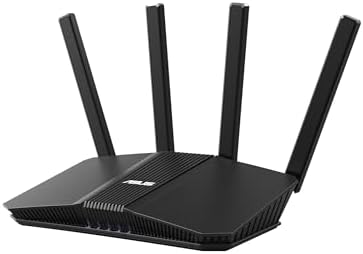


Point essentiel : Un objet connecté en Wi-Fi 2,4 GHz peut refuser l’association si le téléphone utilise un autre réseau ou si des permissions manquent. Vérifiez d’abord les exigences du fabricant.
Votre routeur actuel peut déjà convenir. En cas de remplacement prévu, vérifiez la bande 2,4 GHz, les modes de sécurité et les options d’association du modèle exact. Un appareil récent ne garantit pas la compatibilité de chaque objet.
Ce guide vise les prises, capteurs et autres appareils domestiques utilisés au Québec et au Canada. Il ne compare pas les routeurs et ne remplace pas les instructions d’un dispositif de sécurité. Pour un détecteur d’eau, une caméra ou un équipement important, vérifiez aussi les alertes et le fonctionnement après l’association. Une connexion réussie à l’application ne prouve pas à elle seule que toutes les fonctions attendues sont opérationnelles.
Objet connecté en Wi-Fi 2,4 GHz : vérifier la compatibilité
Relevez le modèle exact et sa version lorsque le fabricant distingue plusieurs générations. Cherchez les bandes Wi-Fi et les modes de sécurité pris en charge. Un appareil qui mentionne uniquement 2,4 GHz ne se connectera pas au 5 GHz simplement parce que le routeur est récent. À l’inverse, la présence de plusieurs bandes sur le routeur ne force pas tous les objets à les utiliser.
Attention aux termes voisins. Le Wi-Fi 5, une génération de norme, n’est pas simplement une autre écriture de 5 GHz. De même, un réseau cellulaire 5G n’est pas la bande Wi-Fi 5 GHz de votre maison. Une consigne demandant un téléphone connecté au Wi-Fi domestique ne signifie donc pas qu’il faut modifier votre forfait mobile.
Consultez aussi les exigences de l’application : compte nécessaire, permissions de proximité ou de réseau local, étapes de découverte et pays de commercialisation. Téléchargez-la depuis une source officielle. Une application portant un nom proche n’est pas nécessairement celle du fabricant. Ne scannez pas un code QR collé par-dessus l’étiquette originale sans vérifier sa destination.
Comprendre un nom commun pour plusieurs bandes
Certains routeurs utilisent le même nom de réseau pour plusieurs bandes et aident les appareils à choisir une connexion. Cette fonction porte des noms différents selon la marque. Elle peut être pratique au quotidien, mais certaines procédures d’association d’objets anciens sont moins tolérantes. Il faut alors suivre la méthode prévue par le fabricant, qui peut proposer une pause temporaire d’une bande ou un mode d’installation.
Ne commencez pas par renommer tout le réseau principal. Les ordinateurs, téléphones et autres objets déjà installés pourraient demander une reconfiguration. Cherchez d’abord une option limitée et réversible. Notez l’état initial et prévenez les personnes qui utilisent la connexion pour travailler. Une modification du routeur peut interrompre une réunion même si vous ne touchez qu’à un réglage présenté comme simple.
Si le manuel prévoit des noms distincts pour l’installation, choisissez des noms compréhensibles et conservez les informations dans une note sécurisée. Le nom du réseau ne doit pas contenir de mot de passe ni de données personnelles. Après l’association, vérifiez si le fabricant autorise le retour à la configuration habituelle sans perdre l’objet. Ne supposez pas que toutes les marques se comportent pareil.
Préparer une association sans perturber toute la maison
Branchez l’objet à un endroit approprié et conforme à son manuel. Gardez le téléphone et le routeur dans des conditions de réception convenables pour le premier essai. Un sous-sol, un mur dense ou une armoire métallique peut compliquer la liaison. Ne choisissez pas l’emplacement définitif avant d’avoir vérifié que l’installation fonctionne dans une situation simple.
Préparez le nom et le mot de passe du réseau visé. Vérifiez les majuscules et les caractères particuliers sans recopier le secret dans une conversation publique. Si vous utilisez un gestionnaire de mots de passe, consultez-y l’entrée adaptée. Le mot de passe Wi-Fi n’est pas le mot de passe d’administration du routeur; une application d’objet domestique ne devrait pas recevoir ce dernier pour une simple connexion au réseau.
Identifiez le mode d’association attendu : voyant, bouton, connexion Bluetooth initiale ou réseau temporaire de l’appareil. Suivez l’ordre du fabricant. Maintenir un bouton trop longtemps peut lancer une réinitialisation différente de celle souhaitée. Si l’objet contient déjà une configuration importante, lisez d’abord ce que cette opération efface et ce qui devra être refait.
| Point à vérifier | Question pratique | Erreur fréquente |
|---|---|---|
| Bande | L’objet accepte-t-il 2,4 GHz, 5 GHz ou les deux? | Confondre Wi-Fi 5 et 5 GHz |
| Réseau | Quel nom et quel mot de passe sont demandés? | Utiliser le compte d’administration du routeur |
| Association | Quel voyant et quel ordre d’étapes? | Réinitialiser plusieurs fois sans attendre |
| Sécurité | Quels modes sont officiellement compatibles? | Désactiver la protection pour résoudre l’essai |
Les permissions du téléphone peuvent compter
Une application peut demander l’accès au réseau local, au Bluetooth ou à des fonctions de proximité pour découvrir l’objet. Les demandes varient selon le système et la méthode utilisée. Lisez l’explication officielle avant de refuser une permission nécessaire ou d’en accorder une sans rapport avec l’installation. Une permission de découverte ne doit pas devenir un prétexte pour donner accès à tous vos documents.
Si vous avez refusé une demande au premier lancement, consultez les réglages de l’application sur le téléphone. Changez uniquement ce qui est justifié par la documentation, puis relancez le processus. Une découverte impossible ne signifie pas nécessairement que l’objet ne reçoit pas de Wi-Fi. Elle peut échouer avant même que les identifiants du réseau lui soient transmis.
Un VPN ou une protection réseau peut aussi modifier l’accès local. Vérifiez sa documentation et la politique applicable au téléphone. Sur un appareil personnel, un essai comparatif temporaire peut aider si cette opération est autorisée et comprise. Rétablissez ensuite la protection habituelle. Sur un téléphone d’entreprise, demandez à l’administrateur plutôt que de contourner une règle.
Examiner la sécurité sans ouvrir le réseau
Consultez les modes de sécurité acceptés par l’objet et ceux proposés par le routeur. Un ancien appareil peut rencontrer une difficulté avec une configuration plus récente. La réponse n’est pas de laisser le Wi-Fi ouvert. Cherchez une méthode prise en charge qui maintient un niveau de protection adapté, ou considérez un appareil compatible avec votre politique de sécurité.
Si un mode de transition est proposé, comprenez son fonctionnement et ses conséquences avant de l’activer. Ne dégradez pas l’ensemble du réseau pour une seule prise connectée sans réfléchir aux autres appareils. Un réseau séparé peut être pertinent lorsqu’il est correctement conçu, mais il peut aussi empêcher certaines fonctions locales de découverte et de commande.
Notre guide de protection des appareils rappelle l’importance des mises à jour et des comptes. Pour un objet connecté, vérifiez également les mises à jour du fabricant, la durée de prise en charge et les moyens de récupération du compte. Une installation simple aujourd’hui peut devenir fragile si personne ne sait qui contrôle le compte demain.
Réseau invité et réseau d’objets : vérifier les limites
Un réseau invité peut isoler les objets des ordinateurs, ce qui peut être utile selon le routeur. Mais cette séparation peut aussi bloquer la commande locale depuis le téléphone. Ne considérez pas le mot « invité » comme une garantie universelle d’isolation ou de compatibilité. Les fonctions dépendent de la marque, du mode routeur ou point d’accès et des réglages effectifs.
Avant de déplacer un objet déjà fonctionnel vers un autre réseau, notez son état et la méthode de retour. Vérifiez si l’application permet un changement de Wi-Fi sans réinitialiser toutes les automatisations. Pour un système partagé avec la famille, prévenez les autres personnes et contrôlez les permissions de leur compte après la migration.
Si votre équipement actuel offre les fonctions requises, il n’est pas nécessaire d’acheter un routeur plus récent. Notre guide des routeurs Wi-Fi peut aider à comprendre les options lors d’un remplacement prévu. Le présent diagnostic vise d’abord l’utilisation correcte de l’installation existante.
Une fois associé, tester l’emplacement définitif
Déplacez l’objet à son emplacement d’usage seulement après une association réussie. Vérifiez à nouveau la commande et les informations d’état. La portée annoncée dans une fiche commerciale ne décrit pas chaque maison québécoise : matériaux, étages, interférences et placement du routeur changent le résultat. Une connexion faible peut produire des intermittences difficiles à distinguer d’un problème d’application.
Pour un capteur, effectuez le test fonctionnel prévu par le fabricant sans mettre le logement ou l’équipement en danger. Vérifiez que l’alerte arrive au bon téléphone et dans les conditions attendues. Si une fonction dépend d’Internet ou d’un abonnement, notez cette dépendance. Une liaison Wi-Fi locale ne garantit pas que l’alerte continuera pendant une panne de service.
Pour une prise, respectez les charges et usages autorisés. Une connexion réseau réussie ne valide pas le branchement de n’importe quel appareil électrique. Suivez les exigences du fabricant et les consignes applicables. Ne faites pas d’essai avec un équipement critique ou une charge non prévue simplement pour vérifier que le bouton de l’application répond.
Si l’association échoue encore
Notez l’étape exacte : objet non découvert, refus du mot de passe, délai dépassé ou connexion perdue après l’ajout. Chaque message oriente le diagnostic. Refaites un essai limité après avoir vérifié le manuel, sans changer cinq réglages à la fois. Si l’application ne montre aucun détail, consultez sa page d’assistance officielle avec le modèle et sa version.
Un câble Ethernet peut être une solution pour un équipement qui le prend officiellement en charge, mais il ne s’ajoute pas à n’importe quel objet Wi-Fi. Pour un trajet filaire dans la maison, notre guide d’installation d’un câble réseau traite les points de préparation. N’achetez pas un adaptateur avant d’avoir confirmé que l’appareil sait l’utiliser.
Si vous contactez l’assistance, donnez le modèle du routeur, son mode de fonctionnement, l’objet, l’application et le message. Ne transmettez pas le mot de passe Wi-Fi ni une photo de l’étiquette contenant des secrets. Une demande claire permet souvent de savoir si le problème est une incompatibilité documentée ou une étape d’installation manquée.
Un exemple : une prise qui refuse un réseau commun
Une famille utilise un nom unique pour les bandes de son routeur. Une nouvelle prise ne termine pas l’installation. Le manuel indique une association en 2,4 GHz et décrit une option temporaire du routeur compatible. La personne responsable note la configuration initiale, active l’option prévue et suit les voyants de la prise au lieu de lancer plusieurs réinitialisations successives.
L’association réussit. Elle rétablit ensuite la configuration habituelle selon les consignes et vérifie la commande depuis les téléphones autorisés. Elle teste aussi le retour après une coupure d’alimentation contrôlée, si le fabricant le permet. Le résultat est consigné avec le compte responsable et l’emplacement. Aucun mot de passe n’est affiché sur une étiquette visible.
Ce cas ne signifie pas que tous les noms communs posent problème. Il montre qu’une procédure limitée peut suffire lorsqu’elle est officiellement prévue. Si le mode de sécurité restait incompatible, la famille devrait examiner une solution durable plutôt que laisser une protection désactivée après le premier essai réussi.
| Après installation | Essai | Ce qu’il faut noter |
|---|---|---|
| Connexion | Commande à l’emplacement final | Stabilité et délai habituel |
| Compte | Accès des personnes autorisées | Responsable et récupération |
| Alerte | Test prévu par le fabricant | Destination et dépendance à Internet |
| Configuration temporaire | Retour aux réglages prévus | État final du routeur |
Questions fréquentes
Dois-je désactiver définitivement le 5 GHz?
Pas en règle générale. Certaines procédures demandent une adaptation temporaire, mais cela dépend du fabricant. Vérifiez ce qui est requis pour l’association et pour le fonctionnement quotidien. Gardez une trace du réglage initial et rétablissez les fonctions habituelles lorsque la documentation le prévoit.
Le téléphone doit-il rester sur la même bande ensuite?
Le fonctionnement dépend de l’application, du réseau local et du service utilisé. Des appareils sur des bandes différentes peuvent communiquer lorsque le réseau le permet. Une contrainte pendant l’installation ne doit pas être transformée en règle permanente sans confirmation officielle.
Un répéteur règle-t-il tous les échecs?
Non. Il peut aider une couverture insuffisante, mais ne corrige pas une mauvaise référence d’application, un mot de passe incorrect ou une incompatibilité de sécurité. Diagnostiquez d’abord l’étape qui échoue. Ajouter un équipement peut aussi ajouter un mode d’isolation ou une configuration à comprendre.
Sources
Documentation TP-Link consultée le 28 octobre 2026 : fonction Smart Connect et différences entre bandes 2,4 et 5 GHz. Pour les étapes d’association, utilisez le manuel du modèle exact de l’objet et du routeur.
Préparer le remplacement futur du routeur
Après l’installation, conservez une liste des objets connectés avec leur modèle, leur emplacement et la personne responsable du compte. N’y ajoutez pas le mot de passe du réseau si la liste est partagée largement. Lors d’un futur changement de routeur, cette liste évitera de découvrir un capteur oublié au fond du sous-sol. Elle aidera aussi à distinguer les appareils à reconnecter de ceux qui ne sont plus utilisés.
Avant de remplacer le réseau, consultez la méthode de changement de Wi-Fi de chaque objet important. Certaines applications permettent une transition sans effacer les règles; d’autres exigent une nouvelle association. Prévoyez un créneau où les fonctions peuvent être temporairement interrompues. Ne commencez pas ce travail juste avant un départ si vous comptez sur des alertes pendant votre absence.
Après la transition, vérifiez les fonctions de bout en bout. Une icône verte dans une application peut confirmer une présence, mais il reste utile de tester une commande ou une alerte selon les instructions du fabricant. Vérifiez aussi les utilisateurs autorisés et les éventuels services payants. La migration du Wi-Fi ne doit pas modifier silencieusement qui reçoit les notifications importantes.
Documenter un essai qui n’a pas fonctionné
Quand plusieurs tentatives échouent, faites une pause et notez les réglages essayés. Sans ce relevé, on peut répéter la même manipulation en pensant tester une solution nouvelle. Indiquez le réglage initial, la modification, le résultat et le retour à l’état prévu. Un tableau sur papier suffit; aucune application spécialisée n’est nécessaire.
Si vous avez modifié temporairement le nom d’une bande ou son état, vérifiez que les autres appareils ont retrouvé leur fonctionnement. Demandez aux personnes de la maison si une imprimante, un téléphone ou un ordinateur a perdu sa connexion. Ce contrôle évite de laisser derrière soi une panne secondaire qui semble sans rapport avec la nouvelle prise.
Enfin, séparez les faits des hypothèses dans la demande d’aide. « L’application dépasse le délai après l’envoi du mot de passe » est plus précis que « le routeur refuse le 2,4 GHz ». Le fabricant peut alors demander un test pertinent au lieu de vous faire changer du matériel au hasard. Gardez les captures limitées aux messages utiles, sans identifiants ni codes d’association visibles.
Décider de conserver ou de retourner un objet incompatible
Si le fabricant confirme une incompatibilité avec votre configuration et qu’aucune solution prise en charge ne convient, comparez le coût d’un retour avec celui d’une modification durable du réseau. Une petite prise bon marché ne justifie pas nécessairement de remplacer un routeur fonctionnel ou de réduire sa sécurité. Vérifiez les conditions du vendeur, le contenu de l’emballage et la procédure de retrait du compte avant de renvoyer l’objet.
Retirez également les accès temporaires que vous avez créés pour l’essai. Si une réinitialisation est requise, suivez le manuel et vérifiez que l’objet n’apparaît plus dans les comptes partagés. Conservez la preuve du retour et une note de la cause réelle de l’incompatibilité. Vous pourrez alors choisir un autre modèle en vérifiant ce critère avant le prochain achat.
Affiliation Amazon : En tant que Partenaire Amazon, Magasin Informatique réalise un bénéfice sur les achats remplissant les conditions requises, sans coût supplémentaire pour vous.
Si vous partagez l’administration avec un proche, assurez-vous qu’il sait quels réglages sont temporaires et lesquels doivent rester en place. Une personne qui réactive une ancienne configuration sans connaître le diagnostic peut recréer le problème. Une note courte sur l’état final évite de répéter la même panne.