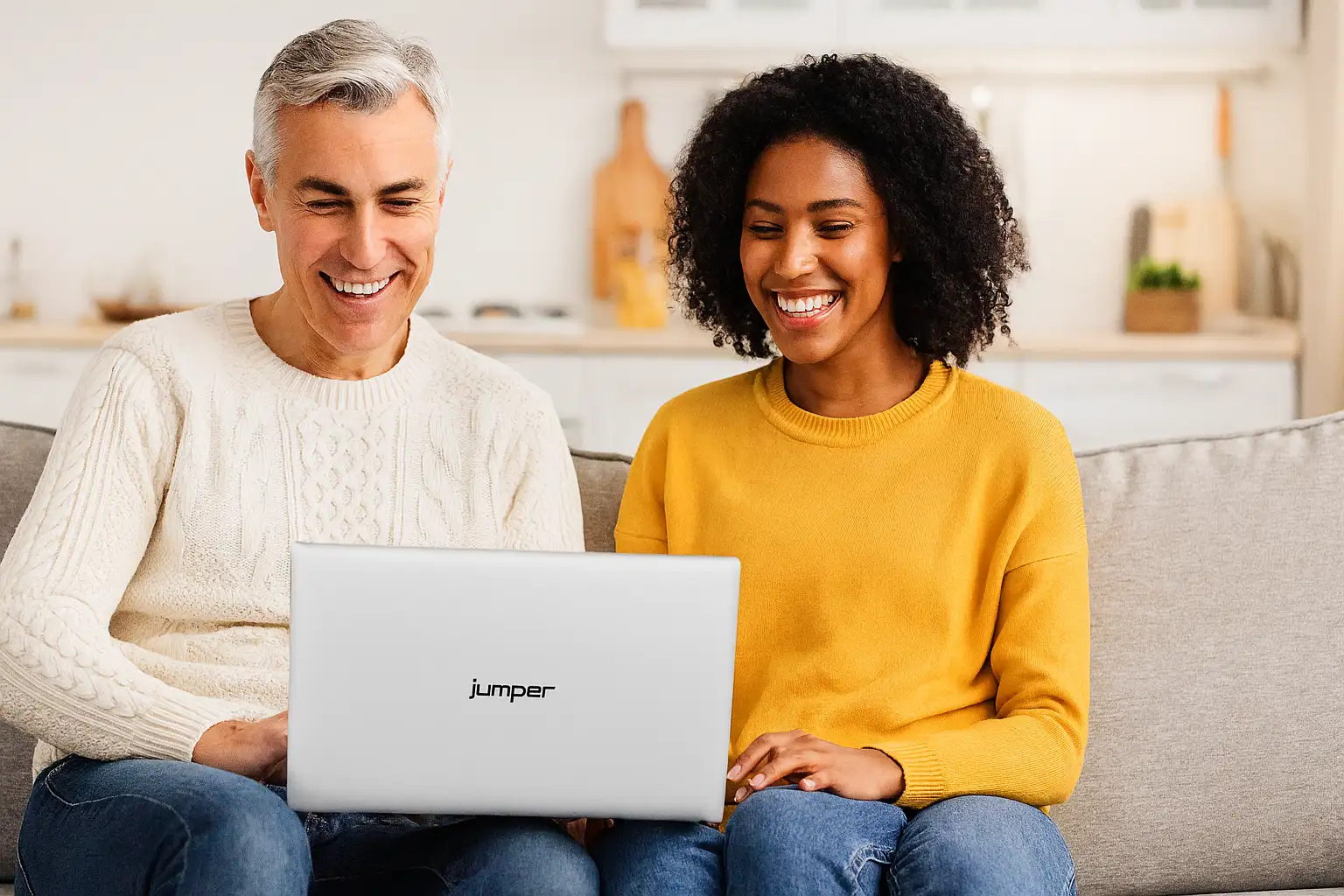
Résumé rapide : notre avis sur les ordinateurs Jumper en 2026 est nuancé. Jumper peut être intéressant si vous cherchez un ordinateur portable très abordable pour un usage simple : navigation web, courriels, vidéos, documents, cours en ligne ou ordinateur secondaire. Mais ce n’est pas une marque à choisir les yeux fermés. Les performances, le clavier, l’autonomie, la qualité du support, la garantie et la disponibilité des pièces peuvent être plus limités que chez Lenovo, Dell, HP, ASUS ou Acer.
Le bon réflexe est donc de voir Jumper comme une option “budget serré”, pas comme une alternative directe à un ultrabook premium. Si le prix est très bas et que la configuration est correcte, un Jumper peut dépanner. Si vous avez besoin d’un ordinateur fiable pour le travail, les études longues, le montage vidéo, le gaming ou un usage professionnel, il vaut souvent mieux comparer avec un portable reconditionné de grande marque ou un modèle d’entrée de gamme plus connu.
À retenir : Jumper peut convenir pour un usage léger, mais il faut vérifier la RAM, le SSD, le processeur, la langue du clavier, la garantie, la politique de retour et la version de Windows. Pour comparer avec d’autres options, consultez aussi PC pas cher Québec, ordinateur portable reconditionné et meilleur ordinateur portable Québec.
🎯 Verdict rapide
Jumper est acceptable pour bureautique légère, navigation, cours en ligne et ordinateur secondaire. Jumper est à éviter pour gaming, montage vidéo, graphisme, gros multitâche, usage professionnel critique ou si vous avez besoin d’un support canadien solide.
📢 Divulgation : certains liens ou blocs produits de cet article peuvent être affiliés. Si vous achetez via ces liens, Magasin Informatique peut recevoir une commission, sans coût supplémentaire pour vous. Cela n’influence pas nos recommandations.


Jumper ordinateur : c’est quoi exactement ?
Jumper est une marque surtout connue pour des ordinateurs portables d’entrée de gamme vendus en ligne. On retrouve souvent des modèles sous des noms comme EZbook, avec des configurations pensées pour rester accessibles : processeur basse consommation, écran Full HD selon le modèle, stockage SSD ou eMMC selon la version, Windows installé et design fin.
Le positionnement est clair : proposer un ordinateur pas cher pour des usages simples. Il ne faut donc pas l’évaluer comme un Dell XPS, un Lenovo ThinkPad, un MacBook Air ou un ASUS Zenbook. Le vrai comparatif se fait plutôt avec les PC Windows très abordables, les Chromebook et les ordinateurs reconditionnés.
Pour qui un ordinateur Jumper peut convenir ?
Étudiant budget serré
Possible pour notes, web, PDF et documents, si le programme n’exige pas de logiciels lourds.
Ordinateur secondaire
Intéressant pour voyages, chalet, cuisine, courriels, vidéo et tâches simples.
Débutant
Peut suffire pour apprendre Windows, naviguer, gérer des fichiers et utiliser Office ou Google Docs.
Budget très limité
Option à considérer si le choix est entre un PC très bas prix, un Chromebook ou un reconditionné.
Pour qui Jumper est à éviter ?
- Les gamers, même occasionnels, qui veulent jouer à des jeux récents.
- Les monteurs vidéo, créateurs YouTube ou utilisateurs de DaVinci Resolve/Premiere.
- Les graphistes, photographes ou créatifs qui ont besoin d’un bon écran et de puissance.
- Les travailleurs autonomes qui dépendent de leur ordinateur tous les jours.
- Les étudiants en génie, architecture, programmation lourde ou logiciels spécialisés.
- Les personnes qui veulent garder le même portable 5 à 7 ans.
- Les utilisateurs qui veulent un support canadien facile à joindre.
Les points forts des PC Jumper
Le premier avantage est le prix. Jumper attire parce que certains modèles coûtent beaucoup moins cher que les grandes marques. Pour une personne qui veut simplement écrire, naviguer et regarder des vidéos, cette différence peut compter.
Le deuxième avantage est le format. Plusieurs modèles Jumper sont fins, légers et faciles à transporter. C’est utile pour les étudiants, les déplacements ou un usage d’appoint. Le design peut parfois donner une impression plus premium que le prix ne le laisse penser.
Le troisième avantage est la simplicité. Un modèle Windows prêt à l’emploi peut être plus familier qu’un Chromebook pour quelqu’un qui veut installer des logiciels Windows classiques. Cela dit, il faut toujours vérifier la version de Windows, l’activation et la compatibilité avec Windows 11.
Les limites à connaître avant d’acheter
La limite principale est la performance. Les modèles très abordables utilisent souvent des processeurs basse consommation. Pour Word, Excel, navigation, YouTube, courriels et appels vidéo légers, cela peut suffire. Pour montage, retouche photo lourde, gaming, machines virtuelles ou multitâche intense, ce sera vite limité.
La deuxième limite est la qualité des composants secondaires. Sur les PC très bas prix, le clavier, le pavé tactile, les haut-parleurs, la webcam, le Wi‑Fi ou la batterie peuvent être moyens. Ce sont des éléments difficiles à juger sur une fiche technique, mais très importants au quotidien.
La troisième limite est le support. Jumper n’a pas la même présence locale qu’une grande marque distribuée largement au Canada. En cas de problème, vous dépendez beaucoup du vendeur, de la plateforme d’achat et de la politique de retour. C’est pourquoi il faut éviter les sites douteux et privilégier un vendeur avec retour clair.
RAM : 4 Go, 8 Go ou 16 Go ?
Évitez 4 Go de RAM pour un ordinateur principal en 2026. Windows, le navigateur, les mises à jour et les applications modernes demandent plus de marge. Avec 4 Go, l’ordinateur peut devenir frustrant dès que vous ouvrez plusieurs onglets ou applications.
8 Go de RAM est le minimum raisonnable pour un usage simple. 16 Go est préférable si vous voulez garder l’ordinateur plus longtemps ou faire un peu de multitâche. Si un modèle Jumper affiche 12, 16 ou 24 Go de RAM, vérifiez aussi le processeur : beaucoup de RAM ne compense pas toujours un processeur très faible.
Stockage : attention aux 64 Go
Le stockage est un piège fréquent. Certains ordinateurs très abordables proposent 64 Go ou 128 Go. Pour Windows, les mises à jour, les documents, les applications et les fichiers temporaires, cela peut devenir serré rapidement.
Pour un achat plus confortable, visez au minimum 256 Go de SSD. 512 Go est préférable si vous gardez des photos, vidéos, documents de cours ou applications locales. Vérifiez aussi s’il s’agit d’un vrai SSD remplaçable ou d’un stockage plus limité.
Processeur : ne regardez pas seulement “Intel”
Le mot Intel ne suffit pas. Un Celeron, un Pentium, un N100, un Core i3, un Core i5 ancien ou récent ne donnent pas la même expérience. Certains processeurs d’entrée de gamme conviennent très bien à la bureautique légère, mais deviennent limités avec plusieurs applications ouvertes.
Avant d’acheter, recherchez le processeur exact. Comparez sa génération, sa consommation, ses performances et ses limites. Un ordinateur Jumper avec beaucoup de RAM mais un processeur très faible peut rester lent.
Écran, clavier et pavé tactile
L’écran Full HD est un minimum confortable. Vérifiez la résolution, la taille, la luminosité et les avis récents. Un écran peut sembler correct sur papier mais être peu lumineux ou avoir des couleurs moyennes.
Le clavier est très important si vous écrivez beaucoup. Certains modèles d’entrée de gamme peuvent avoir un clavier moins agréable, une disposition différente ou un pavé tactile imprécis. Pour un étudiant ou une personne qui écrit plusieurs heures par jour, c’est un critère essentiel.
Au Québec, vérifiez aussi la langue du clavier. Un clavier anglais peut convenir à certains, mais il peut être frustrant si vous écrivez souvent en français avec accents.
Windows, licence et mises à jour
Plusieurs modèles Jumper sont vendus avec Windows préinstallé. Il faut toutefois vérifier que Windows est bien activé, que la langue vous convient et que l’appareil est compatible avec les mises à jour importantes. Un PC très bas prix peut devenir moins intéressant si Windows est lent, mal configuré ou si l’espace de stockage manque rapidement.
Pour un achat en 2026, évitez un appareil qui semble bloqué sur une vieille version de Windows ou qui n’offre pas assez d’espace pour les mises à jour. La sécurité dépend beaucoup d’un système à jour.
Autonomie : ne croyez pas seulement la fiche produit
Les autonomies annoncées par les vendeurs sont souvent optimistes. L’usage réel dépend de la luminosité, du Wi‑Fi, du nombre d’onglets, des appels vidéo, de l’âge de la batterie et du processeur. Sur un portable très économique, il faut rester prudent avec les promesses de batterie.
Si l’autonomie est importante pour l’école ou le travail, lisez les avis récents d’acheteurs et prévoyez une marge. Pour une machine très bon marché, travailler près d’une prise reste souvent plus réaliste.
Garantie et retour : le point le plus important
Le prix bas ne vaut pas grand-chose si le retour est compliqué. Avant d’acheter un Jumper, vérifiez qui vend le produit, qui expédie, quelle garantie s’applique, combien de jours vous avez pour retourner, qui paie les frais de retour et comment se fait le service après-vente.
Pour un achat au Canada, privilégiez une plateforme avec une politique de retour claire. Évitez les vendeurs sans avis récents, les fiches floues, les prix trop beaux pour être vrais et les annonces qui ne précisent pas la configuration exacte.
Jumper vs Chromebook
Un Chromebook peut être une meilleure option si vos besoins sont uniquement web : Google Docs, Gmail, YouTube, Moodle, navigation, visioconférence et stockage cloud. ChromeOS est souvent plus léger que Windows sur des configurations modestes.
Jumper devient plus intéressant si vous avez besoin de Windows pour certains logiciels. Mais si vous n’avez pas besoin de Windows, un Chromebook fiable peut offrir une meilleure expérience à petit prix.
Jumper vs reconditionné de grande marque
Un ordinateur reconditionné de grande marque peut être plus intéressant qu’un Jumper neuf. Par exemple, un ancien Lenovo ThinkPad, Dell Latitude ou HP EliteBook peut offrir un meilleur clavier, une meilleure robustesse, un support plus connu et des pièces plus faciles à trouver.
Le reconditionné demande toutefois de vérifier la batterie, l’état, la garantie et la politique de retour. Pour mieux comparer, consultez notre guide ordinateur portable reconditionné.
Alternatives à considérer
- Acer Aspire : souvent intéressant pour un budget raisonnable et une marque plus connue.
- Lenovo IdeaPad : bon choix d’entrée/milieu de gamme selon configuration.
- ASUS VivoBook : souvent équilibré pour étudiant et bureautique.
- HP 15 : facilement disponible chez plusieurs détaillants au Canada.
- Chromebook : excellent si vous travaillez surtout dans le navigateur.
- Dell Latitude reconditionné : intéressant pour robustesse et clavier.
- Lenovo ThinkPad reconditionné : souvent préférable si vous écrivez beaucoup.
Checklist avant d’acheter un Jumper
- Vérifier le processeur exact, pas seulement “Intel”.
- Éviter 4 Go de RAM pour un ordinateur principal.
- Viser 8 Go de RAM minimum, 16 Go si possible.
- Éviter 64 Go de stockage pour Windows.
- Privilégier 256 Go SSD ou plus.
- Vérifier la langue du clavier.
- Lire les avis récents, pas seulement la note globale.
- Vérifier qui vend et qui expédie.
- Lire la politique de retour avant de payer.
- Comparer avec Chromebook et reconditionné de grande marque.
Les erreurs à éviter
- Acheter seulement parce que le prix est bas.
- Croire qu’un Jumper remplacera un portable professionnel.
- Choisir un modèle avec trop peu de RAM ou de stockage.
- Ignorer la langue du clavier.
- Oublier la garantie et le retour.
- Confondre “ordinateur Windows” et “ordinateur puissant”.
- Acheter pour gaming ou montage vidéo.
- Ne pas comparer avec un PC reconditionné.
Maillage interne utile
Pour trouver une meilleure option à petit prix, consultez PC pas cher Québec. Pour un budget étudiant, lisez ordinateur portable étudiant. Pour comparer les modèles fiables, consultez meilleur ordinateur portable Québec. Pour une alternative durable, lisez ordinateur portable reconditionné. Pour un format compact, consultez mini PC Québec.
Verdict final
Jumper n’est pas forcément une arnaque, mais ce n’est pas non plus un achat sans risque. C’est une marque à considérer uniquement si vous comprenez les compromis : performances modestes, support plus limité, qualité variable selon le modèle, autonomie à vérifier et retour essentiel.
Pour un usage léger et un budget très serré, un Jumper bien configuré peut dépanner. Pour un ordinateur principal durable, un étudiant avec logiciels exigeants, un travailleur autonome ou une personne qui veut un bon support, un Lenovo, Dell, HP, ASUS, Acer ou un reconditionné professionnel sera souvent un meilleur investissement.
FAQ
Jumper est-il une bonne marque d’ordinateur ?
Jumper peut convenir pour des ordinateurs très abordables et des usages simples. Ce n’est pas une marque à choisir pour les performances, le support ou la longévité maximale.
Un ordinateur Jumper est-il fiable ?
La fiabilité dépend du modèle, du vendeur et de l’usage. Pour réduire le risque, vérifiez les avis récents, la garantie, le retour et la configuration exacte.
Jumper convient-il pour un étudiant ?
Oui pour notes, documents, web et cours en ligne simples. Non si le programme exige des logiciels lourds, de la programmation avancée, du montage ou du design.
Peut-on jouer avec un PC Jumper ?
Pas vraiment. Les modèles Jumper sont surtout faits pour la bureautique légère. Pour les jeux modernes, il faut un ordinateur avec une vraie puissante graphique.
Faut-il choisir Jumper ou un Chromebook ?
Choisissez Chromebook si vos usages sont surtout web. Choisissez Jumper seulement si vous avez besoin de Windows et acceptez les compromis de performance.
Faut-il acheter un Jumper neuf ou un PC reconditionné ?
Un reconditionné de grande marque peut être plus durable et plus agréable, surtout pour le clavier, la robustesse et le support. Jumper reste intéressant si le prix est beaucoup plus bas.
Quelle configuration minimum choisir ?
Visez au moins 8 Go de RAM et 256 Go de SSD. Évitez 4 Go de RAM ou 64 Go de stockage pour un ordinateur principal sous Windows.