Une clé de récupération BitLocker permet de déverrouiller un lecteur chiffré lorsque Windows ne peut plus le faire normalement. Si votre PC la demande, recherchez d’abord la sauvegarde correspondant à l’identifiant affiché. Ne formatez pas le disque, ne réinitialisez pas Windows et ne communiquez pas la clé à une personne inconnue pour tenter d’accélérer le dépannage.

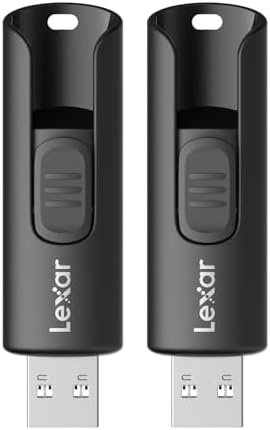

Sélection Amazon.ca à comparer
Une clé USB peut servir à conserver une copie de récupération si vous la rangez dans un endroit sûr, séparé du PC. Ces supports ne déverrouillent pas BitLocker à eux seuls et aucun achat n’est nécessaire pour consulter une clé déjà sauvegardée dans votre compte.
Ce guide s’adresse aux particuliers, étudiants et travailleurs autonomes du Québec et du Canada qui veulent retrouver cette information ou la conserver avant un incident. Il distingue le PC personnel de l’ordinateur géré par un employeur ou un établissement scolaire. Les exemples sont fictifs ; aucune méthode de contournement du chiffrement n’est proposée. Le but est de préserver les fichiers et de préparer une récupération légitime.
Documentation vérifiée le 28 octobre 2026. Les intitulés des réglages peuvent varier avec la version de Windows, la langue et les politiques de l’organisation. Les consignes du fabricant et du service informatique priment pour un appareil géré.
Identifier ce que l’écran vous demande réellement
Le premier travail consiste à nommer le problème. Le mot de passe du compte Microsoft, le code confidentiel Windows Hello et la clé de récupération du disque ne remplissent pas la même fonction. Essayer successivement tous vos mots de passe sur un écran qui attend une clé de récupération ne répond pas à la demande et augmente surtout la confusion.
La documentation Microsoft sur la récupération BitLocker indique que la clé de récupération comporte 48 chiffres. L’écran présente aussi un identifiant permettant de choisir la bonne clé parmi plusieurs sauvegardes. Notez cet identifiant pour votre recherche, sans publier une photo contenant la clé complète ou d’autres informations privées.
Une fiche papier peut contenir les mots « compte », « mot de passe » et « clé » sans préciser leur rôle. Reconstituez les correspondances calmement : quel appareil est bloqué, quel compte a servi à sa configuration et où les documents de récupération ont-ils été rangés ? Cette organisation vaut mieux qu’une succession de modifications dans le micrologiciel.
| Élément | À quoi il sert | Ce qu’il ne remplace pas |
|---|---|---|
| Mot de passe du compte | Accéder au compte concerné | La clé de récupération du disque |
| Code Windows Hello | Ouvrir une session sur l’appareil configuré | La sauvegarde de récupération BitLocker |
| Identifiant de clé | Repérer la sauvegarde correspondante | Les 48 chiffres nécessaires au déverrouillage |
| Clé de récupération | Permettre la récupération du lecteur associé | Une copie de vos documents et photos |
Pourquoi la demande peut apparaître sans panne du disque
Un écran de récupération n’établit pas à lui seul que le stockage est défectueux ou que vos fichiers ont disparu. BitLocker protège les données lorsque les conditions attendues pour le déverrouillage ne sont plus réunies. Un changement de matériel ou de démarrage peut donc déclencher une vérification supplémentaire. Le contexte exact compte davantage que la couleur ou l’apparence impressionnante du message.
Dans sa présentation de BitLocker, Microsoft explique les rôles du chiffrement et de la récupération. Votre question pratique devient : qu’est-ce qui s’est passé juste avant cet écran ? Notez une réparation récente, une intervention sur le micrologiciel ou un changement de configuration, sans conclure automatiquement qu’un de ces événements est responsable.
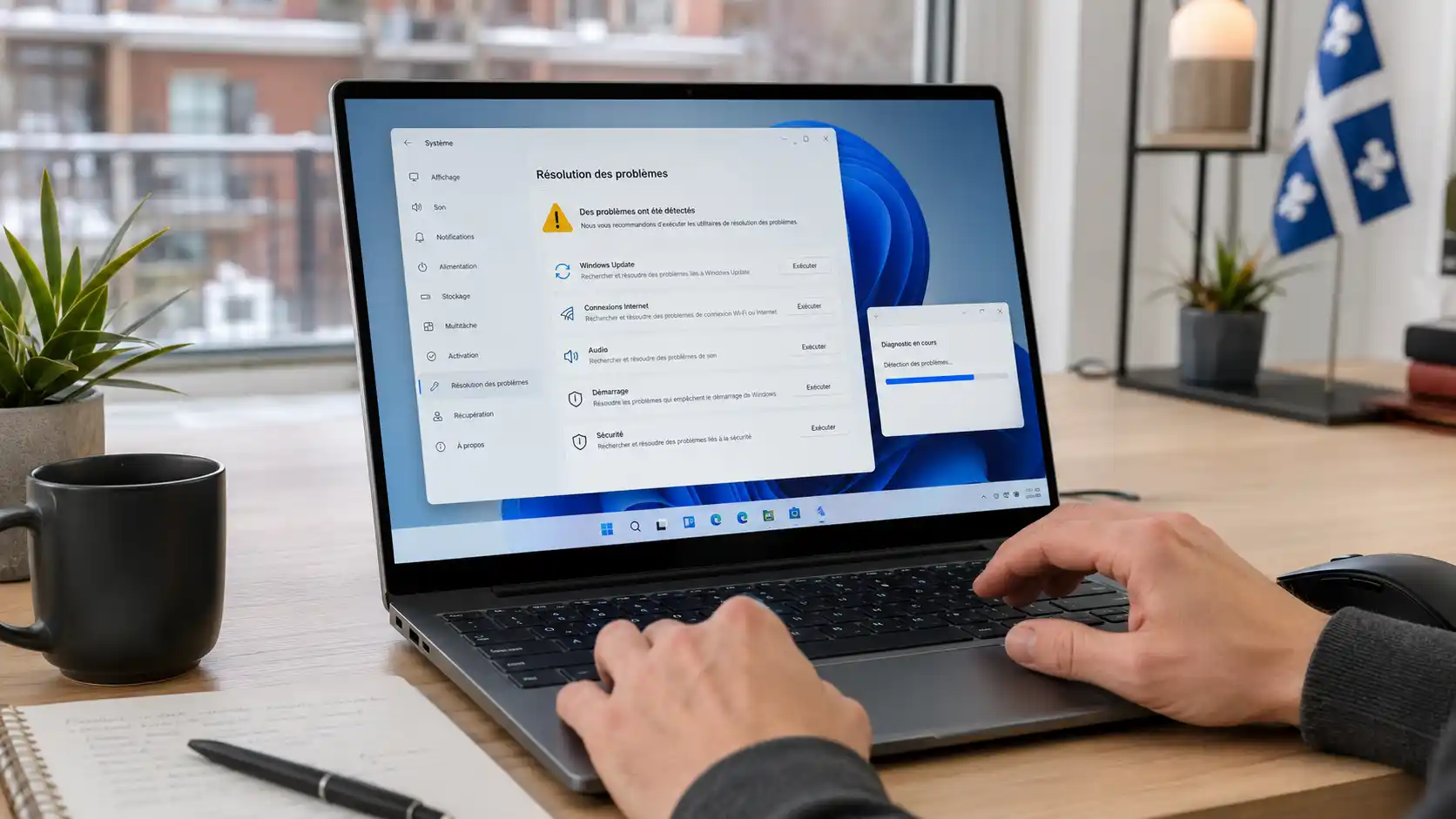
Si le problème est différent, comme une erreur de connexion après l’ouverture de Windows, ne suivez pas une procédure BitLocker par défaut. Notre guide de dépannage Windows 11 aide à classer les autres symptômes. Ici, la démarche reste centrée sur l’identification, la sauvegarde et l’usage de la clé de récupération.
PC personnel : vérifier le compte utilisé à la configuration
Depuis un autre appareil de confiance, ouvrez vous-même la page Microsoft indiquée dans la documentation officielle de récupération. Évitez les liens envoyés par un inconnu qui prétend avoir détecté votre problème. Connectez-vous au compte susceptible d’avoir servi à configurer le PC et recherchez l’identifiant correspondant. La présence de plusieurs appareils dans un compte est une raison de comparer les identifiants, pas de choisir le premier résultat.
Si vous possédez plusieurs adresses Microsoft, faites une liste de celles que vous avez réellement utilisées. Distinguez un ancien compte personnel du compte courant, et un compte professionnel du compte familial. Ne créez pas un nouveau compte pour cette recherche : il ne contiendra pas automatiquement une sauvegarde créée sous une autre identité.
Dans une famille, demandez qui a effectué la première configuration. La personne qui utilise l’ordinateur au quotidien n’est pas nécessairement celle dont le compte a été utilisé à l’origine. Demandez-lui de consulter son propre compte dans un cadre privé. Il n’est pas nécessaire qu’elle vous transmette son mot de passe pour vérifier si l’appareil y apparaît.
Appareil de travail ou d’études : contacter la bonne équipe
Pour un portable fourni par une entreprise, un cégep ou une université, commencez par le soutien informatique de cette organisation. Ne tentez pas de modifier le compte propriétaire ou les politiques de gestion. Décrivez l’écran, le numéro d’inventaire et l’événement précédent. Le service peut avoir besoin d’une vérification d’identité avant de vous aider : suivez son canal habituel.
La documentation Microsoft sur le processus de récupération BitLocker présente notamment les parcours des appareils gérés. Pour l’utilisateur, l’enjeu est d’éviter les chemins parallèles. Une boutique indépendante ne dispose pas automatiquement des informations détenues par l’employeur et ne devrait pas recevoir des données de l’entreprise sans autorisation.
Un ordinateur personnel utilisé pour quelques cours n’est pas forcément administré par l’établissement. À l’inverse, un appareil acheté personnellement peut être inscrit à une gestion professionnelle. Ne déduisez donc pas le statut de la machine à partir de son lieu d’achat. Vérifiez les informations disponibles et demandez à l’organisation si elle gère effectivement cet appareil.
Rechercher les autres copies de récupération
Les anciennes habitudes de rangement sont parfois plus utiles qu’une recherche technique. Consultez vos documents d’installation, votre classeur informatique et les supports où vous conserviez les informations importantes. Une copie imprimée peut avoir été rangée avec la facture. Un fichier de récupération peut avoir été sauvegardé sur un support distinct lors de la configuration.
Recherchez de manière structurée. Établissez une liste des emplacements déjà vérifiés et notez les dates ou appareils auxquels une copie semble se rapporter. N’envoyez pas toutes vos captures à plusieurs personnes pour leur demander de trier à votre place. Si vous trouvez une clé, vérifiez sa correspondance avant de l’utiliser, puis rangez-la de nouveau dans un emplacement protégé.
La recherche doit rester proportionnée. N’ouvrez pas une pièce jointe inconnue simplement parce qu’elle porte un nom ressemblant à « récupération ». N’installez pas un outil trouvé dans une publicité promettant de reconstituer instantanément la clé. La difficulté à retrouver une information sensible ne rend pas un logiciel inconnu digne de confiance.
Avant l’incident : vérifier si le chiffrement est actif
Un PC qui démarre normalement offre le meilleur moment pour préparer sa récupération. Recherchez les réglages de chiffrement disponibles sur votre appareil et consultez l’aide officielle correspondante. Ne modifiez pas un réglage que vous ne comprenez pas seulement pour faire apparaître une option. L’objectif initial consiste à connaître l’état du PC et à trouver l’information de récupération associée.
Microsoft décrit le chiffrement d’appareil dans Windows, qui peut être activé dans certaines configurations lors de l’utilisation d’un compte Microsoft, professionnel ou scolaire. Vous pouvez donc avoir un lecteur chiffré sans vous souvenir d’avoir ouvert un assistant nommé BitLocker. Les possibilités dépendent de l’appareil et de sa configuration.
Documentez le résultat sans recopier de secrets dans un document partagé. Une note « récupération vérifiée, emplacement connu » peut suffire dans votre inventaire courant. Le document contenant la clé elle-même doit rester dans l’espace privé prévu pour les informations sensibles. Séparer ces deux niveaux évite de transformer votre inventaire en trousseau de clés ouvert.
Sauvegarder sa clé de récupération BitLocker hors du PC
La page officielle Sauvegarder votre clé de récupération BitLocker présente les options disponibles. Choisissez une méthode adaptée à votre situation, puis vérifiez que vous pourrez y accéder même si l’ordinateur principal reste bloqué. Une copie enregistrée uniquement sur le lecteur à déverrouiller ne constitue pas un plan de récupération indépendant.
Faites un exercice simple : imaginez que le PC ne démarre plus et expliquez votre parcours depuis un autre appareil. Savez-vous quel compte consulter ? Disposez-vous de son moyen de récupération ? Pouvez-vous retrouver le document sans accéder au disque bloqué ? Les points qui restent sans réponse indiquent où améliorer votre organisation, sans provoquer volontairement un blocage pour tester.
Si vous imprimez une copie, gardez-la à l’écart de l’ordinateur et des objets qui voyagent avec lui. Une feuille glissée dans la même sacoche peut être pratique, mais elle affaiblit la protection en cas de vol de l’ensemble. L’emplacement idéal doit concilier confidentialité, accès légitime et protection contre la perte accidentelle.
Clé de récupération et sauvegarde des fichiers : deux besoins
La clé aide à ouvrir le coffre ; elle n’est pas un double de ce qui se trouve à l’intérieur. Une panne matérielle, une suppression ou la disparition de l’appareil peut poser un problème différent de celui du déverrouillage. Il faut donc réfléchir séparément à la récupération du lecteur et à la sauvegarde des documents importants.
Pour une activité autonome, identifiez les fichiers dont l’indisponibilité bloquerait réellement le travail : dossiers clients, factures, projets ou archives. Vérifiez l’existence d’une copie exploitable, puis testez l’ouverture de quelques fichiers depuis cette copie. Cette vérification concrète est plus instructive que la seule présence d’un dossier portant le nom « sauvegarde ».
Notre guide des SSD externes peut aider à choisir un support complémentaire. Un support, à lui seul, ne définit pas une stratégie : il faut encore décider quels fichiers copier, quand le faire et comment protéger les données. Ne mélangez pas la clé du lecteur principal avec une sauvegarde publique ou accessible à tout le monde.
| Situation | Information à préparer | Action à éviter |
|---|---|---|
| PC personnel encore accessible | État du chiffrement et emplacement de récupération | Provoquer un blocage pour essayer la clé |
| PC bloqué sur BitLocker | Identifiant affiché et compte de configuration | Réinitialiser avant d’évaluer les fichiers |
| PC géré par une organisation | Inventaire et coordonnées du soutien | Modifier les politiques sans accord |
| Départ en réparation | Copie des fichiers et procédure convenue | Transmettre la clé par un canal non convenu |
Préparer une mise à jour ou une réparation
Avant une intervention importante, vérifiez la copie des fichiers et l’accès aux informations de récupération. Décrivez au technicien les modifications prévues et le fait que le lecteur est chiffré. Demandez ce qui est nécessaire pour le diagnostic : certaines vérifications matérielles ne nécessitent pas d’ouvrir vos documents, tandis que d’autres opérations demandent un accès autorisé.
Microsoft publie des consignes sur la suspension de la protection pour certaines mises à jour non Microsoft. Ce n’est pas une invitation à désactiver durablement le chiffrement. Pour un PC géré, laissez l’équipe responsable appliquer la procédure. Pour un PC personnel, suivez les instructions précises du fabricant de la mise à jour.
Après l’intervention, demandez quelles opérations ont été réalisées et vérifiez que la protection attendue est bien rétablie. Conservez un compte rendu sans y inclure inutilement les secrets. Le choix d’un prestataire mérite aussi une vérification : notre guide sur la réparation informatique à domicile aide à préparer les questions pratiques avant de confier la machine.
Si aucune clé ne peut être retrouvée
Arrêtez les essais qui modifient le disque et clarifiez la valeur des données avant toute décision. Dressez la liste des comptes déjà consultés, des supports vérifiés et des personnes ayant configuré le PC. Un technicien compétent pourra ainsi comprendre le travail effectué, sans recommencer exactement les mêmes recherches ni vous faire payer pour une promesse vague.
Microsoft précise que son soutien ne peut pas recréer une clé perdue. Une réinitialisation peut supprimer les fichiers ; elle ne doit donc pas être présentée comme une opération de récupération documentaire. Si une telle option est envisagée, demandez une explication claire de ses conséquences et vérifiez d’abord quelles copies indépendantes existent réellement.
Pour des fichiers irremplaçables, un avis spécialisé peut être pertinent, mais un devis doit distinguer diagnostic, recherche d’informations et récupération techniquement possible. Le déplacement du disque vers un autre PC ne fait pas disparaître le chiffrement. Méfiez-vous des garanties absolues données avant même l’identification du problème et des supports concernés.
Exemple fictif : préparer le PC d’un travailleur autonome
Imaginez une personne qui utilise un portable pour ses devis et ses appels clients à Montréal. Elle prévoit de faire remplacer un composant. Avant le rendez-vous, elle vérifie ses copies de documents, identifie le compte associé au PC et s’assure de pouvoir ouvrir ce compte depuis un autre appareil. Elle ne désactive pas les protections simplement parce qu’une réparation est prévue.
Elle demande ensuite au prestataire quelles étapes nécessitent une ouverture de session et convient d’un canal de transmission approprié si une information sensible devient nécessaire. Après restitution, elle vérifie quelques fichiers, le fonctionnement normal et l’état de protection. Ce scénario illustre une méthode d’organisation ; il ne prétend pas rapporter un cas client ou un test réalisé par notre rédaction.
Organiser une relève familiale sans partager tous les secrets
Dans un foyer, l’organisation informatique repose parfois sur une seule personne. Si elle voyage ou devient indisponible, les autres ne savent plus où chercher une facture, une sauvegarde ou le soutien du fabricant. Préparez une fiche de repérage qui explique les démarches autorisées, les appareils concernés et l’emplacement des documents. Cette fiche peut rester distincte des clés et des mots de passe.
Convenez aussi de ce qui ne doit pas être fait sans discussion : réinitialiser le portable commun, supprimer un ancien compte ou confier le stockage à un tiers. Ces règles simples évitent qu’une personne bien intentionnée aggrave une situation urgente. La relève ne signifie pas que tous les membres du foyer doivent posséder une copie de chaque secret. Elle signifie qu’une démarche compréhensible existe lorsque la personne habituelle ne peut pas intervenir.
Checklist de préparation pour 2027
- Identifier le propriétaire et le gestionnaire de chaque appareil.
- Vérifier le compte réellement associé à sa configuration.
- Connaître l’emplacement privé de la récupération BitLocker.
- Prévoir un accès indépendant du PC principal.
- Tester la récupération de quelques fichiers sauvegardés.
- Noter le canal habituel du soutien informatique.
- Revoir cette organisation après un changement de PC ou de compte.
Cette checklist doit rester courte pour pouvoir être entretenue. Si elle devient un dossier technique que personne ne comprend, simplifiez les consignes et désignez une personne responsable de sa mise à jour. Le document d’inventaire peut indiquer où chercher sans contenir lui-même la clé. Une organisation lisible facilite l’aide légitime tout en évitant une diffusion inutile.
FAQ : clé BitLocker et récupération Windows
Le code de connexion Windows est-il la clé BitLocker ?
Non. Le code de connexion et la clé de récupération répondent à des demandes différentes. Lisez le nom de l’écran avant de tenter une saisie. Si Windows demande les informations de récupération du lecteur, recherchez la sauvegarde correspondante au lieu de modifier au hasard les identifiants de votre compte.
Dois-je payer un abonnement pour retrouver ma clé ?
Ne souscrivez pas un service inconnu simplement pour accéder à une prétendue clé retrouvée. Commencez par les parcours officiels, les copies déjà créées et le soutien de l’organisation concernée. Une assistance technique peut être facturée, mais son prix et son périmètre doivent être clairs, sans promesse de contournement magique du chiffrement.
Puis-je transmettre une capture à un assistant IA ?
Décrivez de préférence le message sans inclure la clé complète, les identifiants privés ou les documents du travail. Une capture peut exposer davantage que ce que vous souhaitez montrer. Si vous demandez de l’aide, précisez le type de PC, le nom de l’écran et le contexte, puis utilisez un canal approprié pour toute donnée sensible.
Faut-il retirer BitLocker pour éviter les problèmes futurs ?
Une suppression générale de la protection n’est pas la réponse par défaut. Elle change la sécurité des fichiers sans corriger votre organisation de récupération. Préparez plutôt l’accès légitime, les sauvegardes et les interventions. Une décision particulière de configuration doit être prise avec une compréhension des risques et, pour un appareil géré, avec l’équipe responsable.
Affiliation Amazon : En tant que Partenaire Amazon, Magasin Informatique réalise un bénéfice sur les achats remplissant les conditions requises, sans coût supplémentaire pour vous.