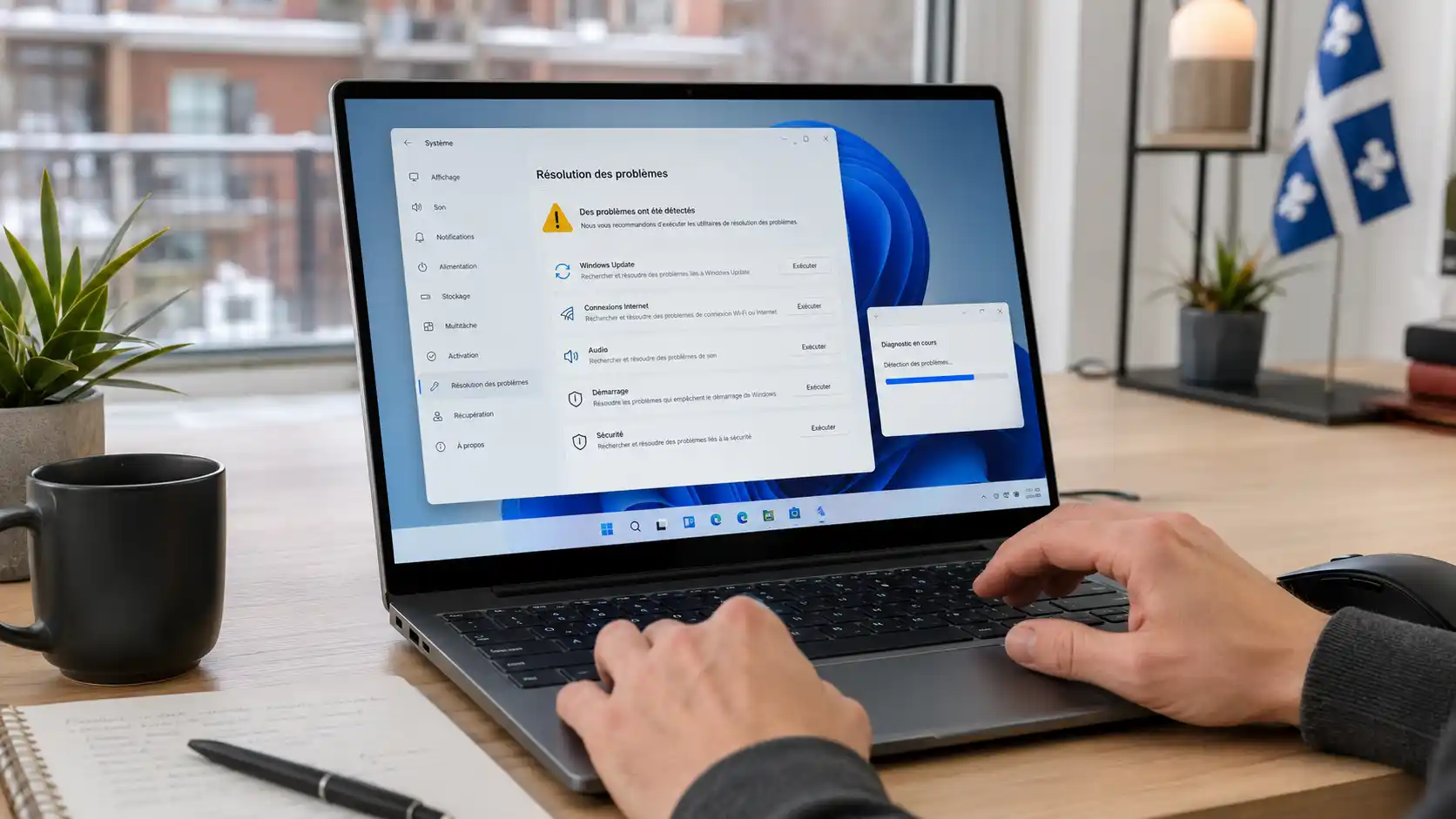
Résumé rapide : si votre PC n’est pas compatible Windows 11, ne le jetez pas immédiatement. Commencez par vérifier pourquoi il est bloqué : processeur, TPM, démarrage sécurisé, RAM, stockage ou réglage du BIOS. Ensuite, sauvegardez vos fichiers et choisissez la meilleure option : prolonger l’usage, améliorer certaines pièces, utiliser l’ordinateur pour des tâches simples, le remplacer, le revendre ou le recycler. Le bon choix dépend de l’âge du PC, de sa vitesse, de vos logiciels et du coût d’une mise à niveau.
Beaucoup d’utilisateurs au Québec se retrouvent avec un ordinateur encore fonctionnel, mais officiellement non compatible avec Windows 11. C’est frustrant, surtout si le PC sert surtout à naviguer, écrire des documents, regarder des vidéos ou gérer des courriels. Pourtant, il faut distinguer deux situations : un PC encore performant mais bloqué par une exigence matérielle, et un PC réellement trop lent pour les usages actuels. Ce guide vous aide à décider sans précipitation.
📢 Divulgation : certains liens ou blocs produits de cet article peuvent être affiliés. Si vous achetez via ces liens, Magasin Informatique peut recevoir une commission, sans coût supplémentaire pour vous. Cela n’influence pas nos recommandations.

PC non compatible Windows 11 : comprendre le problème
Un ordinateur peut être indiqué comme non compatible pour plusieurs raisons. Le processeur peut ne pas faire partie de la liste supportée. Le module TPM 2.0 peut être absent ou désactivé. Le démarrage sécurisé peut ne pas être configuré. La RAM ou le stockage peut être insuffisant. Parfois, le PC est techniquement proche des exigences, mais un réglage empêche la validation. D’autres fois, l’ordinateur est réellement trop ancien.
La première étape consiste donc à vérifier. Il ne faut pas se contenter d’un message vague. Regardez le processeur, la quantité de RAM, le type de stockage, le mode de démarrage, la présence de TPM et l’état général du PC. Si vous n’êtes pas à l’aise, un technicien peut faire ce diagnostic rapidement. Cette vérification évite de remplacer un ordinateur qui pourrait encore servir.
Sauvegarder avant toute décision
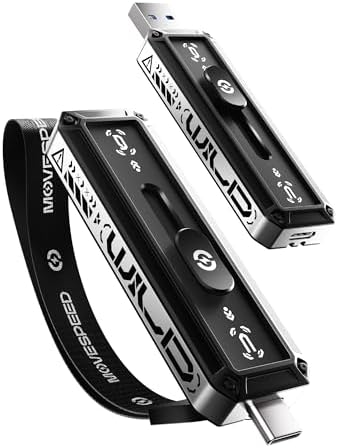
Avant de modifier quoi que ce soit, sauvegardez vos fichiers. C’est l’étape la plus importante. Documents, photos, vidéos, favoris, courriels, mots de passe, fichiers de travail et licences doivent être protégés. Utilisez un disque externe, un SSD externe, un service cloud ou une combinaison des deux. Une décision de mise à niveau ou de remplacement ne devrait jamais commencer sans sauvegarde.
Après la copie, vérifiez les fichiers. Ouvrez plusieurs documents, photos et dossiers depuis la sauvegarde. Une sauvegarde non vérifiée peut donner une fausse impression de sécurité. Si vous remplacez ensuite le PC ou réinstallez un système, vous serez beaucoup plus serein.
Le PC est-il vraiment trop vieux ?
Un PC ancien n’est pas automatiquement inutile. Si vous avez un SSD, assez de RAM et un processeur encore correct, il peut continuer à servir pour des tâches simples. Navigation, courriels, traitement de texte, vidéos et gestion de fichiers ne demandent pas toujours une machine récente. En revanche, si l’ordinateur démarre lentement, chauffe beaucoup, manque d’espace, se bloque souvent et ne reçoit plus les mises à jour nécessaires, le remplacement devient plus logique.
La question n’est pas seulement : “peut-il installer Windows 11 ?” La vraie question est : “peut-il encore répondre à mes besoins de manière fiable ?” Si la réponse est oui, vous pouvez envisager un usage prolongé prudent. Si la réponse est non, mieux vaut investir dans une machine plus récente que de dépenser plusieurs fois dans un appareil en fin de vie.
RAM et SSD : deux améliorations possibles
Si le PC est lent mais encore utilisable, deux améliorations peuvent faire une grande différence : ajouter de la RAM et remplacer un vieux disque dur par un SSD. Le SSD améliore fortement le démarrage et la réactivité. La RAM aide si vous ouvrez plusieurs onglets, logiciels ou appels vidéo. Ces deux changements peuvent prolonger la durée de vie d’un ordinateur.
Mais il faut rester rationnel. Si le PC est très ancien, l’argent dépensé dans les pièces et la main-d’œuvre peut approcher le prix d’un ordinateur reconditionné plus récent. Comparez le coût total. Si l’amélioration coûte peu et répond à vos besoins, elle est intéressante. Si elle coûte trop cher, le remplacement est plus logique.
Ordinateur de bureau : plus facile à améliorer
Un ordinateur de bureau est souvent plus facile à faire évoluer qu’un portable. Il peut accepter plus facilement un SSD, plus de RAM, une nouvelle alimentation ou une carte additionnelle. Si votre PC fixe est encore correct, une petite mise à niveau peut suffire pour un usage familial ou bureautique.
Il faut toutefois vérifier la carte mère, le type de mémoire, les ports de stockage, la place dans le boîtier et l’alimentation. Un vieux PC fixe peut aussi consommer plus d’énergie et prendre plus de place qu’un mini PC moderne. Le choix dépend du budget et de votre volonté de garder l’ancien matériel.
Ordinateur portable : attention à la batterie
Pour un portable, la décision est différente. Même si le système peut encore fonctionner, la batterie, l’écran, le clavier et les charnières peuvent être usés. Ajouter un SSD ou de la RAM peut aider, mais la batterie peut rester faible. Si le portable doit être utilisé en mobilité, cet élément compte beaucoup.
Certains portables permettent facilement le remplacement du SSD ou de la RAM. D’autres sont plus fermés. Avant d’acheter des pièces, vérifiez si le modèle est évolutif. Pour un étudiant ou un télétravailleur mobile, un portable récent avec bonne autonomie peut être un meilleur investissement qu’un ancien modèle amélioré.
Continuer avec l’ancien PC : dans quels cas ?
Vous pouvez continuer à utiliser un PC non compatible si vos besoins sont simples, si les données sont sauvegardées, si les logiciels essentiels fonctionnent encore et si vous comprenez les limites. Par exemple, un PC secondaire pour consulter des recettes, gérer quelques documents ou regarder des vidéos peut encore servir. Un PC principal pour télétravail, banque, dossiers clients ou études doit être plus fiable.
La prudence consiste à limiter les usages sensibles sur un ordinateur qui ne reçoit plus les mises à jour adaptées. Plus l’usage est important, plus le remplacement devient justifié. Un ordinateur principal doit inspirer confiance.
Remplacer le PC : quand c’est le meilleur choix
Le remplacement devient logique lorsque le PC est lent, non évolutif, bruyant, fragile, incompatible avec vos logiciels ou trop coûteux à améliorer. Il devient aussi logique si vous avez besoin de Windows 11 pour le travail, les études ou un logiciel récent. Dans ce cas, acheter une machine compatible peut éviter des heures de frustration.
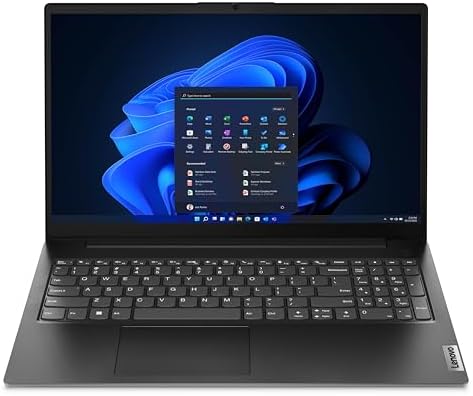
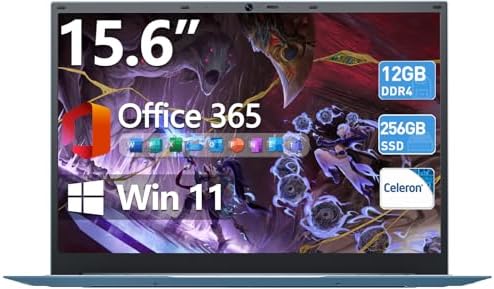
Vous n’avez pas forcément besoin d’un ordinateur haut de gamme. Pour un usage simple, un PC moderne avec SSD, 8 à 16 Go de RAM et bonne garantie peut suffire. Pour télétravail, études ou multitâche, 16 Go de RAM et SSD 512 Go sont plus confortables. Pour création ou gaming, il faut viser plus haut.

Reconditionné : une option économique
Un ordinateur reconditionné compatible Windows 11 peut être un excellent compromis. Les gammes professionnelles reconditionnées offrent souvent une meilleure qualité de fabrication que certains modèles neufs d’entrée de gamme. Mais il faut vérifier la batterie, la garantie, le SSD, la RAM et la politique de retour.
Le reconditionné est particulièrement intéressant pour les utilisateurs qui veulent un PC fiable sans payer le prix du neuf. Pour un usage familial, étudiant ou bureautique, cela peut être très rationnel. Évitez toutefois les appareils trop anciens ou sans garantie.
Linux ou autre système : pour utilisateurs à l’aise
Certains utilisateurs choisissent d’installer un système plus léger sur un vieux PC. Cela peut prolonger la vie de l’appareil pour navigation, bureautique et tâches simples. Mais ce choix demande plus d’autonomie. Certains logiciels Windows ne seront pas disponibles, certaines habitudes changent et le support dépend de vos compétences.
Pour une personne technophile, c’est une option intéressante. Pour une personne qui veut simplement que tout fonctionne sans apprentissage, un PC compatible Windows récent sera souvent plus simple. Le bon choix dépend de votre niveau de confort.
Recycler l’ancien ordinateur
Si le PC ne vaut plus la peine d’être utilisé, recyclez-le correctement. Avant de le donner, vendre ou recycler, effacez les données personnelles. Sauvegardez d’abord, puis réinitialisez ou retirez le disque selon la situation. Les ordinateurs contiennent souvent beaucoup d’informations privées.
Au Québec, plusieurs points de collecte acceptent les appareils électroniques. Le recyclage évite de jeter des composants dans les déchets ordinaires et permet une meilleure gestion des matériaux. Si le PC fonctionne encore, le don à une personne qui en a besoin peut aussi être une option, à condition d’effacer vos données.
Checklist décision
- Sauvegarder tous les fichiers importants.
- Vérifier la raison exacte de l’incompatibilité.
- Identifier processeur, RAM, stockage et âge du PC.
- Vérifier si TPM ou démarrage sécurisé sont simplement désactivés.
- Comparer coût d’amélioration et coût de remplacement.
- Évaluer la batterie si c’est un portable.
- Limiter les usages sensibles sur un PC trop ancien.
- Considérer le reconditionné avec garantie.
- Effacer les données avant vente ou recyclage.
- Choisir selon vos besoins réels, pas seulement selon la compatibilité.
Erreurs fréquentes
La première erreur est de remplacer immédiatement un PC encore utile. La deuxième est de dépenser trop dans une machine trop vieille. La troisième est de ne pas sauvegarder avant d’agir. La quatrième est de croire qu’un PC incompatible est forcément inutilisable. La cinquième est de continuer à utiliser un vieux PC comme machine principale sans réfléchir aux limites.
Une autre erreur est d’acheter un nouvel ordinateur trop bas de gamme. Si vous remplacez un vieux PC, profitez-en pour choisir une configuration durable : SSD, assez de RAM, bon écran et garantie claire. Le remplacement doit améliorer l’expérience, pas seulement cocher une case Windows 11.
Maillage interne utile
Avant de changer d’appareil, consultez transférer fichiers vers nouveau PC. Pour acheter sans trop dépenser, lisez PC pas cher Québec. Pour choisir un portable récent, consultez meilleur ordinateur portable. Pour effacer l’ancien appareil, lisez effacer PC avant vente.
FAQ
Un PC non compatible Windows 11 est-il inutilisable ?
Non. Il peut encore servir pour certains usages simples, mais il faut tenir compte des mises à jour, de la sécurité, des logiciels et de vos besoins.
Faut-il améliorer ou remplacer ?
Améliorez si le PC est encore solide et que le coût reste raisonnable. Remplacez si l’appareil est trop ancien, lent, usé ou non adapté à vos logiciels.
Un SSD peut-il aider ?
Oui, surtout si le PC utilise encore un disque dur mécanique. Le SSD peut transformer la réactivité.
Que faire avant de recycler ?
Sauvegardez vos données, effacez l’ordinateur ou retirez le disque, puis utilisez un point de collecte approprié.
Verdict final
Un PC non compatible Windows 11 ne doit pas provoquer une décision impulsive. Sauvegardez, vérifiez, comparez et choisissez selon l’usage réel. Certains PC peuvent encore servir, surtout avec SSD et assez de RAM. D’autres méritent d’être remplacés par une machine plus récente, compatible et plus agréable. Le bon choix n’est pas toujours le plus cher : c’est celui qui vous donne fiabilité, sécurité, confort et durée de vie raisonnable.