Après un transport au froid, laissez votre ordinateur revenir progressivement à des conditions normales, au sec, avant de le démarrer ou de le recharger. Le risque ne se limite pas à une batterie momentanément moins performante : de la condensation peut apparaître lors du passage vers un local chaud. Aucune durée d’attente universelle ne convient à tous les appareils et à toutes les expositions.
À retenir : Un ordinateur au froid peut subir un changement rapide de température lors de son arrivée à l’intérieur. Avant d’allumer ou de recharger l’appareil, vérifiez l’absence d’humidité et respectez les consignes du fabricant pour son modèle précis.

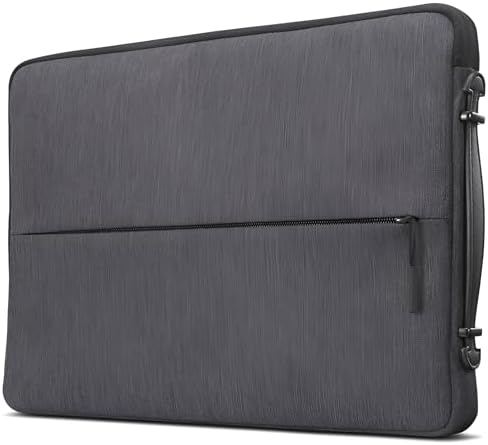


Housses et protections à comparer sur Amazon.ca
Vérifiez les dimensions intérieures, la taille de votre ordinateur et la protection contre les infiltrations avant de choisir. Une housse ne remplace pas l’acclimatation et ne garantit pas une température de fonctionnement appropriée. Les trois modèles ci-dessous ne sont pas nécessairement compatibles avec le même ordinateur.
Au Québec et dans plusieurs régions canadiennes, une journée ordinaire peut combiner un départ dans le froid, un trajet en autobus, un café chauffé et un retour en voiture. Ce guide explique comment organiser ces déplacements sans transformer votre sac en poste de chauffage improvisé. Il concerne les ordinateurs portables et les périphériques transportés, pas le choix d’un modèle ni la réparation d’un appareil déjà endommagé.
Documentation fabricant vérifiée le 28 octobre 2026. Les scénarios sont des exemples pédagogiques. Consultez les limites propres à votre référence : les températures de stockage, d’utilisation et de recharge peuvent être différentes.
Ordinateur au froid : pourquoi la condensation compte
Un appareil exposé au froid ne prend pas instantanément la température de la pièce. Son boîtier et ses composants peuvent rester froids alors que l’air ambiant est plus chaud et humide. Le changement d’environnement mérite donc une pause avant utilisation. Vous n’avez pas besoin de démonter l’ordinateur pour constater que le passage entre les deux milieux a été important.
Dans ses consignes de manipulation, Dell demande de laisser le produit s’acclimater et toute condensation s’évaporer avant la mise sous tension après des températures extrêmes. Cette recommandation ne donne pas un chronomètre valable pour chaque portable ; elle décrit une condition à respecter avant d’utiliser l’équipement.
Votre décision doit tenir compte du trajet réel : appareil resté longtemps dans un véhicule, courte marche depuis un local chauffé, sac humide ou livraison laissée dehors. Deux personnes arrivant à la même heure dans le même café n’ont donc pas nécessairement besoin de la même attente. La bonne question est l’état de l’appareil, pas seulement la température affichée par la météo.
Distinguer stockage, fonctionnement et recharge
Une plage de stockage décrit des conditions de conservation, pas une permission d’utiliser la machine dans ces conditions. Un chiffre négatif présent sur une fiche technique peut concerner un appareil éteint. Il ne faut pas le reprendre comme température de travail ni l’étendre aux accessoires. Lisez les intitulés et les précisions sur l’humidité avant de retenir une valeur.
Apple indique par exemple une plage de fonctionnement de 10 °C à 35 °C pour ses portables Mac dans sa documentation canadienne sur la température, avec des conditions sans condensation. Cette valeur n’est pas une règle générale pour tous les ordinateurs. Un PC professionnel, un portable renforcé et une station de bureau peuvent avoir des spécifications différentes.
Pour préparer vos trajets d’hiver, cherchez le manuel de votre référence et repérez trois informations distinctes : environnement de fonctionnement, conditions de stockage et consignes de batterie. Si une information manque, contactez le fabricant plutôt que d’appliquer une valeur trouvée sur la fiche d’un modèle voisin. Conservez le lien du manuel dans votre dossier d’appareil.
| Terme dans le manuel | Ce qu’il décrit | Erreur à éviter |
|---|---|---|
| Fonctionnement | Conditions prévues pendant l’utilisation | Utiliser la limite de stockage comme limite de travail |
| Stockage ou transport | Conditions prévues pour conserver ou déplacer l’appareil | Supposer qu’un démarrage immédiat est autorisé |
| Recharge | Consignes liées à la batterie et à l’alimentation | Brancher un appareil encore froid ou humide sans vérification |
| Humidité sans condensation | Absence de formation d’eau sur les surfaces concernées | Ne regarder que le pourcentage d’humidité de la pièce |
Avant de partir : préparer le portable et son contenu
Avant un trajet susceptible d’exposer l’appareil à un froid marqué, terminez les opérations en cours et appliquez les consignes de transport du fabricant. Un arrêt complet permet d’éviter de compter sur un état de veille dont vous n’avez pas vérifié le comportement. Assurez-vous que les documents importants sont enregistrés avant de fermer le couvercle et de ranger le portable.
Préparez aussi la continuité du travail. Gardez une copie accessible des documents nécessaires à votre rendez-vous lorsque cela respecte leur confidentialité. Un retard d’utilisation ne doit pas vous pousser à démarrer une machine encore humide parce que le seul exemplaire d’une présentation se trouve dessus. La préparation documentaire fait partie de la protection matérielle.
Si vous emportez un disque externe, vérifiez qu’il n’est pas en train d’écrire des données au moment de le débrancher. Rangez séparément les objets humides et les accessoires propres. Les câbles, une bouteille ou un parapluie ne doivent pas exercer une pression contre l’écran. Un sac bien organisé limite les problèmes de transport qui s’ajoutent aux contraintes de température.
Choisir et organiser le sac sans acheter inutilement
Commencez par examiner votre sac actuel. Le logement du portable est-il adapté à ses dimensions ? La fermeture protège-t-elle correctement le contenu ? Le fond touche-t-il facilement une surface mouillée ? Une nouvelle housse n’est utile que si elle corrige un défaut identifié. Une promesse générale de protection ne dispense pas de vérifier les coutures, les ouvertures et l’usage prévu.
Une enveloppe isolante peut ralentir les échanges de température, mais elle ne transforme pas un sac ordinaire en enceinte contrôlée. Ne supposez pas qu’un ordinateur est resté chaud uniquement parce que le sac est épais. Après une exposition prolongée, l’ensemble peut s’être refroidi. À l’arrivée, votre procédure d’acclimatation reste donc nécessaire.
Évitez de placer un objet chauffant contre l’ordinateur pour compenser le froid. Le but est un retour progressif à un environnement approprié, pas un chauffage local intense. Ne rangez pas non plus une bouteille susceptible de fuir au-dessus du compartiment informatique. Ces choix simples peuvent améliorer votre routine sans multiplier les accessoires coûteux.
Pendant le trajet : réduire les expositions évitables
En transport collectif, essayez de garder le sac avec vous et à l’abri des surfaces humides. Un trajet mêlant intérieur et extérieur peut entraîner plusieurs changements d’environnement. Vous ne contrôlez pas toujours la durée d’attente sur un quai, mais vous pouvez éviter de sortir l’ordinateur au milieu de cette attente pour une vérification non urgente.
En voiture, ne planifiez pas de laisser le portable dans l’habitacle pendant une longue activité. Au-delà de la température, un véhicule constitue un lieu de conservation peu adapté à un appareil contenant des données importantes. Pour un déplacement professionnel, organisez l’ordre des arrêts afin d’emporter le matériel au moment où vous pourrez le garder dans des conditions appropriées.
Si votre travail exige réellement un usage extérieur, un portable de bureau glissé dans une housse ne devient pas pour autant un équipement conçu pour cet environnement. Le choix du matériel, de l’alimentation et des procédures doit être étudié pour cette tâche. Notre guide du ThinkPad T14 traite d’un usage professionnel courant, sans constituer une certification de résistance au froid.
À l’arrivée : une procédure simple en cinq étapes
- Posez le sac dans un endroit sec, stable et tempéré, à l’écart d’un chauffage direct.
- Vérifiez si le sac et les objets transportés sont mouillés.
- Gardez l’ordinateur hors tension et débranché pendant son retour à des conditions adaptées.
- Suivez les consignes d’acclimatation propres au fabricant et recherchez toute trace d’humidité.
- Ne reprenez l’utilisation que lorsque les conditions sont appropriées ; en cas de doute, demandez un avis avant de brancher.
La présence d’eau dans le sac change la situation : il ne s’agit plus seulement d’un ordinateur froid. Évitez d’enfermer un équipement mouillé dans une enveloppe qui retient l’humidité. Si de l’eau a pénétré dans l’appareil ou ses connecteurs, ne tentez pas une mise sous tension pour vérifier s’il fonctionne. Un diagnostic peut être nécessaire.
Inversement, une surface extérieure qui paraît sèche ne permet pas de certifier l’absence d’humidité interne. Restez prudent après une exposition longue ou des conditions difficiles. Le rôle d’une routine est de vous empêcher d’agir par automatisme, pas de transformer un simple coup d’œil en instrument de mesure.
Combien de temps faut-il attendre ?
Il serait commode de donner une durée unique, mais elle serait trompeuse. La durée dépend notamment de l’appareil, de sa masse, de la température atteinte, de l’humidité et du conditionnement. Une courte sortie avec un portable resté relativement tempéré ne ressemble pas à une livraison ayant passé plusieurs heures dans un véhicule froid.
À titre d’exemple limité à un modèle, le manuel Lenovo du ThinkStation P330 Tiny demande une remontée progressive vers les conditions de fonctionnement et mentionne que le processus peut prendre deux heures dans des circonstances extrêmes. Ce n’est ni un minimum universel ni une garantie qu’un autre appareil sera prêt après deux heures.
Prévoyez donc une marge dans votre agenda au lieu de chercher une exception au dernier moment. Si vous devez travailler immédiatement à votre arrivée, utilisez une solution de remplacement prévue à l’avance. Ne basez pas votre journée sur l’idée qu’une vidéo ou un forum aurait annoncé une durée valable pour toutes les machines.
La batterie : distinguer un comportement temporaire d’un défaut
Un appareil exposé au froid peut présenter un comportement de batterie différent de celui observé dans une pièce tempérée. La page Apple sur l’autonomie et la durée de vie des batteries explique notamment que les conditions thermiques influencent leur fonctionnement. Avant de conclure qu’une batterie doit être remplacée, revenez aux conditions d’utilisation prévues et observez le comportement normal.
Ne cherchez pas à forcer la recharge ou à réchauffer directement la batterie avec un appareil domestique. Consultez les indications du fabricant si le système refuse de charger. Une protection ou une limitation n’est pas automatiquement un défaut à contourner. Si un message d’erreur apparaît, notez son contenu et le contexte plutôt que de multiplier les branchements.
Une batterie gonflée, une odeur inhabituelle ou un dégagement de chaleur anormal mérite une attention distincte du simple retour du froid. Arrêtez l’utilisation et sollicitez le fabricant ou un prestataire qualifié. N’ouvrez pas une batterie pour vérifier son état et ne poursuivez pas l’usage uniquement parce que le portable parvient encore à démarrer.
Écran, ports et accessoires : ne pas oublier le reste
La température ne concerne pas seulement le processeur. Le chargeur, un écran portable, un disque externe ou un concentrateur USB voyagent parfois dans le même sac. Consultez leurs propres consignes et laissez-les également retrouver des conditions appropriées. Un accessoire froid ou humide ne devient pas sûr parce que l’ordinateur principal est prêt.
Avant de brancher, examinez visuellement les connecteurs sans y insérer d’objet. Si une prise présente de l’humidité ou des traces d’infiltration, ne l’utilisez pas pour tester. Un câble peut aussi avoir subi une traction ou un écrasement pendant le trajet. Les problèmes de transport et de température peuvent se cumuler, ce qui rend les diagnostics rapides peu fiables.
Notre comparatif des stations d’accueil USB-C peut servir à organiser un poste fixe et limiter les accessoires transportés. Il ne remplace pas les limites environnementales du modèle choisi. Pour un périphérique qui doit rester au bureau, la meilleure protection hivernale consiste parfois simplement à ne plus lui faire effectuer chaque trajet.
Quand l’appareil ne redémarre pas normalement
Si l’ordinateur refuse de démarrer après une exposition difficile, ne multipliez pas les essais d’alimentation. Notez les signes observés, les conditions du transport et ce qui a été branché. N’attribuez pas automatiquement le problème au froid : le chargeur, la batterie, un choc ou une panne indépendante peuvent aussi être en cause.
Lorsque de l’humidité est suspectée, donnez cette information au professionnel avant toute intervention. Évitez le sèche-cheveux, le radiateur, le four et les recettes improvisées. Le fait que le boîtier semble plus chaud après un chauffage direct ne prouve pas que l’intérieur est sec ou que les composants ont été préservés.
Pour préparer l’assistance, consultez notre guide de réparation PC à domicile. Demandez un diagnostic et un devis adaptés au problème constaté. Si les fichiers sont prioritaires, indiquez-le avant une éventuelle réinitialisation ou un remplacement de stockage, et précisez quelles sauvegardes sont disponibles.
| Scénario fictif | Priorité à l’arrivée | Mauvais réflexe |
|---|---|---|
| Marche jusqu’au campus | Évaluer l’exposition et prévoir l’acclimatation | Ouvrir immédiatement le PC par habitude |
| Portable laissé plusieurs heures dans une voiture | Suivre le manuel et différer l’utilisation | Le brancher pour le réchauffer |
| Sac mouillé par la neige fondue | Traiter le risque d’infiltration | Enfermer l’humidité dans une housse |
| Écran externe livré par temps froid | Lire les consignes du produit avant installation | Appliquer la règle d’un autre appareil |
Trois habitudes pour un hiver de télétravail plus simple
Réduire les déplacements du matériel. Si votre organisation le permet, laissez au bureau les accessoires qui n’ont pas besoin de voyager. Une installation fixe bien pensée réduit le nombre de connecteurs manipulés et de périphériques exposés. Notre guide du bureau à domicile aide à organiser les éléments du poste sans acheter un équipement complet en double.
Préparer une solution de continuité. Identifiez les tâches réalisables depuis un autre appareil autorisé pendant l’acclimatation. Cela peut être la lecture d’un document non confidentiel ou la préparation d’un appel. Évitez de déplacer des données professionnelles vers un service personnel pour contourner un retard : la solution doit respecter les règles de votre travail.
Entretenir une fiche d’appareil. Notez la référence exacte, le lien du manuel, le soutien du fabricant et l’emplacement de vos sauvegardes. Révisez cette fiche quand vous remplacez la machine ou le chargeur. Une information simple, disponible au bon endroit, évite une recherche précipitée sur un téléphone au moment où le portable doit rester éteint.
FAQ : ordinateur portable et hiver québécois
Puis-je laisser mon ordinateur dans l’auto pour la nuit ?
Évitez de planifier cette pratique. Vérifiez les conditions de stockage du modèle et pensez aussi à la sécurité des données et au vol. Si cela s’est produit, laissez l’appareil revenir progressivement aux conditions appropriées avant toute utilisation et tenez compte de l’humidité. La capacité à démarrer ne constitue pas un test complet de bon état.
Une housse épaisse empêche-t-elle toute condensation ?
Non. Elle peut modifier la vitesse des échanges thermiques, mais ne contrôle pas toutes les conditions rencontrées. Son état compte également : une housse humide n’assure pas la même protection pratique qu’un rangement sec. Suivez le manuel de l’appareil et ne remplacez pas l’évaluation de la situation par une promesse générale de l’accessoire.
Faut-il allumer le portable pour qu’il se réchauffe plus vite ?
Ce n’est pas la démarche à retenir après une exposition problématique. Laissez-le hors tension et débranché pendant son retour à des conditions normales, selon les instructions du fabricant. Démarrer ou charger l’appareil n’est pas une méthode de séchage. En cas d’infiltration suspectée, demandez un avis adapté avant de le remettre sous tension.
Les mêmes règles s’appliquent-elles au SSD externe ?
Le principe de consulter les conditions du produit reste valable, mais les valeurs peuvent différer. Ne transposez pas automatiquement les limites du portable au disque. Si vous devez transporter des sauvegardes, prévoyez également une copie qui ne voyage pas dans le même sac. Protéger le support et maintenir une copie indépendante répondent à deux risques différents.
Le bon réflexe à conserver
Organisez le trajet pour que la machine n’ait pas à fonctionner dès qu’elle entre au chaud. Un appareil sec, des consignes connues et une marge d’attente raisonnable sont plus utiles qu’une règle improvisée. Lorsque le doute porte sur de l’humidité interne ou une panne, demandez une aide qualifiée plutôt que de transformer l’essai de démarrage en diagnostic.
Affiliation Amazon : En tant que Partenaire Amazon, Magasin Informatique réalise un bénéfice sur les achats remplissant les conditions requises, sans coût supplémentaire pour vous.