Résumé rapide : avant de vendre, donner, recycler ou retourner un ordinateur, il ne suffit pas de supprimer quelques fichiers ou de vider la corbeille. Pour protéger vos données personnelles, vous devez sauvegarder ce que vous voulez garder, vous déconnecter de vos comptes, retirer l’appareil de vos services, réinitialiser le système avec les bonnes options, vérifier que vos fichiers ne sont plus accessibles et, dans les cas sensibles, envisager une méthode d’effacement plus avancée ou la destruction du support de stockage. Ce guide explique la méthode prudente pour un particulier au Québec, sans jargon inutile.


Un ordinateur contient souvent plus de renseignements personnels qu’on l’imagine : photos, documents, mots de passe enregistrés, relevés bancaires téléchargés, déclarations d’impôts, courriels, fichiers de travail, historiques de navigation, sessions ouvertes et sauvegardes de téléphone. Si vous donnez ou vendez un PC sans préparation, le prochain propriétaire pourrait récupérer des informations que vous pensiez effacées. L’objectif ici est simple : remettre l’appareil proprement, réduire les risques et éviter les erreurs courantes.
📢 Divulgation : certains liens ou blocs produits de cet article peuvent être affiliés. Si vous achetez via ces liens, Magasin Informatique peut recevoir une commission, sans coût supplémentaire pour vous. Cela n’influence pas nos recommandations.
Pourquoi supprimer un fichier ne suffit pas
Quand vous supprimez un fichier, l’ordinateur ne détruit pas toujours immédiatement les données. Selon le type de stockage, le système peut simplement marquer l’espace comme disponible. Tant que cet espace n’est pas réutilisé, des outils de récupération peuvent parfois retrouver des fichiers. C’est pourquoi vider la corbeille ne doit jamais être considéré comme une méthode sérieuse avant de vendre ou donner un ordinateur.
La réinitialisation complète avec suppression des fichiers est déjà beaucoup plus adaptée pour un particulier. Elle remet Windows à zéro et supprime les comptes, applications et documents locaux. Mais si l’ordinateur contient des données très sensibles, des données d’entreprise, des informations de clients ou des documents légaux, il faut être plus strict. Dans ce cas, demandez conseil à un professionnel ou suivez les règles de votre organisation.
Étape 1 : décider ce que vous voulez garder
Avant d’effacer quoi que ce soit, faites l’inventaire. Beaucoup de personnes réinitialisent leur ordinateur trop vite et réalisent ensuite qu’elles ont perdu un dossier important. Vérifiez les emplacements classiques : Bureau, Documents, Images, Téléchargements, Vidéos, Musique, dossiers de projets, dossiers comptables, logiciels de facturation, sauvegardes de téléphone, fichiers exportés, archives ZIP et clés de licence.
Vérifiez aussi les applications qui stockent des données localement. Par exemple, certains logiciels de comptabilité, de gestion de mots de passe, de dessin, de montage vidéo ou de courriel peuvent garder des fichiers dans des dossiers particuliers. Si vous utilisez Outlook, Thunderbird ou un logiciel spécialisé, exportez vos données avant de réinitialiser le PC.
Étape 2 : faire une sauvegarde complète
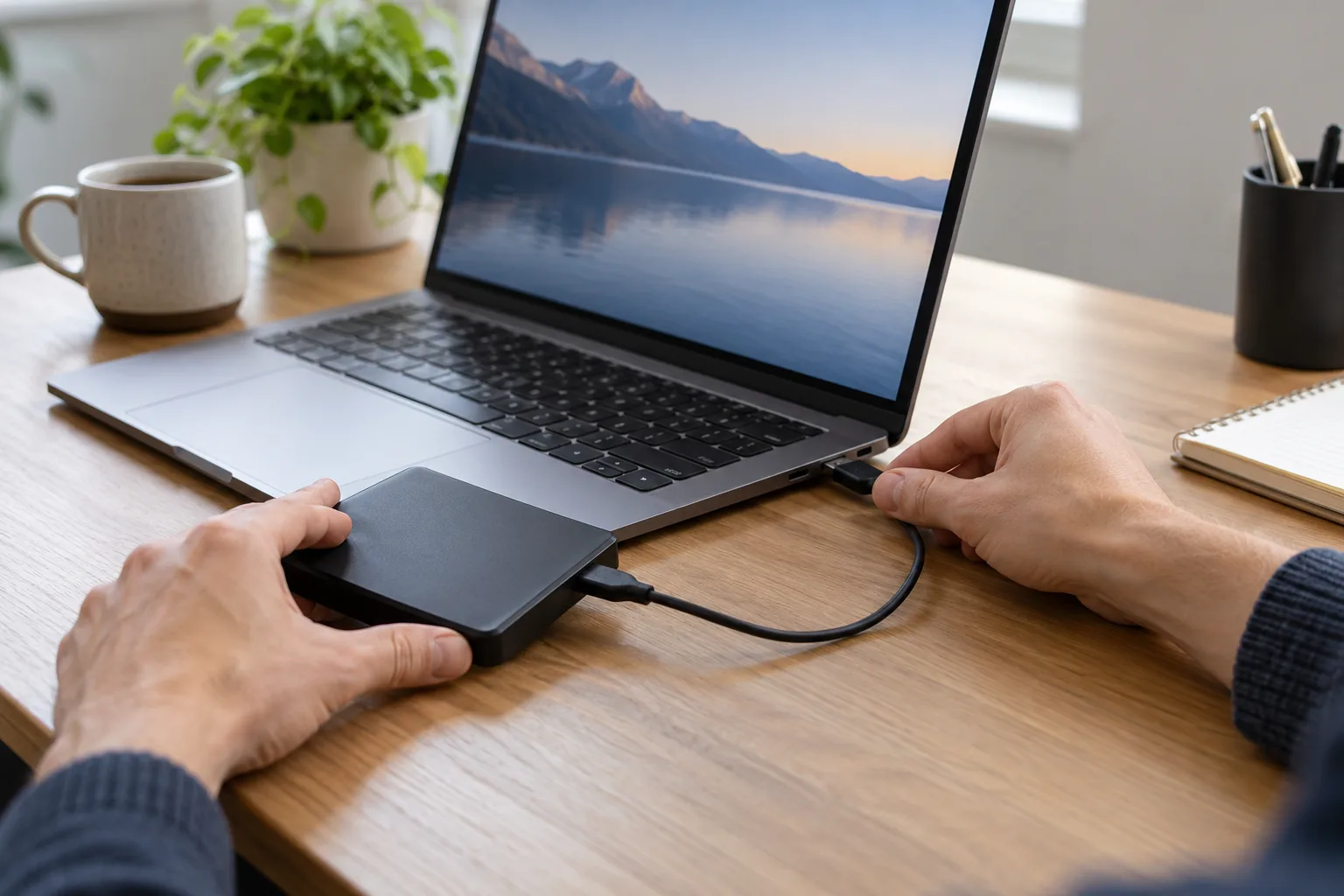
La sauvegarde est l’étape la plus importante. Utilisez au moins une méthode fiable : disque dur externe, SSD externe, clé USB de grande capacité, OneDrive, Google Drive, iCloud Drive, Dropbox ou NAS maison. Pour les fichiers importants, idéalement, gardez deux copies : une sur un support physique et une dans le cloud. Ainsi, si une copie échoue, l’autre reste disponible.
Après la sauvegarde, ne vous contentez pas de croire que tout est copié. Ouvrez plusieurs fichiers depuis la sauvegarde. Vérifiez les photos, les PDF, les documents Word, les fichiers Excel, les vidéos et les dossiers importants. Une sauvegarde non vérifiée n’est pas une vraie sauvegarde. Assurez-vous également que le disque externe n’est pas le même disque que vous allez effacer.
Étape 3 : noter les logiciels et licences
Avant d’effacer le PC, notez les logiciels que vous utilisez encore. Certains devront être réinstallés sur votre nouvel ordinateur. Cherchez vos clés de licence, comptes, courriels d’achat ou accès aux portails de téléchargement. Les logiciels comme Microsoft 365, Adobe, antivirus, VPN, outils de comptabilité ou logiciels professionnels peuvent être liés à un compte. Déconnectez l’ancien appareil si le service limite le nombre d’installations.
Vérifiez aussi vos navigateurs. Si vos mots de passe sont synchronisés avec Google, Microsoft, Apple ou un gestionnaire dédié, assurez-vous de connaître votre mot de passe principal et d’avoir l’authentification à deux facteurs configurée sur un appareil que vous gardez. Ne perdez pas l’accès à vos comptes au moment de changer d’ordinateur.
Étape 4 : se déconnecter des comptes importants
Déconnectez-vous de vos comptes avant la réinitialisation. Commencez par le compte Microsoft ou local Windows, puis les comptes Google, Apple, Adobe, Dropbox, OneDrive, Steam, Epic Games, antivirus, VPN, gestionnaire de mots de passe et applications bancaires. Dans certains services, vous pouvez retirer l’ancien appareil depuis le tableau de bord du compte.
Cette étape est importante pour deux raisons. D’abord, elle réduit le risque que le prochain utilisateur voie une session encore active. Ensuite, elle libère parfois une licence ou une autorisation d’appareil. Pour les ordinateurs portables, pensez aussi à désactiver les options de localisation ou de recherche de l’appareil si elles sont liées à votre compte.
Étape 5 : vérifier le type de stockage
La méthode d’effacement dépend du support. Un vieux disque dur mécanique ne se comporte pas exactement comme un SSD moderne. Les SSD utilisent des mécanismes internes différents, et certaines méthodes anciennes d’écrasement multiple ne sont pas toujours nécessaires ni idéales. Pour un particulier, la réinitialisation de Windows avec suppression des fichiers et nettoyage du lecteur est souvent suffisante. Pour un contexte professionnel ou très sensible, utilisez une méthode validée par votre organisation.
Si vous ne savez pas si votre ordinateur a un SSD ou un disque dur, Windows permet de le vérifier dans les paramètres de stockage ou le gestionnaire des tâches. Vous pouvez aussi chercher le modèle du PC sur le site du fabricant. Cette information aide à choisir la méthode la plus prudente.
Étape 6 : réinitialiser Windows avec les bonnes options
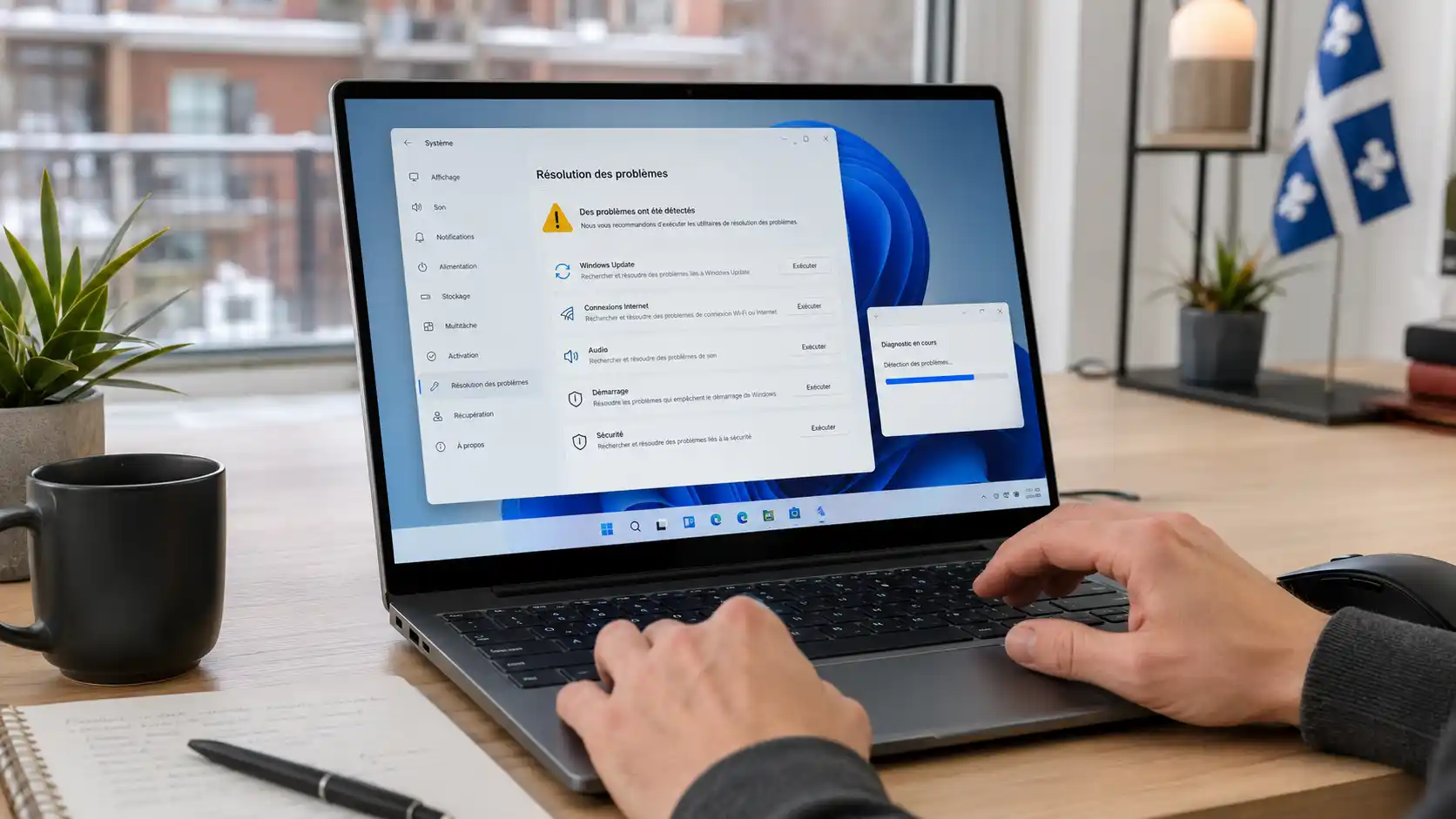
Sur Windows 10 ou Windows 11, l’option de réinitialisation permet de remettre le PC à zéro. Le chemin peut varier légèrement selon la version, mais l’idée reste la même : Paramètres, Système, Récupération, puis Réinitialiser ce PC. Choisissez l’option qui supprime tout plutôt que celle qui conserve vos fichiers. Ensuite, si vous préparez l’ordinateur pour la vente, choisissez l’option de nettoyage du lecteur lorsque disponible. Cette option prend plus de temps, mais elle est plus adaptée qu’une simple suppression rapide.
Windows peut proposer une réinstallation locale ou un téléchargement dans le cloud. La réinstallation locale utilise les fichiers déjà présents sur l’ordinateur. Le téléchargement dans le cloud récupère une copie de Windows depuis Internet. Les deux peuvent fonctionner. Si votre installation actuelle est instable, l’option cloud peut être intéressante, mais elle exige une bonne connexion Internet.
Branchez l’ordinateur au secteur avant de commencer. La réinitialisation peut prendre du temps. Ne fermez pas le capot, ne coupez pas l’alimentation et n’interrompez pas le processus. Une interruption peut rendre l’ordinateur difficile à démarrer.
Étape 7 : vérifier le résultat
Après la réinitialisation, l’ordinateur devrait afficher l’écran de configuration initiale, comme lors d’un premier démarrage. Ne vous reconnectez pas à votre compte personnel. Si vous vendez l’appareil, laissez-le à cet écran pour le prochain propriétaire. Vous pouvez simplement l’éteindre.
Si vous voulez vérifier rapidement, assurez-vous qu’aucun de vos comptes n’est encore connecté et que vos fichiers personnels ne sont pas visibles. Ne configurez pas complètement l’ordinateur avec votre compte, sinon vous devrez recommencer. Pour une vente, l’écran de première configuration est généralement le meilleur état.
Cas particulier : ordinateur avec plusieurs disques
Certains PC de bureau ou portables avancés contiennent plusieurs disques : un SSD pour Windows et un disque secondaire pour les fichiers. Si vous réinitialisez seulement le disque système, le disque secondaire peut conserver vos documents. Avant de vendre, vérifiez tous les lecteurs : C:, D:, E: ou autres. Supprimez ou formatez les lecteurs secondaires selon votre situation, après sauvegarde.
Dans Windows, ouvrez la gestion des disques ou l’explorateur pour vérifier les volumes disponibles. Si vous avez un doute, demandez de l’aide avant la vente. Oublier un disque secondaire est une erreur fréquente.
Cas particulier : PC d’entreprise ou données de clients
Si l’ordinateur a servi pour une entreprise, une association, du travail autonome ou des documents de clients, ne le traitez pas comme un simple PC familial. Vous pourriez avoir des obligations de confidentialité ou de conservation. Dans ce cas, suivez les politiques de votre organisation, demandez à votre service TI ou faites appel à un professionnel.
Les données sensibles doivent parfois être effacées selon des normes précises, documentées avec un certificat ou détruites physiquement. Cela concerne surtout les entreprises, les cabinets professionnels, les dossiers médicaux, financiers, juridiques ou les données personnelles de tiers.
Faut-il détruire physiquement le disque ?
Pour un usage personnel classique, la destruction physique n’est généralement pas nécessaire si vous réinitialisez correctement l’ordinateur. Mais si le disque contient des données extrêmement sensibles, si l’appareil ne démarre plus ou si vous ne pouvez pas effacer le disque de façon fiable, retirer le disque et le faire détruire peut être la solution la plus sûre.
Attention : détruire un disque doit être fait correctement et prudemment. Ne percez pas ou ne cassez pas un support n’importe comment à la maison, surtout si vous ne connaissez pas les risques. Des centres spécialisés peuvent détruire les supports et fournir une preuve. Pour un ordinateur que vous voulez vendre fonctionnel, retirer ou détruire le disque réduit évidemment sa valeur.
Effacer un Mac : principe général
Ce guide cible surtout les PC Windows, mais le principe est similaire sur Mac : sauvegarder les fichiers, se déconnecter d’iCloud et des services Apple, désactiver la localisation si nécessaire, puis utiliser les options d’effacement et de réinstallation proposées par macOS. Les Mac récents disposent d’outils simplifiés pour effacer le contenu et les réglages. Avant de vendre, vérifiez toujours que le Mac n’est plus lié à votre identifiant Apple.


Checklist avant de vendre ou donner un PC
- Sauvegarder tous les fichiers importants.
- Vérifier la sauvegarde en ouvrant plusieurs fichiers.
- Noter les logiciels et licences à réinstaller.
- Se déconnecter des comptes Microsoft, Google, Apple et logiciels.
- Retirer l’appareil des services liés si nécessaire.
- Vérifier tous les disques internes, pas seulement le disque C:.
- Choisir la réinitialisation avec suppression de tout.
- Utiliser l’option de nettoyage du lecteur si disponible.
- Laisser le PC sur l’écran de première configuration.
- Conserver une preuve de vente ou de don si nécessaire.
Erreurs à éviter
La première erreur est de vider seulement la corbeille. Ce n’est pas suffisant. La deuxième est de réinitialiser trop vite sans sauvegarde vérifiée. La troisième est d’oublier les comptes connectés. La quatrième est de laisser un disque secondaire dans le PC avec des fichiers personnels. La cinquième est de vendre l’ordinateur avec une session Windows encore configurée.
Évitez aussi de confier votre PC à quelqu’un sans savoir ce qui sera fait. Si un technicien vous aide, demandez clairement : quelle méthode sera utilisée, est-ce que les fichiers seront sauvegardés, est-ce que tous les disques seront effacés, et est-ce que l’ordinateur sera laissé prêt pour le prochain propriétaire ?
Maillage interne utile
Avant de changer d’appareil, consultez notre guide pour transférer fichiers vers un nouveau PC. Si votre ordinateur est trop vieux, lisez PC pas cher Québec. Pour sécuriser votre nouvel ordinateur, consultez meilleur antivirus Canada et gestionnaire de mots de passe Québec.
Verdict final
Effacer un PC avant vente demande plus qu’un simple clic sur supprimer. La bonne méthode consiste à sauvegarder, vérifier, se déconnecter, réinitialiser avec suppression complète, nettoyer le lecteur si l’option est disponible et vérifier que l’ordinateur démarre sur l’écran de configuration initiale. Pour un usage familial ou personnel, cette méthode est généralement adaptée. Pour des données sensibles ou professionnelles, soyez plus strict et demandez un avis spécialisé.
Le plus important est de ne pas agir dans la précipitation. Un ancien ordinateur peut contenir des années de vie numérique. Prenez une heure pour faire les choses correctement : vous protégerez vos données, éviterez les regrets et vendrez votre appareil plus sereinement.
FAQ
Vider la corbeille suffit-il avant de vendre un PC ?
Non. Vider la corbeille ne garantit pas l’effacement réel des données. Il faut réinitialiser le PC avec suppression des fichiers et nettoyage du lecteur lorsque disponible.
Dois-je sauvegarder avant de réinitialiser ?
Oui. La réinitialisation complète supprime vos fichiers locaux. Sauvegardez et vérifiez la sauvegarde avant de commencer.
Que faire si le PC ne démarre plus ?
Si le PC ne démarre pas, il peut être nécessaire de retirer le disque pour le sauvegarder ou l’effacer avec un autre ordinateur. En cas de doute, demandez l’aide d’un professionnel.
Dois-je laisser Windows installé pour l’acheteur ?
Oui, idéalement laissez l’ordinateur sur l’écran de configuration initiale après réinitialisation. Le prochain propriétaire pourra configurer son propre compte.
Faut-il détruire le disque dur ?
Pas toujours. Pour un usage personnel classique, une réinitialisation correcte peut suffire. Pour des données très sensibles ou professionnelles, la destruction certifiée peut être préférable.