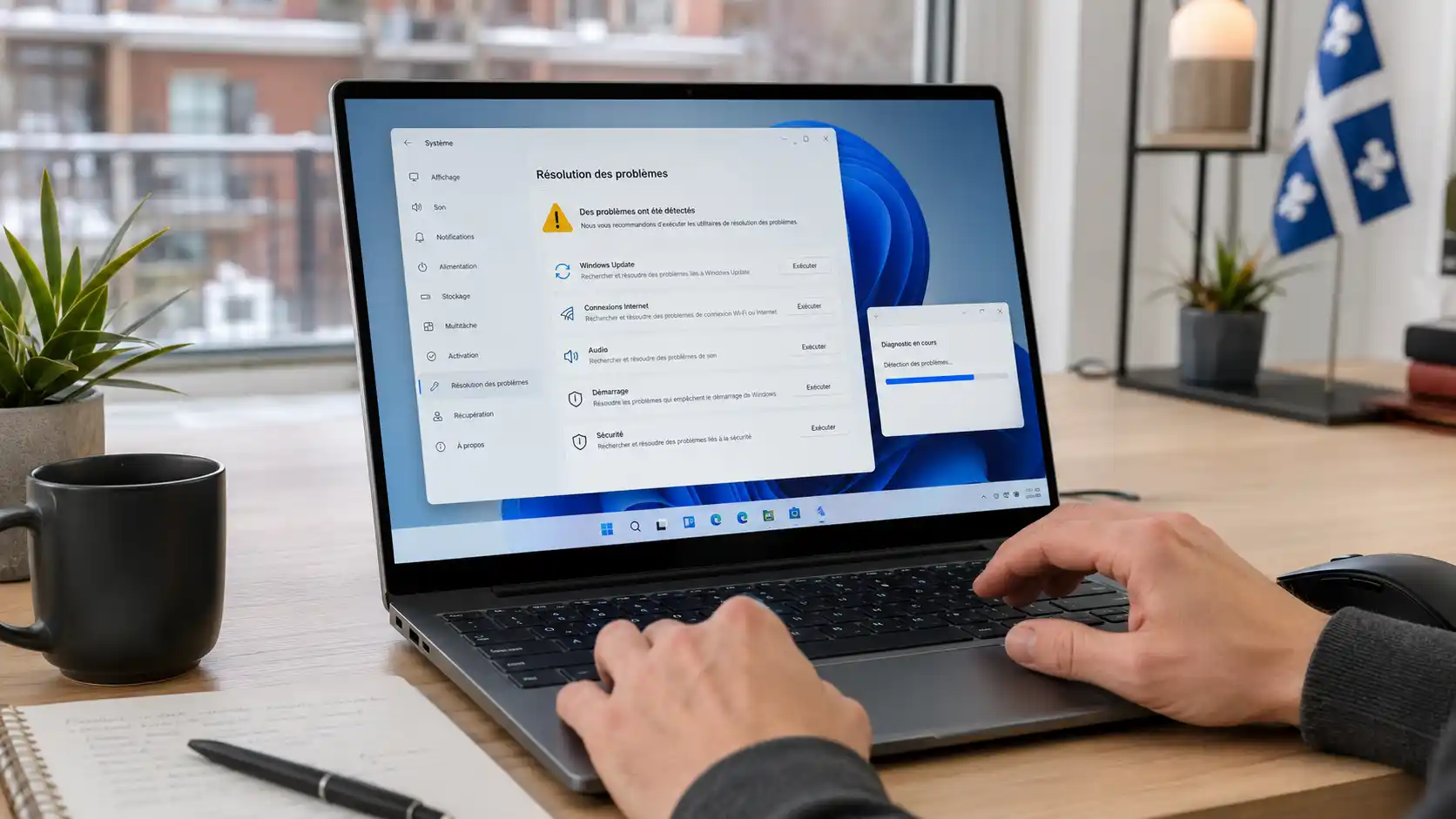
Résumé rapide : si votre PC sous Windows 11 devient lent, bloque au démarrage, refuse une mise à jour, perd le Wi‑Fi, n’a plus de son ou affiche un écran bleu, ne commencez pas par réinstaller Windows. La bonne méthode consiste à observer le symptôme, sauvegarder les fichiers importants, redémarrer, vérifier les mises à jour, libérer de l’espace, contrôler les pilotes, tester les périphériques et utiliser les options de récupération seulement quand les solutions simples ne suffisent plus.
Ce guide de dépannage Windows 11 est pensé pour les utilisateurs au Québec et au Canada qui veulent régler un problème à la maison, sans se perdre dans des manipulations trop techniques. Il s’adresse autant aux étudiants, aux télétravailleurs, aux familles qu’aux petites entreprises qui utilisent un PC Windows au quotidien.
Transparence : certains liens de cet article peuvent être des liens affiliés. Si vous achetez via ces liens, Magasin Informatique peut recevoir une commission, sans coût supplémentaire pour vous. Nos recommandations restent basées sur l’utilité réelle des produits, la sécurité des données et le bon sens informatique.
À retenir : avant toute réparation importante, sauvegardez vos fichiers. Microsoft rappelle que certaines options de récupération, comme la réinitialisation ou la réinstallation, peuvent retirer des applications, remettre des paramètres à zéro ou entraîner une perte de données selon l’option choisie.

Dépannage Windows 11 : par où commencer ?
Quand Windows 11 pose problème, la pire erreur est de cliquer partout au hasard. Un bon dépannage suit une logique simple : comprendre ce qui se passe, identifier ce qui a changé récemment, puis tester les causes les plus probables une par une. Cela évite de perdre du temps, mais surtout d’aggraver la situation.
Commencez par répondre à quatre questions. Le problème est-il arrivé après une mise à jour ? Après l’installation d’un logiciel ? Après le branchement d’un périphérique ? Ou après un choc, une surchauffe, une coupure de courant ou un manque d’espace disque ? Ces indices orientent immédiatement le diagnostic.
Ensuite, classez le problème. Un PC lent ne se dépanne pas comme un PC qui ne démarre plus. Un Wi‑Fi instable ne se règle pas comme un écran bleu. Une imprimante absente peut venir du réseau, du pilote ou de la file d’attente. En séparant les symptômes, vous évitez de réinitialiser Windows alors qu’un simple pilote ou un câble réseau aurait suffi.
Avant de réparer : sauvegardez vos fichiers importants
La première règle du dépannage Windows 11 est simple : ne jamais faire une grosse manipulation avant de sauvegarder les données importantes. Même si vous choisissez une option censée conserver vos fichiers, rien ne remplace une vraie copie de sécurité sur un support externe ou dans le cloud.
Sauvegardez en priorité les documents de travail, les photos de famille, les vidéos personnelles, les fichiers scolaires, les dossiers comptables, les mots de passe exportés correctement, les licences logicielles et les projets en cours. Pour beaucoup de gens, le vrai problème n’est pas de réinstaller Windows, mais de perdre des années de fichiers.
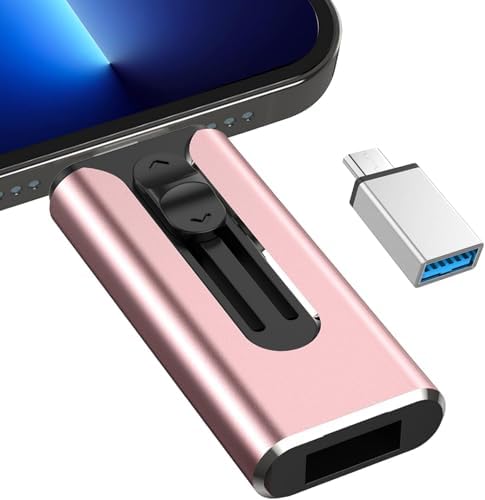
Un SSD externe, une clé USB de bonne capacité ou un disque dur externe peuvent être utiles pour copier rapidement les dossiers essentiels. Si le PC montre des signes de panne matérielle, évitez les manipulations longues et commencez par copier ce qui compte vraiment. Si les fichiers sont très importants et que le disque fait du bruit, disparaît ou ralentit fortement, consultez notre guide sur les logiciels de récupération de données avant d’écrire de nouvelles données sur le disque.
Tableau de diagnostic rapide Windows 11
| Symptôme | Cause fréquente | Première action | À éviter |
|---|---|---|---|
| PC très lent | Stockage plein, applications au démarrage, RAM limitée | Nettoyer les fichiers temporaires et désactiver les démarrages inutiles | Installer plusieurs “boosters” inconnus |
| Windows Update bloque | Espace insuffisant, redémarrage requis, fichier corrompu | Redémarrer, libérer de l’espace et relancer Windows Update | Éteindre le PC pendant l’installation |
| Wi‑Fi instable | Routeur, distance, pilote Wi‑Fi, interférences | Tester un autre appareil et redémarrer routeur + PC | Réinitialiser Windows avant de tester le réseau |
| Écran bleu | Pilote, RAM, SSD, périphérique ou surchauffe | Noter le code d’erreur et débrancher les périphériques récents | Ignorer si cela revient souvent |
| PC ne démarre plus | Mise à jour ratée, disque, boot, fichiers système | Essayer la réparation du démarrage ou le mode sans échec | Réinstaller sans sauvegarde |
Étape 1 : redémarrer correctement
Le redémarrage reste la solution la plus simple, mais il doit être fait correctement. Sur Windows 11, mettre l’ordinateur en veille ou fermer le capot d’un portable ne suffit pas toujours. Cliquez sur le menu Démarrer, puis choisissez Redémarrer. Attendez que le PC s’éteigne et se relance complètement.
Un redémarrage peut débloquer une mise à jour, vider la mémoire, relancer des services Windows, reconnecter certains périphériques et fermer les programmes figés. Si le problème disparaît après un redémarrage, observez s’il revient. S’il revient toujours après le lancement d’un logiciel précis, ce logiciel devient une piste sérieuse.
Si l’ordinateur est complètement figé, maintenez le bouton d’alimentation quelques secondes pour forcer l’arrêt, mais utilisez cette méthode seulement lorsque Windows ne répond plus. Un arrêt forcé pendant une mise à jour ou une écriture disque peut créer d’autres erreurs.
PC lent sous Windows 11 : les causes les plus fréquentes
Un PC lent n’est pas forcément un PC mort. Dans la majorité des cas, le ralentissement vient d’un stockage trop plein, d’un trop grand nombre de logiciels au démarrage, d’un navigateur surchargé, d’un antivirus trop lourd, d’un pilote instable ou d’un ordinateur simplement limité en mémoire vive.
Commencez par vérifier l’espace libre. Windows a besoin d’une marge sur le disque système pour les mises à jour, les fichiers temporaires, le cache et la mémoire virtuelle. Si le SSD est presque plein, supprimez les fichiers temporaires, videz la corbeille, déplacez les vidéos et les gros dossiers vers un disque externe, puis désinstallez les applications inutilisées.
Ensuite, ouvrez le Gestionnaire des tâches et regardez l’onglet Démarrage. Désactivez les logiciels qui n’ont pas besoin de se lancer automatiquement : lanceurs de jeux, assistants d’imprimante, utilitaires de fabricants, messageries secondaires ou applications que vous utilisez rarement. Ne désactivez pas au hasard les éléments Microsoft, les pilotes audio, les pilotes graphiques ou les services de sécurité.
Si votre PC a seulement 4 Go de RAM, Windows 11 peut vite devenir inconfortable. Avec 8 Go, il reste utilisable pour la bureautique, mais peut ralentir avec beaucoup d’onglets, Zoom, Teams, Word, Excel et un navigateur lourd. Pour un usage confortable en 2026, 16 Go de RAM restent souvent un meilleur choix. Pour aller plus loin, consultez aussi notre guide comment accélérer son PC.
Windows Update bloqué ou en échec
Les problèmes de mise à jour Windows 11 sont fréquents, surtout sur les PC qui manquent d’espace, qui n’ont pas été redémarrés depuis longtemps ou qui utilisent des pilotes anciens. Avant de chercher une solution compliquée, vérifiez trois points : connexion Internet stable, espace disque suffisant et redémarrage complet.
Allez dans Paramètres > Windows Update, notez le message ou le code d’erreur, puis relancez la recherche de mises à jour. Si le PC demande un redémarrage, faites-le. Si l’installation bloque toujours au même pourcentage, patientez raisonnablement, mais évitez de forcer l’arrêt trop vite.
Microsoft propose aussi des options de récupération lorsque les problèmes de mise à jour empêchent le bon fonctionnement du PC. Les outils de récupération de Windows peuvent aider selon le scénario : réparation du démarrage, restauration système, réinitialisation ou réinstallation. L’idée n’est pas de tout utiliser d’un coup, mais de choisir l’option adaptée au problème.
Wi‑Fi instable ou connexion Internet lente
Un Wi‑Fi lent ne vient pas toujours de Windows. Il peut venir du routeur, du fournisseur Internet, d’un signal faible, d’un mur épais, d’un appareil trop loin, d’un pilote Wi‑Fi ou d’interférences. La première étape consiste donc à tester un autre appareil au même endroit. Si le téléphone ou une autre machine a aussi un mauvais signal, Windows n’est probablement pas le seul responsable.
Redémarrez le modem et le routeur. Approchez le PC du routeur pour vérifier si la connexion s’améliore. Si le Wi‑Fi devient stable près du routeur, le problème est probablement lié à la couverture. Dans une grande maison, un meilleur emplacement du routeur, un routeur plus récent, un système maillé ou une connexion Ethernet peut faire une vraie différence.
Sur un ordinateur fixe, l’Ethernet reste souvent la solution la plus fiable pour le télétravail, les appels vidéo, les jeux en ligne, les sauvegardes vers un NAS ou les téléchargements lourds. Notre guide installer un câble réseau Ethernet à la maison explique quand le câble devient plus intéressant que le Wi‑Fi.
Écran bleu Windows 11 : quoi faire ?
Un écran bleu signifie que Windows a rencontré une erreur sérieuse et a préféré redémarrer pour protéger le système. Cela peut venir d’un pilote graphique, d’un pilote Wi‑Fi, de la RAM, du SSD, d’un périphérique USB, d’une surchauffe, d’un antivirus mal intégré ou d’une mise à jour problématique.
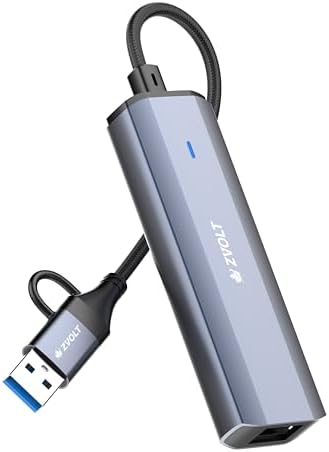
Si l’écran bleu arrive une seule fois, notez le code affiché et surveillez. Si cela se répète, ne tardez pas. Débranchez les périphériques récemment ajoutés : dock USB‑C, disque externe, imprimante, carte mémoire, manette, hub USB ou adaptateur réseau. Si le problème disparaît après avoir retiré un périphérique, cherchez un pilote à jour sur le site officiel du fabricant.
Vérifiez aussi les signes matériels : PC très chaud, ventilateur bruyant, batterie gonflée, disque qui disparaît, fichiers qui se corrompent ou redémarrages pendant les charges lourdes. Dans ces cas, sauvegardez vos données rapidement. Un écran bleu répété n’est pas un simple bug à ignorer.
Windows 11 ne démarre plus
Si Windows 11 ne démarre plus, gardez votre calme. Un PC qui ne charge pas Windows n’est pas forcément perdu. Il peut s’agir d’une mise à jour incomplète, d’un pilote cassé, d’un problème de démarrage, d’un disque en difficulté ou d’un périphérique qui bloque le boot.
Débranchez les périphériques non essentiels : disques externes, clés USB, imprimante, dock, carte SD. Gardez seulement l’alimentation, l’écran, le clavier et la souris si nécessaire. Redémarrez. Si Windows arrive à l’écran de récupération, utilisez les options proposées avec prudence.
Microsoft documente plusieurs options de récupération : réparation du démarrage lorsque Windows ne charge pas, restauration système après un changement récent, désinstallation d’une mise à jour problématique, réinitialisation du PC ou réinstallation avec un support USB si les autres options échouent. Plus la solution est lourde, plus la sauvegarde devient importante.
Mode sans échec : utile quand un pilote ou un logiciel bloque
Le mode sans échec démarre Windows avec un minimum de pilotes et de services. Il est utile si un logiciel, un pilote graphique, un antivirus, un utilitaire système ou un service tiers empêche Windows de fonctionner normalement. En mode sans échec, vous pouvez désinstaller un programme récent, retirer un pilote problématique ou récupérer des fichiers.
Pour y accéder, Windows propose les paramètres de démarrage depuis l’environnement de récupération. Le chemin peut varier selon la situation, mais l’idée est de passer par les options avancées, puis les paramètres de démarrage, avant de choisir le mode sans échec. Microsoft fournit une page officielle sur les paramètres de démarrage Windows et le mode sans échec.
Le mode sans échec n’est pas fait pour travailler tous les jours. C’est un outil de diagnostic. Si le PC fonctionne bien en mode sans échec, mais plante en démarrage normal, la cause est probablement un pilote, un service ou un logiciel chargé au démarrage.
Son, micro ou webcam : les erreurs simples à vérifier
Les problèmes de son sous Windows 11 viennent souvent du mauvais périphérique sélectionné. Windows peut envoyer l’audio vers un écran HDMI, un casque Bluetooth, une manette, une barre de son ou des écouteurs qui ne sont plus utilisés. Ouvrez les paramètres de son et vérifiez la sortie active.
Pour un micro qui ne fonctionne pas, vérifiez les autorisations de confidentialité. Certaines applications n’ont peut‑être pas le droit d’accéder au micro. Dans Teams, Zoom, Google Meet ou Discord, vérifiez aussi le périphérique choisi directement dans l’application. Il est courant que Windows sélectionne le micro d’une webcam alors que vous voulez utiliser celui du casque.
Pour la webcam, regardez d’abord le cache physique. Plusieurs portables récents ont un petit volet ou un raccourci clavier qui bloque la caméra. Vérifiez ensuite les autorisations, redémarrez l’application, testez dans une autre application et mettez à jour le pilote si nécessaire.
Imprimante non reconnue sous Windows 11
Les imprimantes restent l’une des sources les plus classiques de dépannage. Un jour elles fonctionnent, le lendemain Windows ne les trouve plus. Le problème peut venir du Wi‑Fi, de l’adresse IP, du pilote, de la file d’attente, d’un changement de routeur ou d’un logiciel fabricant trop ancien.
Commencez par redémarrer l’imprimante et le PC. Vérifiez que l’imprimante est bien connectée au même réseau que l’ordinateur. Si elle est en USB, testez un autre port et un autre câble. Dans les paramètres Windows, supprimez l’imprimante, puis ajoutez-la de nouveau.
Téléchargez les pilotes uniquement depuis le site officiel du fabricant. Évitez les sites de pilotes inconnus, souvent remplis de publicités, d’installeurs inutiles ou de logiciels indésirables. Si l’imprimante est très ancienne et que le fabricant ne propose plus de pilotes compatibles, il faudra peut‑être envisager un remplacement.
Problème de sécurité ou suspicion de virus
Si le PC affiche des publicités étranges, ouvre des fenêtres inconnues, redirige les recherches, ralentit brutalement ou demande de payer une rançon, pensez sécurité. Déconnectez les supports externes non nécessaires, ne saisissez pas de mots de passe sensibles et lancez une analyse avec Microsoft Defender ou une solution antivirus reconnue.
Ne téléchargez pas un nettoyeur miracle trouvé dans une publicité. En sécurité informatique, la panique est mauvaise conseillère. Si vous avez un message de rançongiciel ou une suspicion de vol de données, évitez de bricoler trop longtemps. Sauvegardez ce qui peut l’être sans écraser les preuves, puis demandez de l’aide. Vous pouvez lire notre guide virus informatique détecté sur votre PC pour une méthode étape par étape.
Pour une prévention plus durable, gardez Windows à jour, utilisez des mots de passe uniques, activez la double authentification et évitez d’installer des cracks, des extensions douteuses ou des fichiers provenant de sources inconnues. Consultez aussi notre guide meilleur antivirus PC et Mac.
Quand réinitialiser Windows 11 ?
La réinitialisation doit rester une solution de dernier recours raisonnable, pas un réflexe automatique. Elle peut être utile si Windows est très instable, si les erreurs reviennent malgré les étapes de base, si le système est trop encombré ou si vous souhaitez repartir proprement avant de vendre ou donner l’ordinateur.
Microsoft explique que l’option de réinitialisation réinstalle Windows et peut vous laisser choisir de conserver ou non les fichiers personnels, mais les applications et paramètres peuvent être supprimés ou remis à zéro. Cela signifie qu’il faut préparer l’opération : sauvegardes, mots de passe, licences logicielles, fichiers importants, favoris et paramètres de messagerie.
Avant de réinitialiser, essayez d’abord de désinstaller le logiciel récent, de retirer une mise à jour problématique, de tester le mode sans échec, de vérifier les pilotes et de sauvegarder. Si vous réinitialisez sans préparation, vous risquez de régler un problème tout en créant une nouvelle galère : logiciels manquants, imprimante à reconfigurer, fichiers oubliés ou compte inaccessible.
Quand consulter un technicien ?
Certains symptômes dépassent le dépannage maison. Consultez un technicien si le PC ne s’allume plus, si le disque n’est plus détecté, si les écrans bleus reviennent souvent, si la machine chauffe anormalement, si un liquide a été renversé, si la batterie gonfle, si le clavier ne répond plus ou si les fichiers importants sont menacés.
Au Québec, le coût d’une réparation doit aussi être comparé à la valeur de l’ordinateur. Un portable ancien avec batterie fatiguée, SSD trop petit, RAM limitée et incompatibilité Windows 11 peut coûter plus cher à sauver qu’à remplacer. Avant de payer une réparation importante, lisez notre guide sur les PC non compatibles Windows 11 au Québec.
Si vous devez remplacer la machine, consultez notre guide meilleur ordinateur portable au Québec. Pour un usage simple, il n’est pas toujours nécessaire d’acheter le modèle le plus cher. Le bon choix dépend de votre usage : bureautique, école, télétravail, création, jeux, stockage local ou mobilité.
Checklist de dépannage Windows 11
- Sauvegarder les fichiers importants avant toute manipulation risquée.
- Redémarrer complètement le PC, pas seulement le mettre en veille.
- Noter le message ou le code d’erreur.
- Vérifier l’espace libre sur le disque système.
- Relancer Windows Update après un redémarrage.
- Désactiver les applications inutiles au démarrage.
- Débrancher les périphériques ajoutés récemment.
- Tester le Wi‑Fi avec un autre appareil.
- Vérifier le bon périphérique audio, micro ou caméra.
- Essayer le mode sans échec si Windows plante au démarrage normal.
- Éviter les logiciels de nettoyage inconnus.
- Consulter un technicien si les données sont en danger.
FAQ : dépannage Windows 11
Pourquoi mon PC Windows 11 est-il lent ?
Les causes les plus fréquentes sont un SSD presque plein, trop de programmes au démarrage, une RAM limitée, un navigateur surchargé, un antivirus trop lourd ou un pilote instable. Commencez par libérer de l’espace et désactiver les démarrages inutiles.
Que faire si Windows Update ne s’installe pas ?
Redémarrez, vérifiez la connexion Internet, libérez de l’espace et relancez Windows Update. Si l’échec revient, notez le code d’erreur et consultez les options de récupération Windows adaptées.
Le mode sans échec supprime-t-il mes fichiers ?
Non. Le mode sans échec est un mode de démarrage limité utilisé pour diagnostiquer un problème. Il ne supprime pas les fichiers, mais les actions que vous faites ensuite, comme désinstaller un logiciel, peuvent modifier le système.
Faut-il utiliser un logiciel de nettoyage pour Windows 11 ?
Pas forcément. Les outils intégrés de Windows suffisent souvent pour nettoyer les fichiers temporaires et gérer les applications au démarrage. Méfiez-vous des nettoyeurs inconnus qui promettent d’accélérer le PC en un clic.
Quand faut-il réinstaller Windows 11 ?
La réinstallation devient pertinente si le système est très corrompu, infecté, instable malgré les autres étapes ou si le PC ne démarre plus et que les outils de réparation ne suffisent pas. Sauvegardez toujours les données avant.
Sources utiles
- Microsoft Support — Options de récupération dans Windows
- Microsoft Support — Paramètres de démarrage et mode sans échec
- Comment accélérer son PC
- Meilleur antivirus PC et Mac
- Meilleur logiciel de récupération de données
Verdict final
Le dépannage Windows 11 doit rester méthodique. Dans la plupart des cas, il vaut mieux commencer par les actions simples : redémarrer, sauvegarder, libérer de l’espace, vérifier les mises à jour, tester le réseau, contrôler les périphériques et identifier ce qui a changé récemment. Cela règle beaucoup de problèmes sans réinstallation.
Si le problème revient, touche le démarrage, provoque des écrans bleus ou menace vos fichiers, ne perdez pas trop de temps. Sauvegardez d’abord, puis utilisez les options de récupération ou demandez un diagnostic. Un bon dépannage n’est pas seulement celui qui fait fonctionner le PC aujourd’hui : c’est celui qui protège vos données et évite de transformer une panne simple en perte définitive.
À propos de l’auteure
Sara Dupont est rédactrice technologique pour Magasin Informatique. Elle aide les lecteurs québécois à comprendre les problèmes informatiques courants, à comparer les solutions de dépannage et à choisir du matériel adapté à leur usage réel.