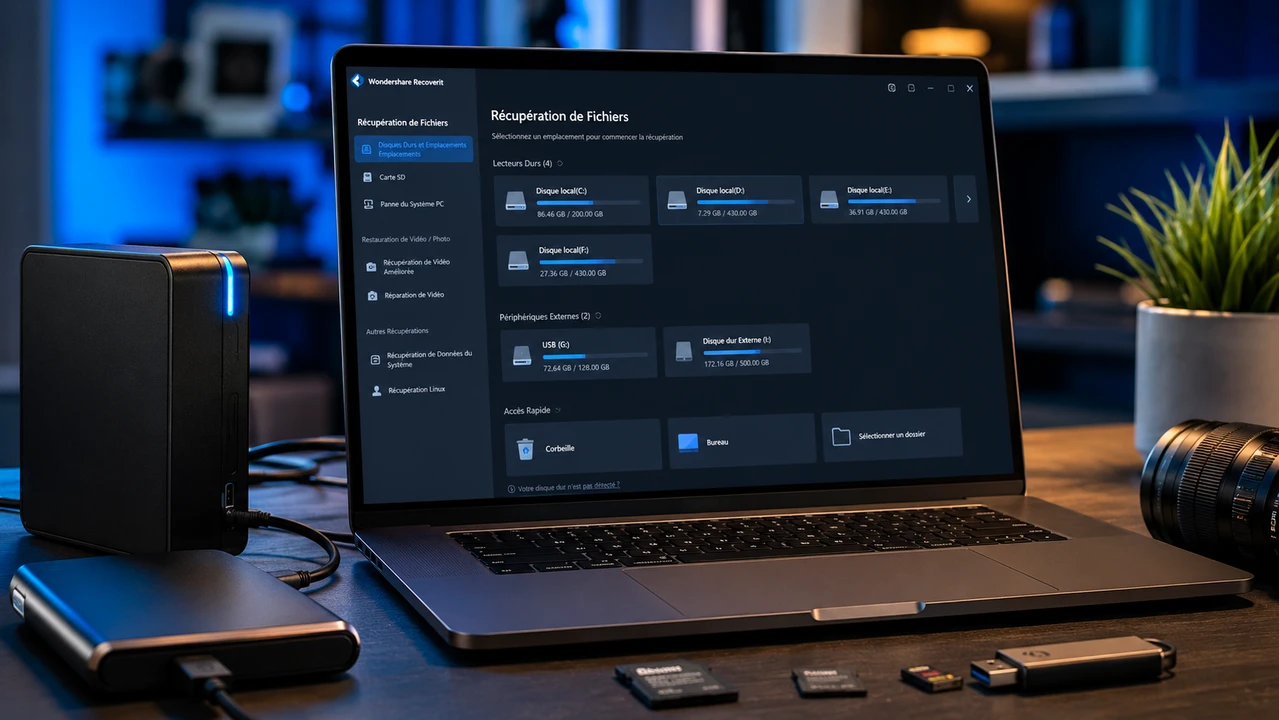
Meilleur logiciel de récupération de données gratuit : lequel choisir pour restaurer vos fichiers supprimés ?

Meilleur logiciel de récupération de données gratuit sur Windows 11

Mise à jour le 14 juin 2026 — Contenu vérifié et tarifs confirmés. En savoir plus.

Meilleur logiciel de récupération de données gratuit : Perdre des fichiers importants est l’un des cauchemars numériques les plus courants en 2026. Que ce soit un document professionnel, des photos de famille ou un projet scolaire, la suppression accidentelle d’un fichier peut arriver à n’importe qui — y compris les utilisateurs québécois et les PME québécoises qui stockent des données critiques sur leurs postes. Heureusement, le meilleur logiciel de récupération de données gratuit peut vous sauver la vie sans débourser un seul dollar. Dans ce guide complet, nous comparons les six solutions gratuites les plus performantes pour restaurer vos fichiers supprimés sur Windows, SSD, disque dur externe, clé USB et carte SD. Vous découvrirez quel outil correspond exactement à votre situation et comment maximiser vos chances de récupération.

Sommaire

Quel est le meilleur logiciel de récupération de données gratuit ?

Pour la grande majorité des utilisateurs québécois, Recuva reste le meilleur logiciel de récupération de données gratuit. Entièrement gratuit, léger et simple d’utilisation, il récupère efficacement les fichiers supprimés de la corbeille, d’un disque dur, d’une clé USB ou d’une carte SD. Pour ceux qui ont besoin d’une interface plus moderne ou de récupérer des données après un formatage, Disk Drill (500 Mo gratuits) et EaseUS Data Recovery Wizard Free (2 Go gratuits) offrent des fonctionnalités avancées. Pour les utilisateurs techniques, PhotoRec et TestDisk sont 100 % gratuits et open source, sans aucune limite de récupération.

Besoin rapide ? Voici notre choix en un coup d’œil

BesoinLogiciel recommandé
Gratuit illimitéRecuva
SSDDisk Drill
DébutantEaseUS
ExpertPhotoRec
PartitionTestDisk

Qu’est-ce qu’un logiciel de récupération de données ?

Un logiciel de récupération de données est un outil qui analyse un support de stockage — disque dur, SSD, clé USB, carte SD ou disque externe — pour retrouver des fichiers qui ont été supprimés, perdus ou rendus inaccessibles. Voici comment ces logiciels fonctionnent concrètement :

  1. Récupération après suppression : Lorsque vous supprimez un fichier, celui-ci n’est pas immédiatement effacé du disque. Le système se contente de libérer l’espace qu’il occupait. Un logiciel de récupération peut lire ces données résiduelles avant qu’elles ne soient écrasées.
  2. Récupération après formatage : Un formatage rapide ne efface pas réellement les données, il réinitialise simplement la table des fichiers. Les logiciels avancés comme Disk Drill ou EaseUS peuvent récupérer des données même après un formatage.
  3. Récupération SSD : Les SSD utilisent la technologie TRIM, qui efface automatiquement les blocs libérés. La récupération sur SSD est plus difficile que sur un disque dur classique, mais pas impossible si vous agissez rapidement.
  4. Récupération clé USB et carte SD : Ces supports sont particulièrement vulnérables aux suppressions accidentelles et aux corruptions. La plupart des logiciels gratuits gèrent parfaitement ces supports.
  5. Récupération partition : Si une partition a été supprimée ou corrompue, des outils comme TestDisk peuvent restaurer la structure de partition et les données associées.

Les logiciels gratuits ont généralement des limites : volume de données récupérables restreint, absence de récupération après formatage profond ou vitesse d’analyse réduite. Cependant, pour de nombreuses situations courantes, ils sont plus que suffisants.

Comment choisir le meilleur logiciel de récupération de données gratuit ?

Avant de télécharger un logiciel, évaluez ces critères essentiels :

Compatibilité Windows

Vérifiez que le logiciel fonctionne avec votre version de Windows. La plupart des outils modernes supportent Windows 10 et 11, mais certains comme Recuva fonctionnent également sur les versions plus anciennes.

Compatibilité SSD

La récupération sur SSD est plus complexe en raison de la technologie TRIM. Disk Drill et EaseUS offrent de meilleures chances de récupération sur SSD que Recuva.

Compatibilité disque dur externe

Tous les logiciels du comparatif prennent en charge les disques durs externes connectés par USB. Assurez-vous que le logiciel détecte correctement votre périphérique.

Compatibilité carte SD

Les cartes mémoire SD, microSD et CompactFlash sont supportées par la plupart des outils. Disk Drill et PhotoRec sont particulièrement efficaces pour la récupération de photos sur carte SD.

Facilité d’utilisation

Si vous êtes débutant, privilégiez une interface graphique intuitive comme celle de Disk Drill ou EaseUS. Si vous êtes à l’aise avec la ligne de commande, PhotoRec offre des fonctionnalités puissantes mais nécessite quelques connaissances techniques.

Vitesse d’analyse

La vitesse dépend de la taille du disque et du mode d’analyse. L’analyse rapide prend quelques minutes, tandis que l’analyse approfondie peut durer plusieurs heures pour un gros disque.

Limites de la version gratuite

C’est le critère le plus important. Recuva et PhotoRec sont 100 % gratuits sans limite. Disk Drill offre 500 Mo gratuits, EaseUS 2 Go, et MiniTool 1 Go. Au-delà, il faut passer à la version payante.

Taux de récupération

Selon différents tests indépendants, Disk Drill et EaseUS figurent régulièrement parmi les logiciels offrant les meilleurs taux de récupération, tandis que Recuva reste très efficace pour les suppressions simples, notamment sur les postes de travail des PME québécoises.

Résumé rapide des meilleurs logiciels

LogicielNoteGratuitFacilitéIdéal pour
Recuva⭐ 4.5/5100 %Très facileDébutants, suppressions simples
EaseUS Free⭐ 4.4/52 GoTrès facileUtilisateurs généraux
Disk Drill⭐ 4.6/5500 MoFacileInterface moderne, SSD
PhotoRec⭐ 4.2/5100 %MoyennePhotos, utilisateurs avancés
TestDisk⭐ 4.0/5100 %DifficilePartitions, techniques avancées
MiniTool Free⭐ 4.3/51 GoFacilePolyvalent, débutants

Les meilleurs logiciels de récupération de données gratuits

1. Recuva — Le meilleur choix gratuit sans compromis

Recuva est développé par Piriform, la société derrière CCleaner. C’est le meilleur logiciel de récupération de données gratuit pour les utilisateurs cherchant une solution simple, efficace et entièrement gratuite.

Présentation

Recuva analyse votre disque dur, clé USB, carte SD ou lecteur MP3 pour retrouver les fichiers supprimés. Son assistant de récupération guidé facilite grandement le processus, même pour les novices.

Fonctionnalités

  • Analyse rapide et approfondie
  • Récupération depuis la corbeille Windows
  • Récupération après formatage
  • Scan des partitions endommagées
  • Mode de sécurité pour éviter d’écraser les données

Avantages

  • Entièrement gratuit, sans limite de volume
  • Interface intuitive en français
  • Léger (moins de 10 Mo)
  • Fonctionne sur toutes les versions de Windows

Inconvénients

  • Interface datée
  • Moins efficace sur les SSD avec TRIM
  • Pas de version Mac
  • Taux de récupération inférieur aux solutions payantes

Limites de la version gratuite

Aucune limite. Recuva est 100 % gratuit pour un usage personnel. La version Professionnelle (environ 35 $ US) ajoute une assistance technique prioritaire et des mises à jour automatiques, mais les fonctionnalités de récupération sont identiques.

Prix version payante

~35 $ US (version Professionnelle) — optionnel, le gratuit suffit dans la majorité des cas.

Pour quel utilisateur ?

Idéal pour les débutants et les utilisateurs qui ont besoin de récupérer des fichiers supprimés simplement, sans complications.

Notre avis

Recuva est le choix par défaut recommandé. Si vous avez supprimé un fichier et que vous voulez le récupérer rapidement, c’est l’outil le plus simple et le plus fiable. Il ne brille pas par son design mais compense par son efficacité et son prix imbattable.

2. EaseUS Data Recovery Wizard Free — Le plus polyvalent

EaseUS Data Recovery Wizard Free est l’un des logiciels les plus populaires au monde pour la récupération de données, avec plus de 72 millions d’utilisateurs.

Présentation

EaseUS offre une interface moderne et un processus de récupération en trois étapes : sélectionner un emplacement, analyser et récupérer. Le logiciel prend en charge plus de 1 000 types de fichiers et fonctionne sur tous les supports de stockage.

Fonctionnalités

  • Analyse rapide et approfondie
  • Prévisualisation des fichiers avant récupération
  • Réparation de photos et vidéos corrompues
  • Récupération après formatage, suppression et crash système
  • Support NAS (Synology, QNAP)

Avantages

  • Interface très intuitive et moderne
  • 2 Go de récupération gratuite
  • Taux de récupération élevé
  • Réparation de fichiers corrompus intégrée

Inconvénients

  • Limite de 2 Go en version gratuite
  • Prix de la version Pro élevé (69,95 $ US/an)
  • Pop-ups de promotion fréquentes

Limites de la version gratuite

Jusqu’à 2 Go de données récupérables. Au-delà, il faut passer à la version Pro.

Prix version payante

Pro : 69,95 $ US/an ou 99,95 $ US (achat à vie). Version Professional : 149,95 $ US/an.

Pour quel utilisateur ?

Parfait pour les utilisateurs qui récupèrent occasionnellement des fichiers et peuvent se contenter de 2 Go gratuits. Les professionnels et les PME apprécient la version Pro pour sa polyvalence.

Notre avis

EaseUS est le meilleur compromis entre facilité d’utilisation et puissance. Les 2 Go gratuits suffisent pour récupérer quelques documents ou photos. C’est un excellent choix si vous avez besoin d’un outil fiable et que vous êtes prêt à payer pour plus de volume.

3. Disk Drill — Le plus moderne et intuitif

Disk Drill, développé par CleverFiles, se distingue par son interface élégante et ses fonctionnalités de protection des données uniques.

Présentation

Disk Drill combine récupération de données et protection proactive. Sa fonction Recovery Vault surveille vos fichiers et facilite leur récupération en cas de suppression accidentelle. Le logiciel supporte plus de 400 formats de fichiers.

Fonctionnalités

  • Analyse rapide et approfondie
  • Recovery Vault (protection proactive)
  • Création d’image disque
  • Récupération partition
  • Nettoyage du disque en un clic
  • Support de tous les types de stockage

Avantages

  • Interface magnifique et moderne
  • Taux de récupération élevé sur fichiers récemment supprimés
  • Protection proactive avec Recovery Vault
  • Windows et macOS

Inconvénients

  • Seulement 500 Mo de récupération gratuite
  • Version Pro à 89 $ US (achat unique)
  • Poids d’installation plus important

Limites de la version gratuite

500 Mo de données récupérables sur Windows. Sur Mac, la version gratuite ne récupère que les fichiers protégés par Recovery Vault.

Prix version payante

Pro : 89 $ US (achat unique, pas d’abonnement). Version Enterprise : sur devis.

Pour quel utilisateur ?

Idéal pour les utilisateurs qui veulent une interface moderne, une haute taux de réussite et une protection proactive de leurs données.

Notre avis

Disk Drill est le plus beau et le plus complet des logiciels gratuits. Les 500 Mo offerts suffisent pour récupérer quelques fichiers critiques. Si vous voulez la tranquillité d’esprit, la version Pro à 89 $ (paiement unique) est un excellent investissement.

4. PhotoRec — Le champion open source

PhotoRec est un outil gratuit et open source développé par CGSecurity. Malgré son nom, il ne se limite pas aux photos : il récupère des centaines de types de fichiers.

Présentation

PhotoRec fonctionne de manière unique : il contourne le système de fichiers et analyse directement le stockage physique. Cette approche lui permet de récupérer des données même lorsque le système de fichiers est corrompu ou détruit.

Fonctionnalités

  • Récupération basée sur les signatures de fichiers
  • Fonctionne avec le système de fichiers endommagé
  • Windows, macOS, Linux
  • Aucune limite de récupération
  • Accompagné de TestDisk pour la récupération de partitions

Avantages

  • 100 % gratuit et open source
  • Aucune limite de volume
  • Fonctionne même avec un système de fichiers corrompu
  • Multiplateforme

Inconvénients

  • Interface en ligne de commande (pas graphique)
  • Les noms de fichiers d’origine sont perdus
  • Courbe d’apprentissage importante
  • Pas de prévisualisation

Limites de la version gratuite

Aucune. PhotoRec est entièrement gratuit.

Prix version payante

Gratuit. Pas de version payante.

Pour quel utilisateur ?

Les utilisateurs avancés, les administrateurs système et les photographes qui récupèrent des centaines de photos d’un coup.

Notre avis

PhotoRec est le meilleur choix si vous voulez un outil 100 % gratuit sans aucune limite. L’interface est austère mais l’efficacité est redoutable. C’est le choix des experts.

5. TestDisk — Le spécialiste des partitions

TestDisk est le compagnon de PhotoRec, également développé par CGSecurity. Il est spécialisé dans la récupération de partitions et la réparation de disques.

Présentation

TestDisk résout les problèmes de bas niveau : partitions supprimées, tables de démarrage corrompues, disques non bootables. C’est un outil de secours essentiel pour les technicians informatiques.

Fonctionnalités

  • Récupération de partitions supprimées
  • Réparation de la table de partitionnement
  • Fixation de disques non bootables
  • Support NTFS, FAT, ext2/ext3/ext4, HFS+

Avantages

  • 100 % gratuit et open source
  • Indispensable pour les problèmes de partitions
  • Fonctionne sur tous les systèmes d’exploitation

Inconvénients

  • Interface en ligne de commande uniquement
  • Pas adapté aux débutants
  • Ne récupère pas les fichiers individuels directement

Notre avis

TestDisk n’est pas un logiciel de récupération de fichiers au sens classique, mais un outil de réparation de disques. Utilisez-le en complément de PhotoRec ou de Recuva pour résoudre les problèmes de partitions.

6. MiniTool Power Data Recovery Free — Le bon rapport qualité-prix

MiniTool Power Data Recovery offre une interface conviviale et un bon équilibre entre fonctionnalités gratuites et options payantes.

Présentation

MiniTool analyse les disques durs, SSD, clés USB et cartes mémoire pour récupérer les fichiers supprimés. L’interface guidée en étapes facilite le processus pour les débutants.

Fonctionnalités

  • Analyse rapide et approfondie
  • Récupération après suppression, formatage et crash
  • Prévisualisation des fichiers
  • Support des dynamic disks
  • Bootable media pour PC crashé

Avantages

  • 1 Go de récupération gratuite
  • Interface guidée en français
  • Bonne compatibilité avec Windows 11
  • Version bootable disponible

Inconvénients

  • Limite de 1 Go en version gratuite
  • Version Pro à 69 $ US/an
  • Moins connu que Disk Drill ou EaseUS

Notre avis

MiniTool est un excellent choix pour les utilisateurs qui veulent une alternative à EaseUS avec une limite gratuite légèrement supérieure (1 Go). L’interface est claire et le support technique est réactif.

Comparatif détaillé des logiciels de récupération de données

LogicielWindowsSSDClé USBCarte SDLimite gratuitePrix payant
RecuvaPartielAucune~35 $ US
EaseUS Free2 Go69,95 $ US/an
Disk Drill500 Mo89 $ US
PhotoRecPartielAucuneGratuit
TestDiskPartielAucuneGratuit
MiniTool Free1 Go69 $ US/an

Avantages et inconvénients

LogicielAvantagesInconvénients
Recuva100 % gratuit, léger, simpleInterface datée, faible sur SSD
EaseUS FreePuissant, réparation fichiers, 2 Go gratuitsLimite 2 Go, pop-ups promotionnelles
Disk DrillInterface moderne, taux de récupération élevé, protection500 Mo gratuits seulement
PhotoRecGratuit illimité, open source, multiplateformeInterface CLI, noms fichiers perdus
TestDiskRécupération partitions, open sourceCLI uniquement, pas pour débutants
MiniTool Free1 Go gratuit, interface guidée, bootableMoins connu, limite 1 Go

Quelle solution choisir selon votre profil ?

Débutant

Recommandation : Recuva — Interface guidée, gratuit, aucune configuration technique requise. Idéal pour les travailleurs autonomes du Québec qui gèrent eux-mêmes leur informatique.

Étudiant

Recommandation : Recuva ou MiniTool Free — Gratuit et suffisant pour récupérer des documents, présentations ou travaux scolaires.

Travailleur autonome

Recommandation : EaseUS Free ou Disk Drill — Interface professionnelle, récupération de documents, tableurs et emails importants.

Photographe

Recommandation : PhotoRec + Disk Drill — PhotoRec pour les récupérations en masse, Disk Drill pour la prévisualisation et la facilité.

PME

Recommandation : EaseUS Pro ou Disk Drill Pro — Version payante pour la récupération illimitée et le support technique. Indispensable pour les PME québécoises qui manipulent des données clients et des documents comptables sensibles.

Utilisateur avancé

Recommandation : PhotoRec + TestDisk — Gratuits, puissants, sans limite. Idéal pour les administrateurs système et les techniciens.

ProfilSolution recommandéePourquoi
DébutantRecuvaGratuit, simple, efficace
ÉtudiantRecuva / MiniToolGratuit, récupère documents et photos
Travailleur autonomeEaseUS / Disk DrillInterface pro, fiable
PhotographePhotoRec + Disk DrillRécupération masse + prévisualisation
PMEEaseUS Pro / Disk Drill ProRécupération illimitée, support
AvancéPhotoRec + TestDiskGratuits, puissants, sans limite

Conseils pour maximiser les chances de récupération

  1. Arrêtez immédiatement d’utiliser le disque. Chaque seconde d’utilisation augmente le risque d’écraser les données supprimées.
  2. N’installez pas le logiciel sur le disque à récupérer. Téléchargez-le sur un autre disque ou une clé USB pour éviter d’écraser les données.
  3. Analysez rapidement. Plus vous attendez, plus les chances diminuent, surtout sur un SSD avec TRIM.
  4. Créez une image disque. Si le disque est défaillant, créez d’abord une copie secteur par secteur avant de tenter la récupération.
  5. Sauvegardez immédiatement après récupération. Une fois les fichiers récupérés, sauvegardez-les sur un support externe ou dans le cloud. Voici aussi comment accélérer votre PC pour éviter les ralentissements liés à un disque saturé.
  6. Utilisez l’analyse approfondie si l’analyse rapide ne trouve pas vos fichiers. Elle prend plus de temps mais est plus efficace.
  7. Prévisualisez avant de récupérer. Vérifiez que les fichiers trouvés sont intactes avant de les restaurer.

Les erreurs à éviter

  • Continuer à utiliser le disque : C’est l’erreur numéro un. Écraser les données rend la récupération impossible.
  • Installer le logiciel sur le disque à récupérer : Vous risquez d’écraser exactement les fichiers que vous essayez de récupérer.
  • Attendre plusieurs semaines : Les données supprimées deviennent de plus en plus difficile à récupérer avec le temps.
  • Utiliser plusieurs logiciels simultanément : Cela peut provoquer des conflits et réduire les chances de récupération. Choisissez un outil et concentrez-vous dessus.
  • Ignorer les signes de défaillance : Si votre disque émet des bruits inhabituels ou ralentit, faites une sauvegarde immédiatement avant qu’il ne tombe en panne.

L’avis de l’expert MagasinInformatique.ca

En tant que spécialistes des technologies au Québec, voici notre évaluation honnête pour les consommateurs canadiens :

Les meilleurs choix réels

Pour 90 % des utilisateurs, Recuva suffit amplement. Il est gratuit, efficace et ne vous demandera jamais de payer. Si vous avez besoin de plus de fonctionnalités, Disk Drill offre la meilleure expérience utilisateur, et EaseUS le meilleur volume gratuit (2 Go).

Les pièges marketing

Méfiez-vous des logiciels qui promettent un taux de récupération de 100 %. Aucun logiciel ne peut garantir la récupération de toutes les données, surtout si les secteurs ont été écrasés. Les taux de 99 % affichés par certains éditeurs sont des résultats en conditions idéales, pas dans la vraie vie.

Quand un logiciel gratuit suffit

Si vous avez supprimé des fichiers récemment (moins de 24 heures), si le disque fonctionne normalement et si vous n’avez pas installé de nouveaux programmes, un logiciel gratuit comme Recuva ou Disk Drill suffit dans la grande majorité des cas.

Quand un laboratoire professionnel est nécessaire

Si votre disque dur émet des bruits métalliques, si le disque n’est plus détecté par l’ordinateur, si les données sont critiques (entreprise, données irremplaçables) ou si les logiciels gratuits n’ont rien trouvé, consultez un laboratoire professionnel de récupération de données. Les coûts varient de 300 $ à 1 500 $ CA selon la complexité. En attendant, consultez aussi notre guide sur comment réparer un disque dur externe pour des solutions DIY avant de dépenser.

Questions fréquentes

Peut-on récupérer un fichier supprimé définitivement ?

Oui, dans la plupart des cas. Lorsque vous videz la corbeille Windows, les fichiers ne sont pas immédiatement effacés du disque. Un logiciel de récupération peut les retrouver tant que les secteurs n’ont pas été écrasés par de nouvelles données.

Recuva est-il vraiment gratuit ?

Oui, Recuva est entièrement gratuit pour un usage personnel. La version Professionnelle (environ 35 $) ajoute une assistance technique et des mises à jour, mais les fonctionnalités de récupération sont identiques.

Peut-on récupérer un SSD formaté ?

C’est possible mais plus difficile qu’avec un disque dur classique. La technologie TRIM des SSD efface automatiquement les blocs libérés. Si vous agissez rapidement (dans les minutes ou heures qui suivent le formatage), des outils comme Disk Drill ou EaseUS peuvent récupérer des données.

Quel logiciel est le plus fiable ?

Selon les tests indépendants, Disk Drill et EaseUS figurent parmi les plus fiables pour la récupération de données après suppression ou formatage. Recuva reste très efficace pour les suppressions simples et récentes. Pour les récupérations avancées après formatage, EaseUS et Disk Drill sont les plus performants.

Les logiciels gratuits sont-ils sécuritaires ?

Les logiciels mentionnés dans ce guide (Recuva, EaseUS, Disk Drill, PhotoRec, TestDisk, MiniTool) sont tous sécuritaires et ne contiennent pas de malwares. Téléchargez-les uniquement depuis les sites officiels.

Peut-on récupérer des photos supprimées d’une carte SD ?

Oui, c’est l’un des cas d’utilisation les plus courants. Disk Drill et PhotoRec sont particulièrement efficaces pour la récupération de photos sur carte SD, même après un formatage.

Que faire après avoir supprimé un fichier important ?

Arrêtez immédiatement d’utiliser le disque, téléchargez un logiciel de récupération sur un autre support, analysez le disque et récupérez les fichiers sur un support externe. N’installez rien sur le disque concerné.

Quand faut-il faire appel à un professionnel ?

Si le disque est physiquement endommagé (bruits anormaux, non détecté), si les logiciels gratuits n’ont rien trouvé, ou si les données sont critiques pour votre entreprise. Les laboratoires professionnels disposent de salles blanches et d’équipements spécialisés.

Notre verdict

🏆 Meilleur choix global : Recuva — Gratuit, efficace, sans limite. Le choix par défaut qui ne déçoit jamais.

💰 Meilleur rapport qualité-prix : Disk Drill Pro — 89 $ (paiement unique) pour une récupération illimitée et une protection proactive. Pas d’abonnement.

👨‍💻 Meilleur choix pour débutants : EaseUS Data Recovery Wizard Free — L’interface la plus intuitive du marché, 2 Go gratuits, guidage pas à pas.

Meilleur choix pour utilisateurs avancés : PhotoRec + TestDisk — Gratuits, open source, sans aucune limite. Puissance maximale pour ceux qui maîtrisent la ligne de commande.

Meilleure alternative gratuite : MiniTool Power Data Recovery Free — 1 Go gratuits, interface guidée, bonne alternative à EaseUS.

À retenir

Recuva = meilleur gratuit illimité

EaseUS = meilleur pour débutants

Disk Drill = meilleur pour SSD

PhotoRec = meilleur pour experts

TestDisk = meilleur pour partitions

Conclusion

Choisir le meilleur logiciel de récupération de données gratuit dépend de votre situation spécifique. Pour une récupération rapide et simple, Recuva reste le champion incontesté. Si vous avez besoin de fonctionnalités avancées ou de récupérer des données après un formatage, Disk Drill et EaseUS sont vos meilleurs alliés. Pour les utilisateurs techniques qui veulent un outil sans compromis et sans limite, PhotoRec et TestDisk sont les rois de l’open source.

L’essentiel est d’agir rapidement : chaque minute qui passe réduit vos chances de récupération. Si vous avez perdu des fichiers importants, téléchargez l’un de ces outils maintenant et lancez une analyse.

Pour d’autres guides technologiques, consultez nos articles sur comment réparer un disque dur externe, comment accélérer votre PC, dépannage Windows 11, transférer vos fichiers vers un nouveau PC et protéger votre ordinateur.

Auteur

  • Rédactrice technologique chez MagasinInformatique.ca, Sara Dupont couvre l'actualité informatique, les logiciels, la cybersécurité, les appareils électroniques et les nouvelles technologies destinées aux consommateurs québécois. Passionnée par l'univers numérique, elle analyse les tendances du marché, compare les solutions logicielles et teste différents produits afin d'aider les lecteurs à faire des choix éclairés.

    Ses articles reposent sur des recherches approfondies, l'analyse de sources reconnues dans l'industrie technologique et l'étude des caractéristiques techniques des produits présentés. Elle accorde une attention particulière à la fiabilité de l'information, à la transparence des recommandations et à la vulgarisation des sujets complexes.

    À travers ses guides d'achat, comparatifs et dossiers pratiques, son objectif est de rendre la technologie plus accessible aux particuliers, aux travailleurs autonomes et aux petites entreprises du Québec.

Laisser un commentaire

Votre adresse courriel ne sera pas publiée. Les champs obligatoires sont indiqués avec *