Pour supprimer des fichiers sans les perdre par erreur, commencez par identifier ce qui est synchronisé avec OneDrive. Une suppression dans un dossier synchronisé peut se répercuter dans le nuage et sur les autres appareils. Libérer de la place sur un PC et supprimer définitivement un document sont deux opérations différentes. Avant un grand ménage, créez une copie indépendante des données importantes et vérifiez qu’elle s’ouvre.

Point essentiel : Pour libérer de l’espace OneDrive, identifiez d’abord quels fichiers sont synchronisés et lesquels ne sont disponibles qu’en ligne. Supprimer un fichier n’a pas le même effet que libérer son stockage local.
Libérer de l’espace OneDrive : 5 contrôles avant de supprimer
Pour libérer de l’espace OneDrive sans perdre un document, effectuez ces contrôles dans l’ordre :
- Confirmez le compte Microsoft et le dossier réellement synchronisés.
- Attendez que l’état de synchronisation soit terminé avant de juger une copie.
- Distinguez les fichiers uniquement en ligne des fichiers conservés sur l’appareil.
- Faites une copie indépendante des documents irremplaçables et ouvrez-en un pour vérifier la sauvegarde.
- Testez d’abord la commande sur un fichier non essentiel et contrôlez son résultat dans le navigateur OneDrive.
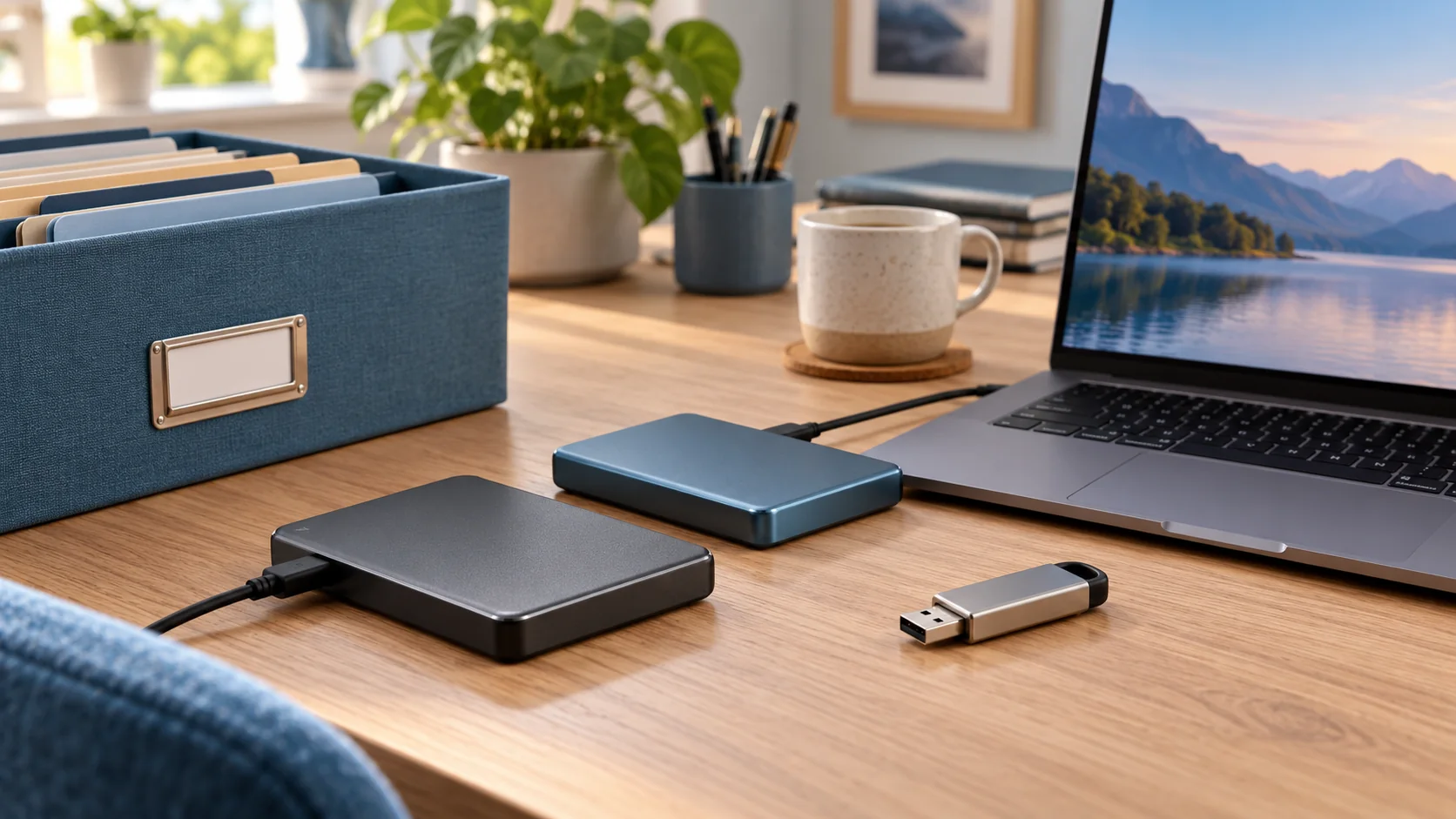
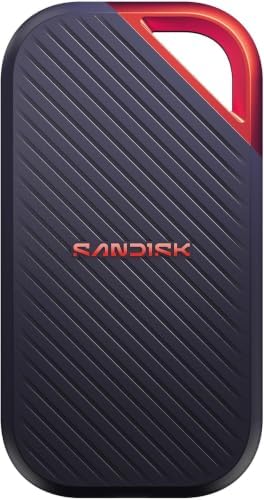
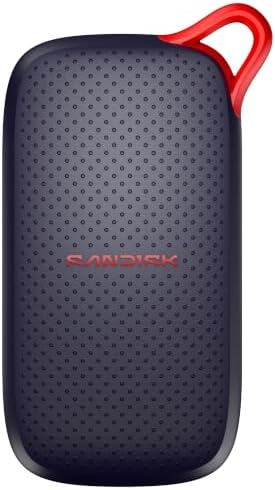
Un support externe peut servir à une copie indépendante, si vous vérifiez son contenu et sa capacité. Ces SSD ne remplacent pas une politique de sauvegarde : choisissez selon vos ports, vos données et votre budget.
Ce guide aide les familles québécoises et canadiennes à comprendre les actions courantes dans OneDrive. Il concerne surtout les comptes personnels. Sur un compte professionnel ou scolaire, les règles de conservation, les droits et les procédures de récupération peuvent être différents. Ne déplacez jamais des documents de votre employeur vers un compte personnel sans autorisation.
Libérer de l’espace OneDrive : synchronisation ou sauvegarde ?
La synchronisation cherche à maintenir une collection de fichiers cohérente entre plusieurs emplacements. C’est pratique pour commencer une lettre au bureau et la reprendre sur un portable. Mais cette cohérence peut aussi transmettre une erreur : si vous supprimez un document dans l’espace synchronisé, sa disparition peut atteindre les autres appareils. Plusieurs copies visibles du même fichier ne constituent donc pas nécessairement plusieurs protections indépendantes.
Une sauvegarde indépendante conserve une version que les actions ordinaires dans le dossier de travail ne modifient pas immédiatement. Elle peut se trouver sur un support déconnecté ou dans un système de sauvegarde séparé avec ses propres règles. Le choix dépend de la quantité de données, du délai acceptable entre deux copies et de la capacité réelle à restaurer. Pour choisir un support, notre guide des SSD externes traite du matériel; ici, l’objectif est de comprendre le comportement de OneDrive.
Le nom d’une fonction ne suffit pas à expliquer toute sa protection. Une option présentée comme une sauvegarde de dossiers peut simplifier leur présence dans OneDrive, sans rendre les suppressions inoffensives. Lisez la conséquence de l’action proposée avant de confirmer. Si un message annonce un déplacement, une suppression ou une modification sur plusieurs appareils, interrompez le ménage le temps de vérifier votre copie indépendante.
Repérer le compte et le dossier réellement utilisés
Un ordinateur familial peut contenir plusieurs comptes Microsoft, un ancien dossier de synchronisation et des raccourcis portant presque le même nom. Ouvrez les paramètres de OneDrive depuis son icône et notez l’adresse du compte actif. Ne la publiez pas dans une capture d’écran. Vérifiez ensuite le chemin du dossier dans l’Explorateur. Le mot « Documents » dans une barre latérale ne vous dit pas, à lui seul, si ce dossier est local ou synchronisé.
Connectez-vous également au site officiel de OneDrive en saisissant vous-même son adresse. Comparez le compte affiché avec celui du PC. Cherchez un petit document non sensible que vous reconnaissez et comparez son nom et sa date. Cette vérification est particulièrement utile lorsqu’une personne possède un compte personnel et un compte fourni par une école. Ne fusionnez pas leurs contenus pour résoudre une simple confusion d’affichage.
Sur un appareil partagé, chaque personne devrait savoir quel espace contient ses documents. Une facture familiale ne devrait pas être classée par hasard dans le compte d’un ancien employeur. Si vous découvrez ce problème, préparez un transfert autorisé et contrôlé. Ne commencez pas par supprimer l’ancien dossier : il pourrait encore contenir la seule version complète d’un fichier.
| Objectif | Question à poser avant l’action | Contrôle utile |
|---|---|---|
| Gagner de la place sur le PC | Existe-t-il une option qui retire seulement la copie locale? | Le document reste accessible dans le bon compte en ligne |
| Supprimer un document partout | Une autre personne ou application en dépend-elle? | Copie indépendante et compréhension de la corbeille |
| Changer de compte | Quels fichiers sont entièrement téléchargés? | Inventaire et ouverture hors connexion |
| Quitter OneDrive | Où seront conservés les originaux après l’arrêt? | Copie locale complète vérifiée avant modification |
Comprendre les fichiers disponibles uniquement en ligne
Un fichier affiché dans l’Explorateur n’est pas toujours entièrement présent sur le disque. Il peut s’agir d’un élément accessible à la demande. Les indicateurs de disponibilité et les options du menu contextuel aident à distinguer les états, mais leur présentation évolue. Vérifiez leur signification dans l’aide correspondant à votre version. Ne déduisez pas la présence complète des données de la seule apparition du nom du fichier.
Avant un déplacement sans Internet, sélectionnez les documents nécessaires et utilisez l’option de disponibilité locale appropriée. Attendez la fin des transferts. Ouvrez ensuite quelques fichiers représentatifs après avoir temporairement désactivé la connexion, dans un contexte où cette interruption ne gêne personne. Ce test est plus parlant qu’une simple estimation de l’espace occupé.
Pour une grosse collection de photos ou de vidéos, vérifiez d’abord l’espace libre et la connexion. Un téléchargement complet peut prendre du temps et consommer une quantité importante de données. Au chalet ou sur un accès cellulaire de secours, reportez ce transfert à une connexion adaptée à votre forfait. Aucun débit domestique universel ne permet de promettre une durée précise.
Faire un essai sans mettre les originaux en danger
Créez un dossier de test clairement nommé et placez-y un document sans information personnelle. Notez son emplacement. Attendez que le service ait terminé ses opérations, puis observez où il apparaît dans le compte en ligne. Vous pouvez ainsi comprendre le comportement du dossier sans expérimenter sur les déclarations de revenus, les photos de famille ou les travaux scolaires.
Testez une seule action à la fois. Par exemple, renommez le document, puis vérifiez le résultat en ligne. Remettez ensuite son nom initial avant d’essayer un déplacement. L’objectif n’est pas de multiplier les manipulations, mais de relier chaque commande à son effet. Si la synchronisation indique une erreur ou reste en attente, ne tirez pas de conclusion sur la propagation d’une modification.
Une fois le fonctionnement compris, supprimez seulement ce document de test et examinez les possibilités de récupération du compte. N’utilisez pas cet exercice pour mesurer une durée de conservation : les limites dépendent du compte et des politiques applicables. L’apprentissage utile consiste à savoir où regarder et à reconnaître le bon document, pas à supposer qu’il restera récupérable indéfiniment.
Préparer une copie avant un grand ménage
Dressez une liste courte des dossiers irremplaçables : photos originales, contrats, documents fiscaux, projets personnels et fichiers difficiles à recréer. Distinguez-les des logiciels réinstallables et des téléchargements temporaires. Cette hiérarchie permet de protéger d’abord ce qui a réellement de la valeur, sans attendre de comprendre chaque fichier caché du système.
Téléchargez les éléments nécessaires et copiez-les vers une destination indépendante. Ne choisissez pas un autre dossier qui se synchronise avec le même compte en pensant avoir séparé les risques. Donnez à la copie un nom comprenant sa date et son périmètre. Pour une famille, une note comme « Documents personnels et photos, copie du 9 novembre » est plus compréhensible qu’un dossier appelé « nouveau final 2 ».
Vérifiez ensuite la copie. Ouvrez un document texte, un PDF, une image et, si nécessaire, un fichier utilisé par un logiciel particulier. Contrôlez quelques sous-dossiers anciens et récents. Une liste de noms copiés ne prouve pas que tous les contenus sont utilisables. Si la copie est destinée à un autre ordinateur, consultez aussi notre méthode de transfert vers un nouveau PC.
Libérer de la place sans choisir la mauvaise commande
Si votre but est seulement de récupérer de l’espace disque, cherchez l’option de OneDrive qui gère la disponibilité locale. Ne remplacez pas cette action par la touche Supprimer. Lisez la formulation actuelle du menu et la confirmation éventuelle. Si vous hésitez, faites d’abord l’essai sur le document de test préparé plus haut.
Après l’opération, vérifiez le document dans le bon compte en ligne et contrôlez que vous pouvez le retélécharger. Gardez à l’esprit que sa consultation future pourra demander une connexion. Un fichier disponible uniquement dans le nuage n’aide pas beaucoup pendant une panne Internet si vous devez le présenter immédiatement à un client ou à une administration.
Ne retirez pas toutes les copies locales au moment de partir en déplacement. Préparez un petit ensemble de documents essentiels conservés sur l’appareil, puis vérifiez leur ouverture. Pour les documents sensibles, utilisez les protections appropriées de l’appareil et évitez les supports partagés sans contrôle d’accès. La disponibilité et la confidentialité sont deux questions différentes.
Que faire après une suppression involontaire?
Arrêtez les manipulations de ménage et notez ce qui vient de se produire : compte utilisé, dossier concerné, heure approximative et action effectuée. Évitez les nettoyeurs de disque et les outils qui vident automatiquement les corbeilles. Si un incident de sécurité est suspecté, suivez aussi la procédure de protection du compte avant de remettre des données dans un environnement potentiellement compromis.
Consultez les possibilités officielles de récupération de OneDrive : corbeille du service, versions antérieures lorsqu’elles sont disponibles, ou restauration plus large pour les comptes admissibles. Vérifiez toujours les conditions actuelles. Ne présumez pas qu’une suppression effectuée en ligne se retrouvera dans la corbeille locale de Windows. Microsoft peut modifier le comportement de synchronisation et de suppression.
Si vous disposez d’une copie indépendante, restaurez d’abord les fichiers dans un dossier distinct afin de comparer leur contenu. Réinjecter précipitamment une ancienne arborescence complète peut écraser des changements valables. Pour un compte scolaire ou professionnel, contactez l’administrateur rapidement : il dispose peut-être de procédures différentes de celles d’un compte personnel.
| Symptôme | Première vérification | Action à éviter |
|---|---|---|
| Fichier absent sur le PC | Bon compte, bon chemin, disponibilité en ligne | Recréer immédiatement un doublon du même nom |
| Ancienne version visible | Historique disponible et dernière synchronisation | Écraser toutes les copies sans comparaison |
| Documents manquants après un changement de compte | Ancien compte et copie indépendante | Effacer les anciens dossiers pour faire de la place |
| Synchronisation bloquée | Message exact, connexion et espace disponible | Déplacer massivement les fichiers pendant le diagnostic |
Un exemple familial : les photos classées deux fois
Supposons qu’un parent trouve deux dossiers de vacances portant des noms proches. Avant de supprimer le plus ancien, il compare les sous-dossiers, les dates et quelques photos originales. Il découvre que l’un contient des vidéos absentes de l’autre. La bonne décision est alors de préparer une consolidation vérifiée dans un dossier temporaire, pas de choisir selon la date du dossier principal.
Une fois la copie indépendante réalisée, il déplace un petit lot, vérifie les résultats et poursuit progressivement. Les dossiers conservés et ceux à examiner portent des noms explicites. La famille décide aussi qui peut modifier l’archive. Une collection familiale n’est pas bien protégée si chaque personne peut réorganiser l’ensemble sans savoir comment récupérer une erreur.
Pour une bibliothèque qui grandit, un stockage domestique séparé peut être utile, mais il ajoute ses propres tâches de maintenance. Notre guide des NAS pour photos et sauvegardes familiales aide à comprendre cette option. Le simple achat d’un appareil ne remplace ni la copie extérieure ni l’essai de restauration.
Prévenir les problèmes lors d’un changement d’ordinateur
Avant de réinitialiser l’ancien PC, vérifiez le nouveau. Connectez-vous au compte attendu, laissez les transferts nécessaires se terminer et ouvrez les fichiers importants. Les logiciels, leurs licences et leurs réglages ne suivent pas nécessairement le même chemin que les documents. Préparez une liste distincte pour ces éléments afin de ne pas les découvrir au moment de reprendre le travail.
Conservez l’ancienne machine intacte pendant la vérification si les circonstances le permettent. Une fois la migration confirmée et les copies indépendantes contrôlées, vous pourrez préparer l’effacement adapté. Pour les problèmes du système lui-même, notre guide de dépannage Windows 11 traite les vérifications générales sans confondre réparation de Windows et récupération de documents.
Questions fréquentes
Une icône de nuage signifie-t-elle que mon document est perdu?
Non. Elle peut indiquer une disponibilité en ligne plutôt qu’un contenu entièrement présent sur le PC. Vérifiez l’état exact dans votre version de OneDrive et essayez d’ouvrir le document avec une connexion. Avant de voyager, rendez localement disponibles les éléments nécessaires et vérifiez-les hors connexion.
Puis-je simplement arrêter OneDrive avant de supprimer des fichiers?
Arrêter temporairement une synchronisation ne transforme pas automatiquement les dossiers en sauvegarde indépendante. Lors de la reprise, des changements peuvent encore être pris en compte. Préparez d’abord une copie séparée et utilisez la procédure officielle correspondant à votre objectif : libérer de la place, déplacer des documents ou quitter le service.
La récupération est-elle garantie si je paie Microsoft 365?
Non. Certaines fonctions dépendent de l’abonnement, des délais, du type de compte et des opérations déjà effectuées. Vérifiez les conditions applicables au moment de l’incident. Une fonction de restauration est utile, mais elle ne dispense pas de conserver une copie indépendante des documents irremplaçables.
Faut-il acheter un NAS pour utiliser OneDrive correctement?
Non. Un support externe adapté peut suffire à une petite collection si la copie est mise à jour, protégée et testée. Un NAS répond à d’autres besoins de partage et de disponibilité. Choisissez l’architecture selon vos usages réels plutôt que selon le nombre de fonctions annoncées.
Sources et vérification
Documentation Microsoft consultée le 28 octobre 2026 : supprimer des fichiers ou dossiers et restaurer OneDrive. Les menus, les délais et les fonctions disponibles doivent être vérifiés pour le compte concerné avant une opération importante.
Organiser le ménage en plusieurs séances
Un grand nettoyage familial gagne à être découpé en petits lots. Commencez par un dossier facile à reconnaître, dont les fichiers sont déjà copiés séparément. Classez les éléments en trois groupes : à conserver, à examiner et à supprimer après vérification. Le groupe à examiner ne doit pas devenir une corbeille déguisée. Donnez-lui une date de révision et gardez les fichiers accessibles en attendant une décision.
Évitez de renommer simultanément des centaines de dossiers et de modifier l’organisation sur un deuxième appareil. Pendant la séance, une seule personne coordonne les changements. Les autres peuvent consulter les documents, mais reportent leur propre rangement. Cette organisation réduit les confusions entre une erreur de synchronisation et deux décisions humaines contradictoires.
À la fin du lot, vérifiez quelques chemins depuis le PC et depuis le compte en ligne. Notez simplement ce qui a été fait et ce qui reste à examiner. Vous pourrez interrompre le travail sans devoir vous souvenir de chaque déplacement. Ne supprimez pas la copie indépendante dès que le dossier semble plus propre : conservez-la selon votre politique de sauvegarde et vos obligations éventuelles.
Préparer une demande d’aide sans exposer les documents
Si vous demandez de l’assistance, transmettez le message exact, la version de l’application et la description de l’action. Une capture d’écran peut montrer un chemin contenant votre nom, une adresse courriel ou des noms de clients. Masquez ces renseignements et ne joignez pas les fichiers confidentiels pour illustrer un problème qui peut être expliqué avec un document de test.
Précisez aussi si le compte est personnel, professionnel ou scolaire. Les procédures ne sont pas interchangeables. Si quelqu’un propose de prendre le contrôle à distance, vérifiez son identité par un canal connu et convenez des opérations autorisées. La personne qui vous aide n’a pas besoin de connaître vos codes de récupération pour comprendre un état de synchronisation. Gardez le contrôle de la connexion et demandez une explication avant toute suppression massive.
Le contrôle à refaire après le rangement
Le lendemain d’un ménage important, ouvrez de nouveau un petit échantillon de documents depuis l’appareil habituel. Vérifiez les raccourcis utilisés par la famille et les applications qui attendent des fichiers à un endroit précis. Si un projet ne retrouve plus une image, rétablissez son lien selon la procédure du logiciel au lieu de déplacer toute l’archive une seconde fois. Notez les exceptions pour la prochaine séance. Un rangement réussi doit rendre les documents plus faciles à retrouver et laisser une méthode de récupération compréhensible.
Affiliation Amazon : En tant que Partenaire Amazon, Magasin Informatique réalise un bénéfice sur les achats remplissant les conditions requises, sans coût supplémentaire pour vous.