Résumé rapide : pour transférer des fichiers vers un nouveau PC sans perdre de données, commencez par faire l’inventaire de vos dossiers, créez une sauvegarde complète, choisissez une méthode adaptée — disque externe, SSD, cloud ou réseau local — puis vérifiez les documents, photos, favoris et mots de passe sur le nouvel ordinateur. Ne réinitialisez jamais l’ancien PC avant d’avoir contrôlé la migration.


Changer d’ordinateur est excitant, mais c’est aussi un moment où beaucoup de gens perdent des fichiers. Les documents sont parfois dispersés entre le Bureau, Téléchargements, Documents, Images, OneDrive, Google Drive, un vieux logiciel de comptabilité, un dossier caché ou une clé USB oubliée. Ce guide vous donne une méthode simple, adaptée aux utilisateurs au Québec et au Canada, pour transférer vos fichiers proprement vers un nouveau PC en 2026.
📢 Divulgation : certains liens ou blocs produits de cet article peuvent être affiliés. Si vous achetez via ces liens, Magasin Informatique peut recevoir une commission, sans coût supplémentaire pour vous. Cela n’influence pas nos recommandations.
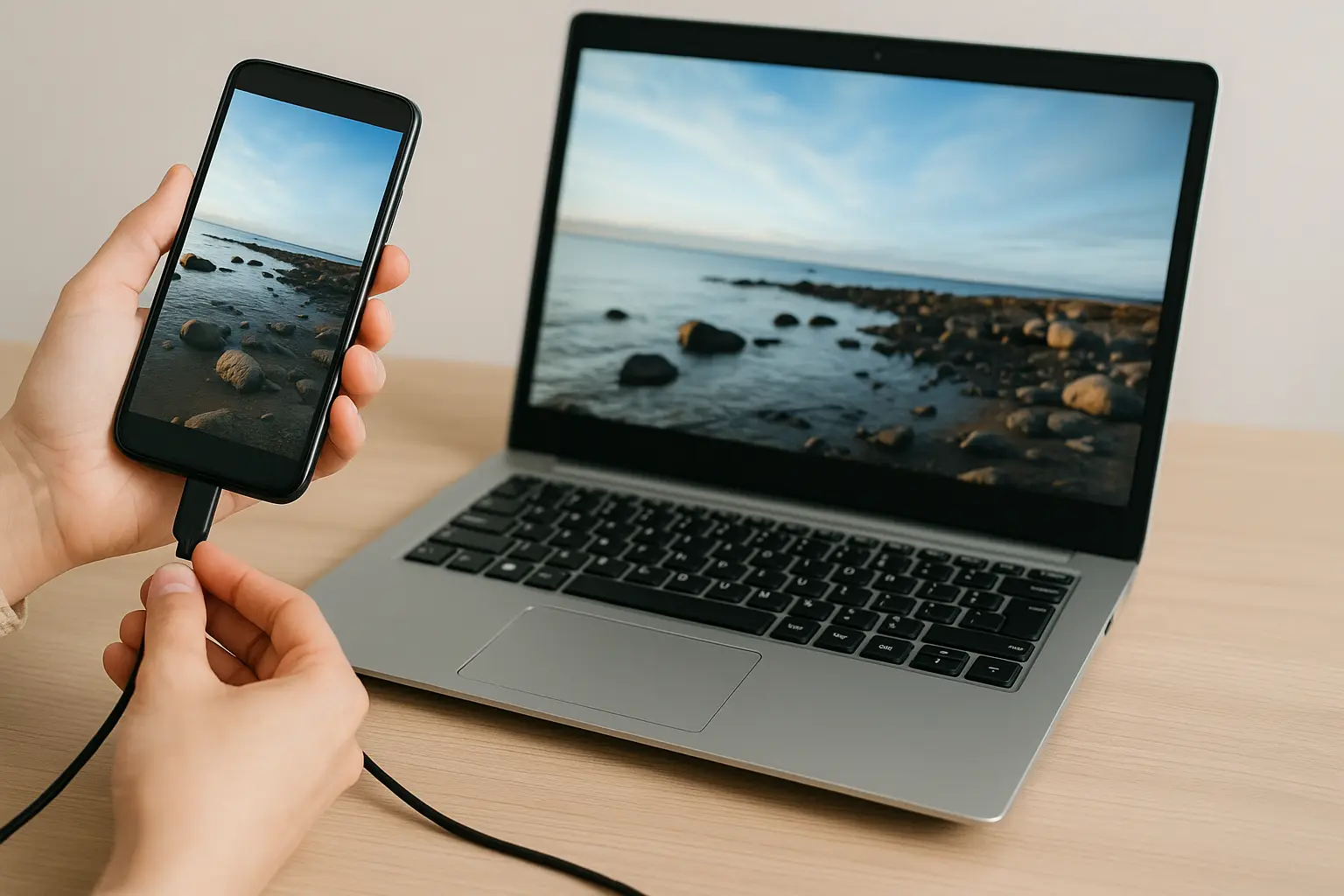
Transfert vers un nouveau PC : contrôle avant et après la copie
Ne supprimez aucune donnée de l’ancien ordinateur tant que vous n’avez pas ouvert les copies, contrôlé les dossiers oubliés et vérifié vos comptes. Une copie réussie n’implique pas que les licences, les profils de navigateur et les programmes ont été migrés.
Quatre situations à comparer
Pour un transfert au Québec, la confidentialité des documents doit guider le choix du support. Une clé USB sans protection peut convenir à des fichiers publics, mais pas toujours à des dossiers personnels ou professionnels sensibles. Les logiciels installés demandent parfois une réactivation et ne sont pas copiés en glissant simplement leur dossier.
Le test final consiste à ouvrir des documents, consulter des photos et vérifier des exports depuis le nouveau PC. Lorsque tout fonctionne, documentez où se trouve la sauvegarde indépendante et la procédure pour effacer l’ancien appareil, sans précipiter la réinitialisation.
Avant de commencer : ne transférez pas dans le désordre
La première erreur consiste à brancher un disque externe et à copier quelques dossiers au hasard. Cette méthode peut fonctionner pour une petite quantité de fichiers, mais elle laisse souvent des oublis. Avant de transférer, prenez le temps d’identifier ce que vous voulez vraiment garder : documents personnels, photos, vidéos, musique, fichiers de travail, téléchargements, dossiers sur le Bureau, favoris du navigateur, mots de passe, courriels locaux, logiciels et licences.
Le but n’est pas de copier tout l’ancien ordinateur sans réfléchir. Un changement de PC est aussi une bonne occasion de faire le ménage. Gardez les fichiers utiles, archivez les anciens projets et évitez de déplacer des doublons, fichiers temporaires ou vieux téléchargements inutiles. Plus votre migration est organisée, plus le nouveau PC restera propre et rapide.
Étape 1 : faire l’inventaire des fichiers importants
Commencez par ouvrir les dossiers classiques : Bureau, Documents, Images, Vidéos, Musique et Téléchargements. Ensuite, vérifiez les dossiers créés manuellement, par exemple Comptabilité, Impôts, Travail, Photos famille, École, Clients, Projets ou Sauvegardes. Beaucoup de fichiers importants se trouvent dans Téléchargements parce qu’on les a ouverts rapidement sans les classer.
Pensez aussi aux fichiers liés à des logiciels. Un logiciel de facturation, de comptabilité, de montage vidéo, de retouche photo ou de gestion de projets peut stocker des données dans un dossier spécifique. Si vous utilisez Outlook ou Thunderbird avec des courriels locaux, exportez les boîtes ou profils avant de changer de PC. Si vous ne savez pas où un logiciel stocke ses données, cherchez dans ses paramètres ou sa documentation.
Étape 2 : choisir la bonne méthode de transfert
Il existe plusieurs façons de transférer vos fichiers vers un nouveau PC. La meilleure dépend de votre volume de données, de votre connexion Internet, de votre niveau de confort et du temps disponible. Pour quelques gigaoctets de documents, le cloud peut suffire. Pour des centaines de gigaoctets de photos et vidéos, un SSD externe est souvent plus rapide. Pour un réseau domestique bien configuré, le partage réseau peut être pratique. Pour un transfert complet avec profils et réglages, un outil spécialisé peut aider, mais il faut rester prudent.
Dans la majorité des cas, la méthode la plus simple et la plus fiable reste le disque externe ou le SSD externe. Vous copiez les fichiers depuis l’ancien PC, vous les vérifiez, puis vous les copiez sur le nouveau. Cette méthode ne dépend pas de votre vitesse Internet et vous donne une sauvegarde physique supplémentaire.
Méthode 1 : transfert avec disque dur ou SSD externe
Branchez le disque externe sur l’ancien ordinateur. Créez un dossier clair, par exemple « Sauvegarde ancien PC 2026 ». À l’intérieur, créez des sous-dossiers : Bureau, Documents, Images, Vidéos, Téléchargements, Travail, Logiciels et Divers. Copiez les fichiers importants dans ces dossiers. N’oubliez pas de patienter jusqu’à la fin complète de la copie, surtout pour les photos et vidéos lourdes.
Une fois la copie terminée, ouvrez plusieurs fichiers depuis le disque externe. Vérifiez que les photos s’affichent, que les PDF s’ouvrent, que les documents Word et Excel sont lisibles et que les dossiers ne sont pas vides. Ensuite seulement, branchez le disque sur le nouveau PC et copiez les fichiers dans les dossiers correspondants.
Un SSD externe est plus rapide qu’un vieux disque dur externe, surtout pour de nombreux petits fichiers. Il est aussi plus résistant aux chocs. Un disque dur externe classique reste intéressant pour le stockage de masse à prix plus bas, mais il est plus lent et plus fragile. Pour une migration importante, le SSD externe offre souvent la meilleure expérience.
Méthode 2 : transfert avec OneDrive, Google Drive ou autre cloud
Le cloud est pratique si vous avez une bonne connexion Internet et un volume raisonnable de fichiers. OneDrive est bien intégré à Windows, surtout si vous utilisez déjà un compte Microsoft. Google Drive, Dropbox et iCloud Drive peuvent aussi convenir selon vos habitudes. L’avantage est que les fichiers peuvent se synchroniser automatiquement sur le nouveau PC.
Attention toutefois à l’espace disponible. Les forfaits gratuits sont souvent limités. Si vous avez beaucoup de photos ou vidéos, vous risquez de manquer de stockage. Vérifiez aussi que la synchronisation est terminée avant d’effacer l’ancien ordinateur. Une icône de synchronisation en cours signifie que certains fichiers ne sont peut-être pas encore envoyés.
Le cloud est excellent pour les documents importants et les fichiers utilisés régulièrement. Pour les archives lourdes, un disque externe reste souvent plus efficace. Une bonne stratégie consiste à utiliser les deux : cloud pour les fichiers actifs, disque externe pour l’archive complète.
Méthode 3 : transfert par réseau local
Si vos deux PC sont connectés au même réseau domestique, vous pouvez partager un dossier et copier les fichiers à travers le réseau. Cette méthode peut être pratique si vous avez beaucoup de données et que vous ne voulez pas utiliser de disque externe. Elle demande toutefois un peu plus de configuration : partage de fichiers, autorisations, réseau privé et parfois mot de passe Windows.
Pour un utilisateur débutant, ce n’est pas toujours la méthode la plus simple. Si le réseau est lent ou instable, le transfert peut être interrompu. Pour de très gros volumes, utilisez idéalement une connexion Ethernet plutôt que le Wi-Fi. Le câble réseau est souvent plus stable et plus rapide.
Méthode 4 : outil de migration
Certains outils de migration peuvent aider à transférer fichiers, paramètres et parfois profils. Ils peuvent être utiles si vous voulez déplacer beaucoup d’éléments d’un ancien PC vers un nouveau sans tout faire manuellement. Mais il faut lire attentivement ce qui est réellement transféré. Certains outils déplacent les fichiers et paramètres, mais pas les logiciels. D’autres nécessitent une licence payante.
Avant d’utiliser un outil de migration, faites quand même une sauvegarde classique de vos fichiers importants. Ne confiez jamais toute votre migration à un seul logiciel sans copie de sécurité. Si quelque chose échoue, vous devez pouvoir récupérer vos documents manuellement.
Transférer les documents
Les documents sont généralement les plus simples à déplacer. Copiez les dossiers Documents, Bureau et Téléchargements, puis triez-les sur le nouveau PC. Évitez de tout remettre sur le Bureau : cela rend le nouvel ordinateur vite désorganisé. Créez plutôt des dossiers clairs : Administratif, Impôts, Maison, Travail, École, Projets, Factures et Archives.
Si vous utilisez Microsoft 365 ou Google Workspace, plusieurs documents peuvent déjà être dans le cloud. Vérifiez quand même les copies locales. Certains fichiers peuvent avoir été créés hors synchronisation ou enregistrés dans un dossier local.
Transférer les photos et vidéos
Les photos et vidéos prennent souvent le plus de place. Avant de transférer, vérifiez les dossiers Images, Vidéos, Téléchargements et les dossiers importés depuis un téléphone ou un appareil photo. Si vous utilisez Google Photos, iCloud Photos ou OneDrive, certaines photos peuvent être déjà sauvegardées en ligne, mais pas nécessairement en qualité originale selon vos réglages.
Pour les souvenirs importants, gardez une copie locale sur disque externe. Le cloud est pratique, mais il ne remplace pas toujours une archive personnelle bien organisée. Classez vos photos par année et événement : 2024 Vacances, 2025 École, 2026 Famille, etc. Cette structure simple facilite les recherches plus tard.
Transférer les favoris du navigateur
Si vous utilisez Chrome, Edge, Firefox ou Safari, connectez-vous au même compte sur le nouveau PC pour récupérer favoris, historique et parfois mots de passe. Si vous préférez une méthode manuelle, exportez les favoris en fichier HTML depuis l’ancien navigateur, puis importez-les dans le nouveau.
Avant de vendre l’ancien PC, déconnectez le navigateur de votre compte et effacez les données locales. Cela évite que le prochain utilisateur accède à vos favoris, sessions ou informations enregistrées.
Transférer les mots de passe
Le plus propre est d’utiliser un gestionnaire de mots de passe dédié. Il synchronise vos identifiants sur vos appareils, protège vos mots de passe avec un mot de passe principal et facilite le changement de PC. Si vos mots de passe sont stockés dans Chrome, Edge, Firefox ou Safari, assurez-vous que la synchronisation fonctionne et que vous connaissez le mot de passe du compte associé.
Ne transférez pas vos mots de passe dans un fichier texte non protégé. Évitez aussi de les envoyer par courriel à vous-même. Si vous exportez temporairement un fichier de mots de passe, supprimez-le après importation et gardez-le hors d’un dossier partagé.
Transférer les courriels
Si vous utilisez Gmail, Outlook.com, iCloud ou un autre service en ligne, vos courriels sont généralement accessibles en vous reconnectant au compte sur le nouveau PC. Si vous utilisez un logiciel local comme Outlook avec des fichiers PST ou Thunderbird avec un profil local, vous devrez exporter ou copier les données. Vérifiez aussi les signatures, règles de courriel et archives locales.
Ne supprimez pas l’ancien ordinateur avant d’avoir ouvert votre courriel sur le nouveau et vérifié que les anciens messages, contacts et dossiers importants sont bien présents.
Transférer les logiciels : ce qu’il faut comprendre
On ne transfère pas toujours un logiciel comme un simple fichier. La plupart des programmes doivent être réinstallés sur le nouveau PC. Faites la liste de vos logiciels importants : navigateur, suite Office, antivirus, VPN, logiciel de comptabilité, outils de création, jeux, imprimante, scanner et logiciels professionnels. Téléchargez les installateurs depuis les sites officiels.
Pour les logiciels payants, connectez-vous à votre compte ou retrouvez la clé de licence. Certains services permettent de désactiver l’ancien ordinateur depuis le portail du compte. Faites-le avant de vendre ou réinitialiser l’ancien PC.
Transférer les jeux
Les plateformes comme Steam, Epic Games, Ubisoft Connect ou Xbox permettent généralement de réinstaller les jeux en vous reconnectant. Les sauvegardes peuvent être dans le cloud ou stockées localement selon le jeu. Si vous avez des sauvegardes locales importantes, cherchez leur emplacement avant de formater l’ancien PC.
Si vous avez une connexion Internet limitée, transférer les dossiers de jeux peut éviter de tout télécharger de nouveau, mais cela dépend de la plateforme. Pour la majorité des utilisateurs, le plus simple reste de réinstaller proprement les jeux principaux sur le nouveau PC.


Après le transfert : vérifier avant d’effacer l’ancien PC
Avant de réinitialiser ou vendre l’ancien ordinateur, prenez le temps de vérifier. Ouvrez les dossiers importants sur le nouveau PC. Lancez vos logiciels principaux. Connectez vos comptes. Vérifiez vos favoris, mots de passe, photos, documents, courriels et fichiers de travail. Gardez l’ancien PC intact quelques jours si possible, le temps de confirmer que rien ne manque.
Cette étape évite beaucoup de regrets. Il arrive souvent qu’un fichier important soit oublié dans Téléchargements, sur le Bureau ou dans un dossier d’application. Une fois l’ancien PC effacé, la récupération peut devenir compliquée.
Organisation recommandée sur le nouveau PC
Profitez du changement pour repartir proprement. Créez une structure simple : Documents, Photos, Vidéos, Travail, École, Administratif, Archives. Évitez de tout déposer sur le Bureau. Activez une sauvegarde automatique pour les dossiers importants. Branchez régulièrement votre disque externe ou configurez un cloud fiable.
Installez seulement les logiciels dont vous avez besoin. Trop de programmes au démarrage ralentissent un nouveau PC. Mettez Windows à jour, installez les pilotes nécessaires, configurez votre navigateur, votre gestionnaire de mots de passe et votre solution de sécurité.
Checklist de migration
- Faire l’inventaire des fichiers importants.
- Copier Bureau, Documents, Images, Vidéos et Téléchargements.
- Exporter les favoris du navigateur si nécessaire.
- Vérifier la synchronisation cloud.
- Préparer les licences de logiciels.
- Vérifier les courriels locaux.
- Copier les sauvegardes de jeux si nécessaire.
- Ouvrir plusieurs fichiers sur le nouveau PC.
- Garder l’ancien PC quelques jours avant effacement.
- Réinitialiser l’ancien PC seulement après vérification complète.
Erreurs à éviter
La première erreur est d’effacer l’ancien PC trop vite. La deuxième est de copier seulement le dossier Documents en oubliant Bureau et Téléchargements. La troisième est de croire que tous les logiciels se transfèrent automatiquement. La quatrième est de ne pas vérifier les fichiers après copie. La cinquième est de garder les mots de passe dans un fichier non protégé.
Évitez aussi de dépendre d’une seule méthode. Si vos fichiers sont importants, gardez une copie sur disque externe et une copie cloud. Un transfert réussi n’est pas seulement une copie : c’est une copie vérifiée.
Quelle méthode choisir pour transférer des fichiers vers un nouveau PC ?
La bonne méthode dépend surtout de la quantité de données, de la qualité de votre connexion et du niveau de contrôle souhaité. Pour quelques dossiers de travail, OneDrive ou un autre service cloud peut suffire. Pour une photothèque volumineuse, un SSD externe évite de dépendre du débit Internet et permet de conserver une copie hors ligne. Si vous migrez plusieurs centaines de gigaoctets, vérifiez d’abord la capacité disponible sur le nouveau PC et sur le support temporaire.
Ne confondez pas transfert de fichiers et migration complète du système. Les applications, licences, profils de messagerie locaux et certains réglages ne sont pas nécessairement déplacés. Microsoft précise notamment que les applications installées et les identifiants enregistrés ne font pas partie de certains parcours de transfert Windows. Consultez les consignes officielles avant de compter sur une migration automatique : déplacer vos fichiers vers un nouveau PC Windows et utiliser OneDrive pour déplacer vos fichiers.
| Méthode | À privilégier si… | Point fort | Limite à prévoir |
|---|---|---|---|
| SSD externe | Vous avez beaucoup de photos, vidéos ou dossiers | Copie locale, rapide et réutilisable comme sauvegarde | Il faut acheter ou posséder un support assez grand |
| OneDrive ou cloud | Vous avez une connexion fiable et peu de données à déplacer | Accès depuis plusieurs appareils | Espace disponible et synchronisation à vérifier |
| Réseau local | Les deux PC sont sur le même réseau | Pas besoin de déplacer un support | Partage et autorisations parfois complexes |
| Outil de migration | Vous devez déplacer un profil ou des paramètres compatibles | Peut réduire certaines opérations manuelles | Fonctions variables; les logiciels ne suivent pas toujours |
Pour un particulier qui change de portable au Québec, la combinaison la plus prudente est souvent une copie principale sur SSD externe, complétée par une sauvegarde cloud des documents réellement actifs. Cette approche évite de dépendre d’un seul service et laisse une copie de secours si la synchronisation s’interrompt.
Vérifier la migration avant d’effacer l’ancien ordinateur
Une barre de progression terminée ne prouve pas que tout est récupérable. Ouvrez des fichiers depuis le nouveau PC, et pas seulement depuis le support externe. Choisissez plusieurs formats : PDF, document Word, feuille Excel, photo, vidéo et fichier créé par votre logiciel de travail. Contrôlez également les dossiers qui ne sont pas toujours visibles dans l’explorateur, comme les archives de courriel ou les répertoires propres à une application.
Vérifiez séparément les comptes et les moyens de connexion. Connectez-vous au navigateur, au courriel, au gestionnaire de mots de passe et aux services de stockage. Assurez-vous que l’authentification à deux facteurs fonctionne et que vous avez accès aux méthodes de récupération. Ne copiez pas des mots de passe dans un fichier texte pour accélérer la migration : utilisez les fonctions d’exportation sécurisées du gestionnaire, puis supprimez toute copie temporaire.
| Élément à contrôler | Test concret sur le nouveau PC | Quand considérer le transfert terminé |
|---|---|---|
| Documents et photos | Ouvrir plusieurs fichiers de dates et dossiers différents | Les fichiers s’ouvrent et les dossiers attendus sont présents |
| Courriels et contacts | Ouvrir les anciens messages et vérifier les dossiers locaux | Les archives et contacts utiles sont accessibles |
| Favoris et mots de passe | Vérifier la synchronisation et les connexions essentielles | Les accès fonctionnent sans exposer les secrets |
| Logiciels et licences | Lancer les programmes et vérifier l’activation | Les outils indispensables fonctionnent sur le nouveau PC |
| Sauvegarde indépendante | Ouvrir quelques fichiers directement depuis le support de secours | Une copie distincte reste lisible |
Conservez l’ancien ordinateur quelques jours si vous le pouvez, sans le réinitialiser. Cette période permet de repérer un dossier oublié ou une licence qui doit être désactivée depuis le compte du fournisseur. Si vous devez vendre ou donner l’appareil rapidement, faites au minimum deux vérifications complètes et gardez une sauvegarde indépendante avant l’effacement. Pour les données professionnelles ou comptables, vérifiez aussi les obligations de conservation et la procédure de votre logiciel.
Maillage interne utile
Après avoir transféré vos fichiers, consultez notre guide pour effacer un PC avant vente. Si vous cherchez un nouveau modèle, lisez meilleur ordinateur portable 2026. Pour un achat économique, consultez PC pas cher Québec. Pour protéger vos accès, lisez gestionnaire de mots de passe Québec.
Verdict final
Transférer ses fichiers vers un nouveau PC demande surtout de la méthode. Faites l’inventaire, choisissez la bonne méthode, copiez les données, vérifiez les fichiers, réinstallez les logiciels proprement et gardez l’ancien ordinateur quelques jours avant de l’effacer. Pour la majorité des utilisateurs, un SSD externe combiné à une sauvegarde cloud offre le meilleur équilibre entre simplicité, vitesse et sécurité.
Un nouveau PC doit être l’occasion de repartir plus proprement, pas de transporter des années de désordre numérique. Avec une bonne organisation, vous évitez les pertes, vous gagnez du temps et vous profitez pleinement de votre nouvelle machine.
FAQ
Quelle est la méthode la plus simple pour transférer des fichiers vers un nouveau PC ?
Le SSD externe est souvent la méthode la plus simple : rapide, fiable et indépendante d’Internet. Le cloud est pratique pour les petits volumes et les fichiers utilisés souvent.
Est-ce que mes logiciels se transfèrent automatiquement ?
Pas toujours. La plupart des logiciels doivent être réinstallés sur le nouveau PC. Gardez vos licences et identifiants avant de réinitialiser l’ancien ordinateur.
Dois-je utiliser OneDrive ?
OneDrive est pratique avec Windows, mais ce n’est pas obligatoire. Vous pouvez utiliser Google Drive, Dropbox, iCloud Drive, un NAS ou un disque externe.
Quand puis-je effacer l’ancien PC ?
Seulement après avoir vérifié que tous les fichiers importants sont présents et lisibles sur le nouveau PC, et que vos comptes et logiciels principaux fonctionnent.
Comment éviter les doublons ?
Classez les fichiers avant de les copier, évitez de transférer plusieurs fois les mêmes dossiers et utilisez des outils de recherche de doublons si votre photothèque est très grande.