Résumé rapide : monter entièrement un ordinateur portable n’est pas aussi simple que monter un PC de bureau. Dans la majorité des cas, on ne construit pas un laptop complet pièce par pièce comme une tour : on améliore plutôt un portable existant, on remplace la RAM, le SSD, la batterie, le clavier, la carte Wi‑Fi ou parfois l’écran. Les vrais ordinateurs portables “barebone” existent, mais ils restent plus rares, plus chers et plus risqués pour un débutant.
Si votre objectif est d’économiser, il est souvent plus logique d’acheter un portable bien choisi, un modèle reconditionné ou un mini PC, puis d’ajouter de la RAM ou un SSD si le modèle le permet. Si votre objectif est d’apprendre, le démontage et l’amélioration d’un vieux portable peut être un excellent projet, à condition de travailler lentement, de vérifier la compatibilité et de ne jamais forcer les connecteurs.
À retenir : cette page explique ce qu’il est réaliste de faire soi-même. Pour choisir un portable complet, consultez comment choisir un ordinateur portable. Pour le reconditionné, lisez ordinateur portable reconditionné Québec. Pour comparer avec un PC fixe, consultez PC de bureau ou portable.
📢 Divulgation : certains liens ou blocs produits de cet article peuvent être affiliés. Si vous achetez via ces liens, Magasin Informatique peut recevoir une commission, sans coût supplémentaire pour vous. Cela n’influence pas nos recommandations.



Peut-on vraiment monter son ordinateur portable soi-même ?
Oui, mais avec une nuance importante. Monter un ordinateur portable complet est beaucoup plus limité que monter un PC de bureau. Dans une tour, vous pouvez choisir le boîtier, la carte mère, le processeur, la carte graphique, la mémoire, le stockage, l’alimentation et le refroidissement. Dans un portable, plusieurs éléments sont propriétaires, soudés, difficiles à remplacer ou conçus pour un châssis précis.
La plupart des utilisateurs ne vont donc pas “fabriquer” un laptop de zéro. Ils vont plutôt choisir un modèle existant et l’améliorer. Les améliorations les plus courantes sont le remplacement du SSD, l’ajout de RAM quand elle n’est pas soudée, le remplacement d’une batterie, le changement d’une carte Wi‑Fi, le nettoyage du ventilateur ou le remplacement d’un clavier compatible.
Ce qui est réaliste à faire soi-même
Changer le SSD
Souvent la meilleure amélioration : plus de stockage, démarrage plus rapide et ordinateur plus réactif.
Ajouter de la RAM
Possible seulement si la mémoire n’est pas soudée. Vérifiez le modèle exact avant d’acheter.
Remplacer la batterie
Utile si l’autonomie est faible, mais il faut choisir une batterie compatible et fiable.
Nettoyer le ventilateur
Peut réduire la chaleur et le bruit, mais demande douceur et prudence avec les nappes internes.
Ce qui est difficile ou déconseillé
Remplacer le processeur d’un ordinateur portable est rarement possible sur les modèles modernes, car il est souvent soudé à la carte mère. Remplacer la carte graphique est également impossible dans la plupart des portables. Changer l’écran peut se faire, mais il faut choisir une dalle exactement compatible. Remplacer la carte mère est souvent coûteux et peu rentable.
Il faut aussi éviter de démonter un ordinateur encore sous garantie sans comprendre les conséquences. Certains fabricants ou vendeurs peuvent refuser une réparation si l’appareil a été ouvert ou si une pièce non compatible a causé un problème.
Les outils nécessaires
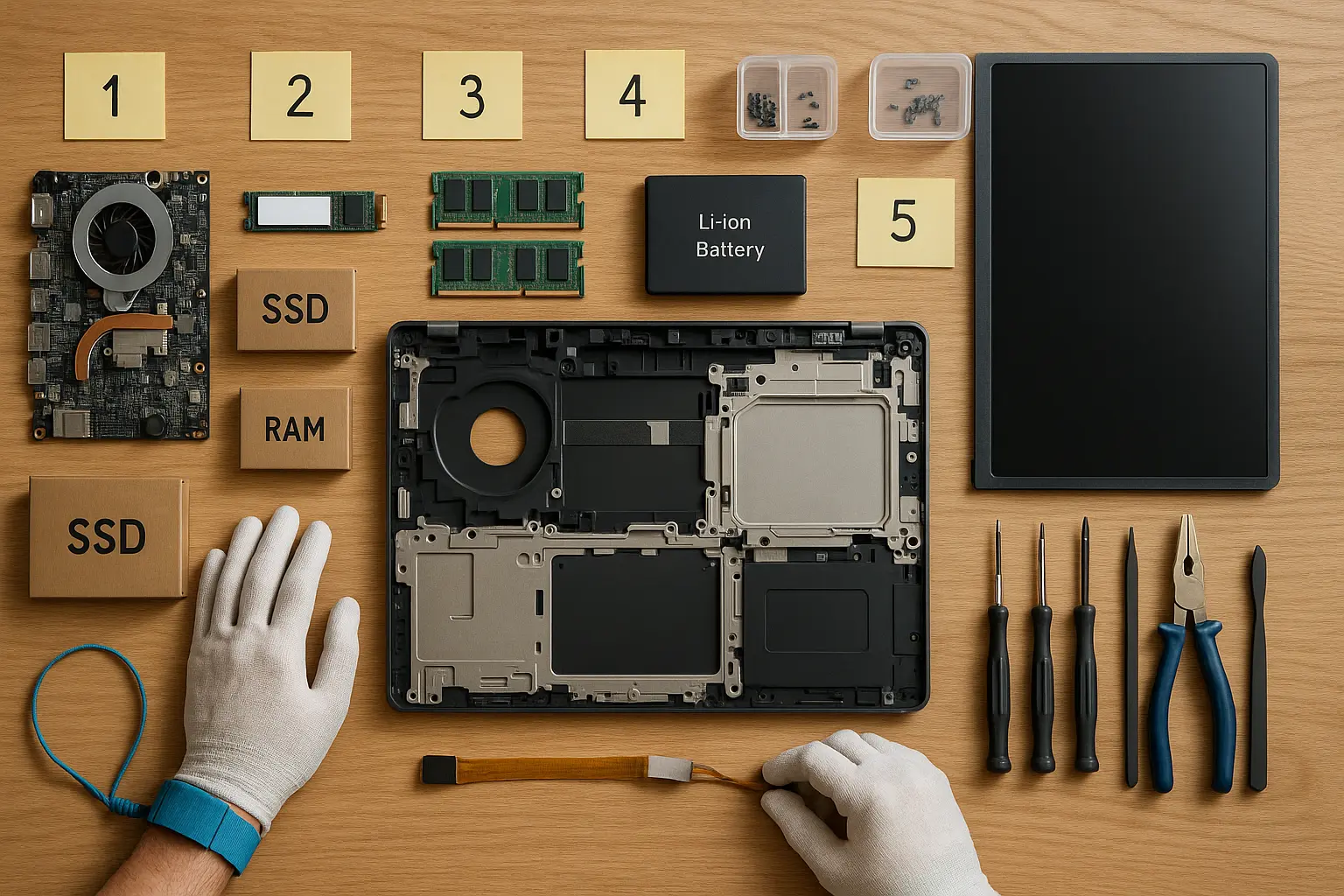
- Kit de tournevis de précision.
- Spatules en plastique pour ouvrir le châssis sans l’abîmer.
- Pince fine pour manipuler certaines vis ou connecteurs.
- Petit contenant ou tapis magnétique pour organiser les vis.
- Bracelet antistatique ou précautions contre l’électricité statique.
- Air comprimé ou poire soufflante pour la poussière.
- Pâte thermique seulement si vous démontez le système de refroidissement.
Avant d’acheter les pièces
La compatibilité est le point le plus important. Ne commandez pas une RAM, un SSD, une batterie ou un clavier seulement parce que la pièce ressemble à celle de votre portable. Cherchez le modèle exact de l’ordinateur, le numéro de série si nécessaire, le manuel de maintenance et les limites du fabricant.
Pour la RAM, vérifiez le type, la génération, la fréquence, la capacité maximale et si elle est soudée. Pour le SSD, vérifiez le format M.2 ou 2,5 pouces, la longueur, l’interface SATA ou NVMe et l’espace disponible. Pour la batterie, vérifiez la référence exacte, la tension, la capacité et la qualité du vendeur.
Étapes prudentes pour améliorer un portable
- Sauvegardez vos fichiers importants.
- Éteignez complètement l’ordinateur.
- Débranchez le chargeur et les accessoires.
- Travaillez sur une surface propre, stable et bien éclairée.
- Retirez les vis en les organisant par emplacement.
- Ouvrez le châssis avec une spatule plastique, sans forcer.
- Déconnectez la batterie interne si le modèle le permet.
- Installez la pièce compatible : RAM, SSD, batterie ou carte Wi‑Fi.
- Refermez sans coincer de nappe ou câble.
- Démarrez et vérifiez que le BIOS, Windows ou Linux reconnaît la nouvelle pièce.
Changer le SSD : l’amélioration la plus rentable
Changer ou ajouter un SSD est souvent l’amélioration la plus intéressante. Un SSD plus rapide ou plus grand peut prolonger la durée de vie d’un portable, surtout si l’ancien stockage est trop petit. Avant de remplacer le disque, faites une sauvegarde complète ou clonez l’ancien SSD si vous voulez conserver Windows et vos fichiers.
Après l’installation, vérifiez dans le BIOS ou dans Windows que le SSD est reconnu. Si vous installez Windows de zéro, préparez une clé USB officielle et téléchargez les pilotes importants à l’avance, surtout pour le Wi‑Fi.
Ajouter de la RAM : utile, mais pas toujours possible
Ajouter de la RAM peut améliorer le confort si vous utilisez plusieurs onglets, des appels vidéo, des logiciels de bureau ou des outils de création légère. Mais de plus en plus de portables ont une mémoire soudée. Dans ce cas, il n’est pas possible de l’ajouter facilement.
Avant d’acheter, vérifiez si votre portable possède un emplacement libre ou si la RAM existante peut être remplacée. Pour un usage courant en 2026, 16 Go est souvent plus confortable que 8 Go, surtout si vous voulez garder la machine plusieurs années.
Remplacer la batterie : attention à la qualité
Une batterie usée peut rendre un ordinateur portable presque inutilisable en mobilité. Le remplacement peut être une bonne idée, mais seulement avec une pièce compatible et de qualité. Les batteries très bon marché peuvent avoir une autonomie faible, une durée de vie courte ou des risques de sécurité.
Si la batterie est gonflée, n’appuyez pas dessus et n’essayez pas de la percer. Éteignez l’appareil, débranchez-le et faites appel à un service compétent. Une batterie gonflée doit être traitée avec prudence.
Risques à éviter
- Forcer une nappe ou un connecteur fragile.
- Mélanger les vis de tailles différentes.
- Oublier de débrancher la batterie interne avant manipulation.
- Acheter une pièce non compatible.
- Mettre trop de pâte thermique.
- Ouvrir un appareil encore sous garantie sans vérifier les conditions.
- Utiliser un outil métallique pour faire levier sur le châssis.
- Travailler sur tapis ou surface chargée d’électricité statique.
Alternative : acheter un portable évolutif
Si vous voulez garder la possibilité d’améliorer votre ordinateur, choisissez dès le départ un modèle qui permet l’accès au SSD, à la RAM ou à la batterie. Certaines gammes professionnelles ou certains portables orientés réparabilité sont plus faciles à entretenir que les modèles ultra-fins.
Pour un achat prudent, vérifiez les guides de démontage, les avis d’utilisateurs et la disponibilité des pièces avant d’acheter. Un portable très mince et élégant peut être agréable, mais beaucoup moins facile à réparer.
Alternative : mini PC ou PC de bureau
Si votre objectif principal est de monter une machine vous-même, un PC de bureau ou un mini PC évolutif est souvent plus adapté qu’un portable. Les composants sont plus accessibles, les pièces plus standardisées et les erreurs plus faciles à corriger. Le portable reste intéressant pour la mobilité, mais ce n’est pas le meilleur format pour apprendre l’assemblage complet.
Consultez aussi mini PC Québec et PC de bureau ou ordinateur portable pour comparer les formats.
Maillage interne utile
Pour choisir une machine complète, consultez meilleur ordinateur portable Québec. Pour acheter avec un budget limité, lisez PC pas cher Québec. Pour le reconditionné, consultez ordinateur portable reconditionné. Pour les pannes, lisez réparer ordinateur portable Québec.
Verdict final
Monter entièrement son ordinateur portable est rarement le meilleur projet pour un débutant. En revanche, améliorer un portable existant peut être très utile : changer le SSD, ajouter de la RAM, remplacer une batterie ou nettoyer le refroidissement peut prolonger la durée de vie de l’appareil.
Le bon réflexe est de vérifier la compatibilité, sauvegarder les données, utiliser les bons outils et avancer lentement. Si vous voulez vraiment assembler une machine de zéro, un PC de bureau reste beaucoup plus adapté. Si vous voulez un portable fiable, choisissez un modèle bien conçu, évolutif et couvert par une garantie claire.
FAQ
Peut-on monter un ordinateur portable comme un PC de bureau ?
Pas vraiment. Les portables utilisent beaucoup de pièces propriétaires ou soudées. On peut surtout améliorer ou réparer certaines pièces.
Quelle amélioration est la plus utile ?
Le SSD est souvent l’amélioration la plus rentable. La RAM est aussi utile si elle n’est pas soudée.
Est-ce risqué d’ouvrir un portable ?
Oui, si vous forcez les connecteurs, mélangez les vis ou utilisez une pièce non compatible. Il faut travailler lentement et vérifier le modèle exact.
Faut-il changer la batterie soi-même ?
C’est possible sur certains modèles, mais il faut une batterie compatible et fiable. Une batterie gonflée doit être manipulée avec beaucoup de prudence.
Quel outil faut-il acheter en premier ?
Un bon kit de tournevis de précision et des spatules en plastique sont les outils de base les plus utiles.