Résumé rapide : le meilleur SSD externe en 2026 est celui qui correspond à votre usage réel : sauvegarde de photos, transfert de gros fichiers, stockage pour Mac ou PC, travail vidéo, documents importants, jeux ou déplacements. Pour la majorité des utilisateurs, un SSD externe de 1 To en USB‑C, fiable, compact, bien garanti et compatible Mac/Windows est le meilleur équilibre. Les modèles plus rapides sont utiles pour les créateurs, mais pas toujours nécessaires pour une sauvegarde familiale ou un usage bureautique.
À retenir : cette page sert de guide principal pour choisir un SSD externe. Pour un disque déjà problématique, consultez disque dur externe non reconnu. Pour gérer vos fichiers photo, lisez réduire le poids d’une photo. Pour choisir un ordinateur adapté au stockage, consultez meilleur ordinateur portable au Québec.
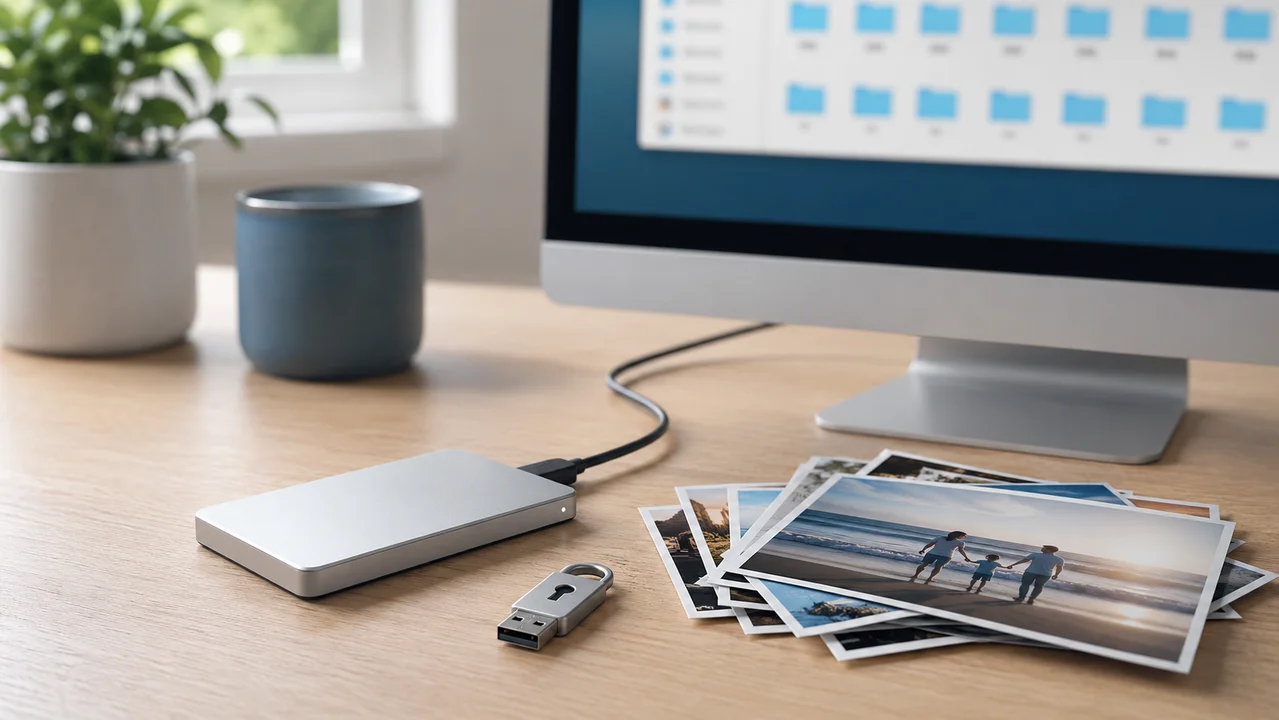
Un SSD externe est l’un des accessoires les plus utiles à acheter avec un ordinateur. Il peut servir à sauvegarder vos photos, déplacer des fichiers lourds, libérer l’espace d’un portable, transporter des projets de travail, garder une copie de documents importants ou créer une solution de sauvegarde plus fiable qu’une simple clé USB. Contrairement à un disque dur mécanique, un SSD n’a pas de pièces mobiles. Il est donc plus compact, plus silencieux et généralement plus résistant aux chocs du quotidien.
Mais tous les SSD externes ne se valent pas. Certains modèles sont très rapides mais chers. D’autres sont abordables mais plus lents. Certains sont parfaits pour les sauvegardes, d’autres pour le montage vidéo, d’autres pour les voyages. Le piège est d’acheter seulement selon la capacité ou le prix, sans vérifier la vitesse réelle, le câble, le format, la compatibilité, la garantie et l’usage prévu.
Ce guide vous aide à choisir un SSD externe sans vous perdre dans les termes techniques. L’objectif n’est pas de pousser un modèle précis, mais de comprendre quel type de SSD externe convient à votre besoin : famille, étudiant, photographe, créateur, télétravailleur, gamer, utilisateur Mac, utilisateur Windows ou personne qui veut simplement ne plus perdre ses fichiers.


SSD externe : pour qui est-ce vraiment utile ?
Un SSD externe est utile à presque tout le monde, mais pas pour les mêmes raisons. Pour une famille, il sert surtout à sauvegarder les photos, vidéos, documents administratifs et souvenirs importants. Pour un étudiant, il peut servir à transporter des projets, copies de cours, présentations et fichiers volumineux. Pour un travailleur autonome, c’est un moyen de garder une copie locale de ses dossiers clients.
Pour un photographe, vidéaste ou créateur de contenu, le SSD externe devient un outil de travail. Il permet de transférer rapidement des images, de stocker des rushs, de travailler sur des bibliothèques ou de garder une copie de sécurité. Pour un utilisateur de MacBook ou de portable Windows avec peu de stockage interne, il peut aussi servir de deuxième espace de travail.
Un SSD externe est également très pratique pour remplacer un disque dur vieillissant. Si votre disque externe actuel devient lent, bruyant ou parfois non reconnu, il est temps de penser à une solution plus moderne. Avant qu’un disque tombe en panne, il vaut mieux transférer vos données vers un support fiable et garder plusieurs copies.
SSD externe ou disque dur externe : lequel choisir ?
Le SSD externe est plus rapide, plus compact, silencieux et généralement plus résistant aux petits chocs. Il est idéal pour les déplacements, les fichiers de travail, les photos, les vidéos et les transferts fréquents. Son principal défaut est le prix par téraoctet, souvent plus élevé qu’un disque dur mécanique.
Le disque dur externe reste intéressant si vous voulez beaucoup d’espace à petit prix, par exemple pour archiver de très gros volumes de fichiers que vous utilisez rarement. Mais il est plus lent, plus fragile en mouvement et plus encombrant. Pour une sauvegarde qui reste à la maison, il peut encore être pertinent. Pour transporter des fichiers ou travailler dessus, le SSD est généralement plus agréable.
La meilleure solution peut même combiner les deux : un SSD externe pour le travail rapide et un disque dur plus gros pour l’archive ou la sauvegarde secondaire. L’important est de ne jamais compter sur une seule copie.
Tableau de décision rapide
| Usage | Capacité conseillée | Type de SSD | Priorité |
|---|---|---|---|
| Sauvegarde familiale | 1 To à 2 To | SSD USB‑C classique | Fiabilité et simplicité |
| Étudiant | 500 Go à 1 To | Compact et robuste | Prix et transport |
| Photos | 1 To à 2 To | Bon débit stable | Capacité et organisation |
| Vidéo | 2 To ou plus | SSD rapide | Vitesse soutenue |
| MacBook avec peu d’espace | 1 To | USB‑C compatible Mac | Format et rapidité |
| Voyage | 1 To | Compact ou renforcé | Résistance et poids |
Quelle capacité choisir ?
La capacité est souvent le premier critère regardé. Pourtant, il faut la choisir selon l’usage, pas seulement selon le prix. Un SSD de 500 Go peut suffire pour des documents, quelques photos, des cours, des fichiers de travail légers ou une petite sauvegarde. Mais pour la majorité des utilisateurs, 1 To est aujourd’hui le meilleur équilibre. Il offre assez d’espace pour les photos, vidéos, sauvegardes, projets et fichiers personnels sans coûter autant qu’un très gros modèle.
Un SSD de 2 To devient intéressant si vous avez beaucoup de photos, de vidéos, de projets créatifs, de fichiers professionnels ou si vous voulez garder plusieurs sauvegardes. Les vidéastes, photographes et créateurs devraient souvent viser 2 To ou plus, surtout s’ils travaillent avec des fichiers lourds.
Ne choisissez pas une capacité trop petite si votre ordinateur est déjà saturé. Si votre portable contient 400 Go de fichiers, un SSD de 500 Go ne laisse presque aucune marge. Il vaut mieux prévoir de l’espace pour grandir. À l’inverse, il n’est pas nécessaire de payer pour 4 To si vous stockez seulement quelques documents et photos compressées.
Vitesse : ce que les chiffres ne disent pas toujours
Les fabricants affichent souvent des vitesses impressionnantes. Mais la vitesse réelle dépend du SSD, du port USB, du câble, de l’ordinateur et du type de fichier. Un SSD très rapide branché sur un port lent ne donnera pas toute sa performance. Un mauvais câble peut aussi limiter le débit.
Pour une sauvegarde familiale ou des documents, vous n’avez pas besoin du SSD le plus rapide du marché. Un modèle fiable avec une bonne vitesse USB‑C suffit largement. Pour déplacer de gros dossiers photo ou vidéo, une vitesse plus élevée devient appréciable. Pour travailler directement sur des projets vidéo depuis le SSD, la vitesse soutenue compte beaucoup plus.
Il faut distinguer la vitesse annoncée et la vitesse soutenue. Certains SSD sont très rapides au début d’un transfert, puis ralentissent quand le cache est rempli ou quand ils chauffent. Pour un usage professionnel, ce comportement est important. Pour une sauvegarde simple, il l’est moins.
USB‑C, USB 3.2, Thunderbolt : comment s’y retrouver ?
La connectique est souvent confuse. USB‑C décrit surtout la forme du connecteur, pas forcément la vitesse. Deux ports USB‑C peuvent offrir des performances très différentes. USB 3.2, USB4 et Thunderbolt peuvent aussi varier selon l’ordinateur. Avant d’acheter un SSD très rapide, vérifiez que votre ordinateur peut exploiter cette vitesse.
Pour la majorité des utilisateurs, un SSD USB‑C compatible USB 3.x est suffisant. Il sera beaucoup plus rapide qu’un vieux disque dur externe et pratique avec les ordinateurs récents. Pour les créateurs qui travaillent avec de très gros fichiers, un SSD Thunderbolt ou USB4 peut être intéressant, mais seulement si votre ordinateur le supporte vraiment.
Vérifiez aussi le câble inclus. Certains SSD sont livrés avec un câble court, un câble USB‑C vers USB‑C ou un adaptateur USB‑A. Si vous utilisez un ancien PC, il vous faut peut-être un câble compatible USB‑A. Si vous utilisez un MacBook récent, USB‑C sera plus naturel.
SSD externe pour Mac
Pour un Mac, le SSD externe doit être compatible avec vos ports et votre usage. Les MacBook récents utilisent principalement USB‑C. Le SSD peut être formaté pour macOS, pour Time Machine ou pour un usage partagé avec Windows. Le format choisi est important : certains formats sont optimisés pour Mac, d’autres sont plus pratiques si vous échangez des fichiers avec un PC.
Si vous utilisez Time Machine, vous pouvez dédier un SSD à la sauvegarde. C’est simple et pratique, mais évitez d’utiliser le même espace pour tout mélanger sans organisation. Pour des projets photo ou vidéo, vous pouvez utiliser un SSD séparé, plus rapide, afin de ne pas mélanger sauvegarde et travail actif.
Si vous avez un MacBook avec peu de stockage interne, un SSD externe de 1 To ou 2 To peut prolonger la durée de vie de votre machine. Vous pouvez garder les grosses bibliothèques, archives, vidéos ou projets lourds à l’extérieur tout en gardant le système interne plus léger.
SSD externe pour Windows
Sur Windows, un SSD externe peut servir à sauvegarder des documents, stocker des photos, déplacer des fichiers entre ordinateurs ou libérer un disque interne saturé. Il peut aussi être utilisé avec certains outils de sauvegarde, selon votre méthode. Le plus important est de garder une organisation claire : dossiers par année, par projet ou par type de fichier.
Vérifiez le format du disque si vous l’utilisez avec plusieurs systèmes. Un SSD formaté uniquement pour Mac ne sera pas toujours lisible facilement sur Windows sans manipulation. Pour un usage mixte Mac/PC, choisissez un format compatible avec les deux, en comprenant les limites.
Si votre PC devient lent parce que le stockage interne est presque plein, déplacer les grosses archives vers un SSD externe peut aider. Mais cela ne remplace pas toujours un vrai nettoyage du système. Consultez aussi comment accélérer son PC si votre ordinateur est lent.
SSD externe pour photos et vidéos
Les photos et vidéos prennent beaucoup d’espace. Les téléphones récents, appareils photo et drones produisent rapidement des fichiers lourds. Un SSD externe est donc très utile pour classer et sécuriser ces souvenirs. Il permet de garder une copie locale sans remplir complètement l’ordinateur.
Pour les photos, 1 To peut suffire à beaucoup de familles, mais 2 To est plus confortable si vous gardez tout en haute qualité. Pour la vidéo, surtout en haute résolution, 2 To ou plus devient rapidement préférable. Il faut aussi réfléchir à l’organisation : dossiers par année, événement, client ou projet.
Un bon SSD externe ne remplace pas une stratégie de sauvegarde. Si vos photos sont seulement sur ce SSD, elles ne sont pas vraiment protégées. Gardez au moins une autre copie : ordinateur, cloud, deuxième disque ou autre support. Pour gérer les fichiers image, consultez réduire le poids d’une photo.
SSD externe pour sauvegarde : la règle à retenir
La meilleure sauvegarde n’est pas celle qu’on fait une fois, puis qu’on oublie. C’est une routine. Un SSD externe doit être utilisé régulièrement, avec une méthode simple. Vous pouvez sauvegarder chaque semaine, chaque mois ou après chaque gros projet. L’important est que la méthode soit réaliste.
Une bonne pratique consiste à garder plusieurs copies : une sur l’ordinateur, une sur un SSD externe, et idéalement une autre ailleurs, par exemple dans le cloud ou sur un deuxième support. Cette logique évite de tout perdre si l’ordinateur est volé, si le SSD tombe en panne ou si un fichier est supprimé par erreur.
Ne laissez pas votre SSD externe branché en permanence si vous l’utilisez comme sauvegarde de sécurité. S’il reste toujours branché, il peut être exposé aux mêmes problèmes que l’ordinateur : erreur, suppression accidentelle, surtension ou logiciel malveillant. Branchez-le, sauvegardez, éjectez correctement, puis rangez-le.
Fiabilité et garantie
La fiabilité est plus importante que quelques dollars d’économie. Un SSD externe contient parfois vos souvenirs, vos documents et vos projets. Choisissez une marque sérieuse, une garantie claire et un vendeur fiable. Évitez les modèles inconnus dont les caractéristiques semblent trop belles pour le prix.
Un SSD peut tomber en panne, comme tout support de stockage. C’est pourquoi il ne faut jamais lui confier l’unique copie de fichiers importants. Même le meilleur SSD externe doit être considéré comme une partie d’une stratégie de sauvegarde, pas comme une assurance absolue.
Vérifiez aussi la résistance physique si vous voyagez souvent. Certains SSD sont renforcés ou conçus pour mieux supporter les déplacements. Pour un usage à la maison, ce n’est pas toujours nécessaire. Pour un sac de travail, un étudiant ou un créateur mobile, c’est un vrai avantage.
Sécurité et confidentialité
Un SSD externe est facile à transporter, donc facile à perdre. Si vous y stockez des documents sensibles, pensez au chiffrement ou à une protection par mot de passe fiable. Pour des photos familiales, contrats, factures, documents d’identité ou fichiers de travail, la confidentialité compte.
Certains SSD proposent des logiciels de protection. D’autres peuvent être protégés par les outils du système. L’important est de ne pas oublier le mot de passe ou la clé de récupération, sinon vous pourriez vous bloquer vous-même. La sécurité doit rester utilisable.
Si vous travaillez avec des données clients, des documents professionnels ou des fichiers confidentiels, ne transportez pas un SSD non protégé dans un sac sans précaution. Le risque n’est pas seulement la panne, mais aussi la perte ou le vol.
Les erreurs fréquentes à éviter
La première erreur est d’acheter uniquement selon la capacité. Un SSD de grande capacité mais lent, mal garanti ou peu fiable n’est pas forcément une bonne affaire. La deuxième est d’acheter un modèle très rapide sans avoir un ordinateur capable d’en profiter. La troisième est d’oublier le câble.
La quatrième erreur est de mélanger sauvegarde et stockage actif sans organisation. Si vous utilisez le même SSD pour tout, vous risquez de supprimer ou déplacer des fichiers importants par erreur. La cinquième est de croire qu’un SSD externe est une sauvegarde suffisante à lui seul. Une seule copie reste fragile.
La sixième erreur est de ne jamais tester la restauration. Une sauvegarde doit pouvoir être récupérée. De temps en temps, vérifiez que vos fichiers s’ouvrent vraiment. La septième est de débrancher le SSD brutalement pendant un transfert. Éjectez-le correctement pour réduire les risques de corruption.
Checklist avant d’acheter
- Définir l’usage : sauvegarde, photos, vidéo, travail, Mac, PC, voyage.
- Choisir 1 To pour l’équilibre, 2 To ou plus pour gros fichiers.
- Vérifier USB‑C et compatibilité avec votre ordinateur.
- Ne pas payer pour une vitesse inutile si votre usage est simple.
- Vérifier le câble inclus.
- Regarder la garantie et le vendeur.
- Choisir un modèle renforcé si vous voyagez souvent.
- Prévoir une deuxième copie pour les fichiers importants.
- Organiser les dossiers dès le départ.
- Éjecter correctement le SSD après usage.
Maillage interne utile
Pour choisir un ordinateur avec assez de stockage interne, consultez meilleur ordinateur portable au Québec ou Mini PC au Québec. Pour petit budget, lisez PC pas cher au Québec. Pour un ancien disque problématique, consultez disque dur externe non reconnu.
Pour les fichiers photo, consultez réduire le poids d’une photo. Pour récupérer des fichiers supprimés, lisez logiciel de récupération de données gratuit. Pour protéger votre ordinateur, consultez comment protéger votre ordinateur.
Verdict final
Le meilleur SSD externe en 2026 dépend de votre usage. Pour la majorité des utilisateurs, un SSD externe de 1 To en USB‑C, fiable, compact et bien garanti est le meilleur choix. Pour les photos, 1 à 2 To est souvent idéal. Pour la vidéo, la création ou les gros projets, il faut viser plus de capacité et de meilleures vitesses soutenues. Pour une sauvegarde familiale, la fiabilité et la simplicité comptent plus que les chiffres de vitesse extrêmes.
Un SSD externe est un excellent investissement, mais il ne doit jamais être l’unique copie de vos fichiers importants. Choisissez un modèle fiable, organisez vos dossiers, sauvegardez régulièrement et gardez plusieurs copies. C’est cette méthode, plus que le nom du modèle, qui protège vraiment vos données.
FAQ
Quelle capacité choisir pour un SSD externe ?
1 To est le meilleur équilibre pour la majorité des utilisateurs. 2 To ou plus est préférable pour photos, vidéos et gros projets.
Un SSD externe est-il meilleur qu’un disque dur externe ?
Oui pour la vitesse, le silence, la compacité et les déplacements. Le disque dur reste intéressant pour beaucoup d’espace à petit prix.
Un SSD externe fonctionne-t-il sur Mac et PC ?
Oui, mais le format du disque doit être choisi selon votre usage. Pour un usage mixte Mac/Windows, vérifiez la compatibilité du format.
Faut-il prendre le SSD le plus rapide ?
Pas forcément. Pour la sauvegarde et les documents, un bon SSD USB‑C suffit. Pour la vidéo et la création, une vitesse plus élevée peut être utile.
Un SSD externe peut-il tomber en panne ?
Oui. C’est pourquoi il faut garder plusieurs copies de vos fichiers importants.
À propos de l’auteure
Sara Dupont est rédactrice technologique pour Magasin Informatique. Elle aide les lecteurs québécois et canadiens à choisir des solutions de stockage, ordinateurs et accessoires selon leur usage réel, leur budget et leurs besoins de sauvegarde.
Cet article peut contenir des liens affilies Amazon. Si vous achetez via ces liens, nous pouvons recevoir une commission, sans cout supplementaire pour vous. En tant que Partenaire Amazon, nous realisons un benefice sur les achats admissibles.
As an Amazon Associate I earn from qualifying purchases.