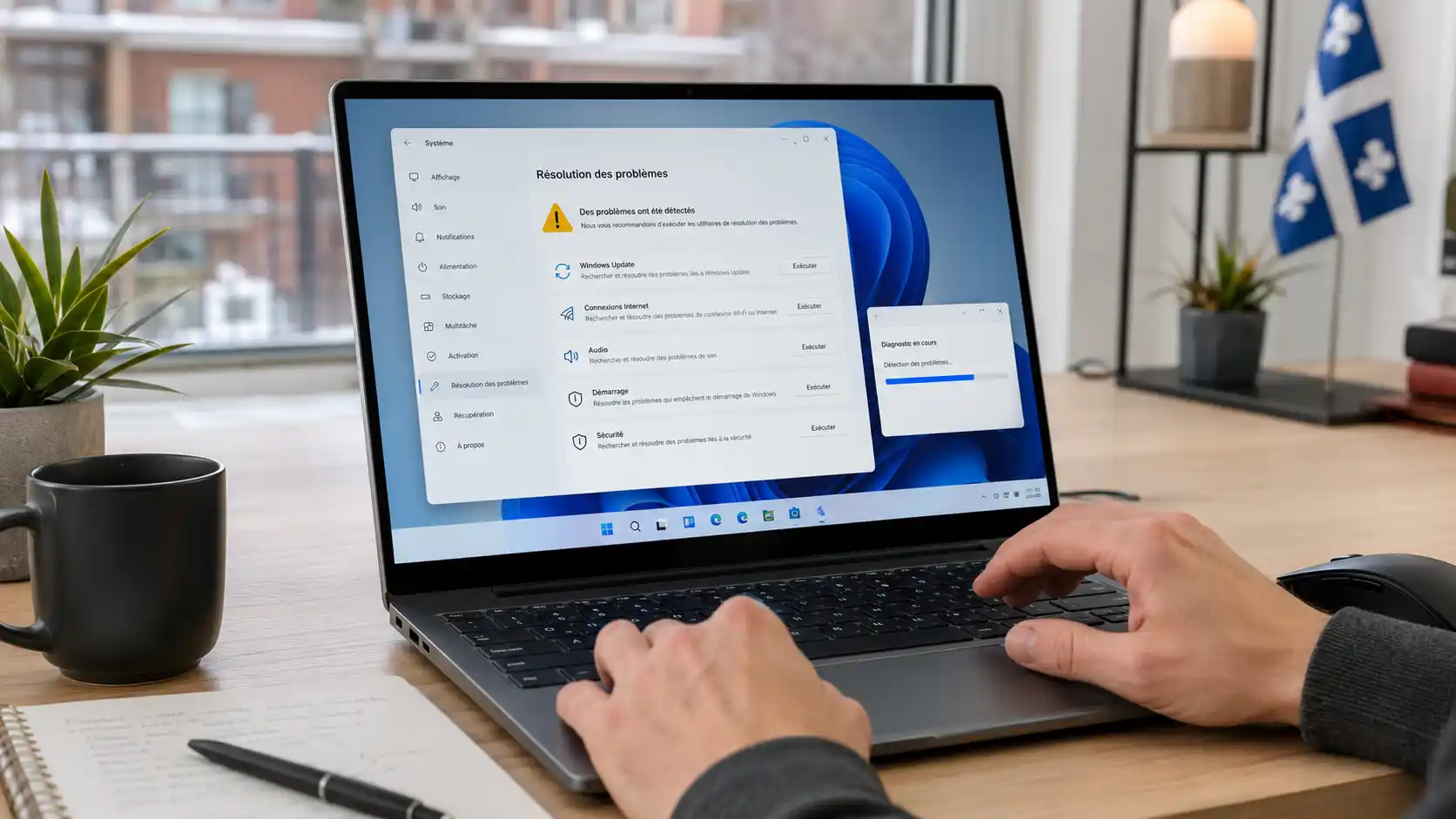
Disque dur externe non reconnu : ne le formatez pas si vous avez besoin des fichiers. Annulez les propositions d’initialisation ou d’effacement et commencez par déterminer si une sauvegarde utilisable existe. Un problème de câble peut être simple à résoudre; un support endommagé nécessite une autre approche. Le premier objectif est de protéger les données, avant de chercher à réutiliser le disque.
Ce guide propose une démarche prudente pour Windows et Mac. Il distingue les observations sans modification des opérations susceptibles d’écrire sur le support. Il ne garantit aucune récupération et ne remplace pas un diagnostic spécialisé lorsque les fichiers sont irremplaçables. Les exemples sont fictifs; aucun sauvetage de données de client n’est revendiqué.
Disque dur externe non reconnu : préciser la limite des essais de réparation
Un disque dur externe non reconnu peut poser un problème de câble, de boîtier USB, de système de fichiers ou de composant interne. Ces hypothèses ne doivent pas être confondues avec un diagnostic confirmé. Si les fichiers sont importants, évitez les actions qui écrivent sur le support, notamment une initialisation ou un formatage. Notez les symptômes et les messages observés avant toute intervention.
Dans le cas d’un disque dur externe non reconnu sous Windows ou macOS, les utilitaires système permettent parfois d’observer l’état du volume sans le réparer. Une opération de récupération doit viser d’abord la préservation des originaux et tenir compte de l’état physique de l’appareil. Consultez les sources officielles Microsoft, Apple et Seagate liées dans ce guide pour les étapes d’observation propres à votre système.
Disque dur externe non reconnu : quand faut-il arrêter?
Arrêtez les tentatives si le disque a subi une chute, un contact avec du liquide, une surchauffe inhabituelle ou présente une odeur anormale. Des cliquetis nouveaux et répétés ou des grincements sur un disque mécanique constituent également un motif de prudence. Ne le secouez pas, ne le frappez pas et ne l’ouvrez pas pour « débloquer » un mécanisme.
Seagate explique qu’un bruit nouveau ou un cliquetis important peut signaler un problème physique dans sa documentation sur les disques bruyants. Un SSD ne possède pas le même mécanisme qu’un disque dur, mais son silence ne prouve pas son bon état. Des déconnexions répétées ou une lecture qui bloque demandent aussi une évaluation.
Décidez ensuite de la valeur des fichiers. Des films déjà copiés ailleurs ne présentent pas le même enjeu que les seules photos de famille ou un dossier professionnel unique. Si aucune copie n’existe et que la perte serait difficilement acceptable, réduisez les manipulations et consultez un spécialiste. Le coût d’un diagnostic peut être préférable au risque d’une tentative mal adaptée.
Faire l’inventaire avant de toucher au disque
Notez les dossiers recherchés, leur date approximative et les autres endroits où une copie pourrait exister. Vérifiez un ancien ordinateur, une sauvegarde distincte ou un espace en ligne depuis un appareil sain. Ne concluez pas qu’une sauvegarde est complète uniquement parce qu’un dossier porte le même nom : ouvrez quelques fichiers et contrôlez leur version.
Si une synchronisation est impliquée, évitez de modifier les dossiers à l’aveugle. Une suppression peut se répercuter sur plusieurs appareils selon le service utilisé. Distinguez une copie indépendante d’un dossier synchronisé. Cette vérification peut vous permettre de récupérer les documents nécessaires sans intervenir sur le disque défaillant.
Vérifier la connexion sans multiplier les essais
En l’absence de signe de dommage matériel et si l’enjeu des données permet ces vérifications, examinez le câble et les connecteurs. Un connecteur abîmé, un câble pincé ou un adaptateur instable peut empêcher la communication. Ne forcez pas une prise et ne bougez pas continuellement le câble pendant une tentative de lecture.
Essayez un câble connu comme fonctionnel et adapté au transfert de données, puis un port direct de l’ordinateur. Évitez temporairement les chaînes d’adaptateurs et les concentrateurs inutiles. Certains disques nécessitent leur propre alimentation : utilisez uniquement un bloc conforme aux spécifications du fabricant. Une fiche qui entre dans la prise ne prouve pas la compatibilité électrique.
Modifiez un seul élément à la fois et notez le résultat. Si vous changez simultanément le câble, l’ordinateur et l’alimentation, vous saurez moins facilement ce qui a résolu le problème. N’enchaînez pas les cycles de branchement si le disque se déconnecte de nouveau ou commence à produire un bruit inhabituel.
Tester sur un autre ordinateur : une vérification limitée
Un autre ordinateur peut aider à distinguer un souci de poste d’un souci de support, à condition de ne pas accepter ses propositions d’effacement. Vérifiez aussi que le système sait lire le format du disque. Un support préparé pour un environnement particulier peut ne pas apparaître de la même manière sur une autre machine.
Si le disque redevient accessible de façon stable, copiez d’abord les fichiers importants vers un autre support sain. Ne déplacez pas les fichiers en supprimant la source et ne lancez pas immédiatement une analyse complète. Si la copie bloque, si le support disparaît ou si des bruits apparaissent, interrompez les essais et réévaluez la stratégie.
Sous Windows : observer avant d’initialiser ou de réparer
Un disque absent de l’Explorateur peut néanmoins être visible dans un outil de gestion. Microsoft présente Gestion des disques, accessible notamment depuis le menu du bouton Démarrer. Utilisez d’abord cet écran pour relever la présence du disque, sa capacité affichée et l’état des volumes. Ne validez aucune opération de création ou de formatage.
Identifiez soigneusement le support. L’ordinateur contient souvent plusieurs disques et des partitions système. Comparez la capacité et la référence, sans supposer que « disque 1 » sera toujours le support externe. En cas de doute, arrêtez-vous et demandez une aide qui permet d’identifier le matériel avant toute action.
Si Windows propose d’initialiser un disque qui contenait déjà des fichiers, annulez. La documentation Microsoft sur l’initialisation des nouveaux disques précise que la procédure vise un disque neuf sans données et avertit du risque d’effacement sur un support déjà utilisé. Ce n’est pas une méthode de récupération des documents.
Lettre absente, volume visible ou disque hors connexion
Ces situations ne doivent pas recevoir automatiquement la même solution. L’absence de lettre peut expliquer l’absence d’un volume dans l’Explorateur, mais elle ne suffit pas à établir que le volume est sain. Relevez l’état complet et vérifiez la sauvegarde avant de modifier une configuration. Un disque chiffré ou lié à un autre environnement peut nécessiter une procédure spécifique.
Évitez les commandes copiées sans contexte qui suppriment des partitions ou reconstruisent le disque. Ne lancez pas non plus un outil de réparation simplement parce qu’il contient le mot « réparer ». Certains outils modifient les structures du système de fichiers. Avec des données uniques, la préparation d’une récupération doit précéder ces écritures.
Sur Mac : regarder dans Utilitaire de disque
Dans Utilitaire de disque, l’affichage de tous les appareils permet de distinguer le support physique et ses volumes. La procédure officielle Apple recommande de disposer d’une sauvegarde avant une réparation et de vérifier le câble, les connexions et l’alimentation d’un support externe. Commencez par observer ce qui est visible, sans cliquer sur Effacer.
Un disque présent mais non monté n’est pas nécessairement un disque vide. Notez son nom, sa capacité et le message affiché. Si une boîte de dialogue vous propose d’initialiser un support inconnu, n’acceptez pas lorsque vous cherchez des fichiers existants. Conservez plutôt une capture du message pour préparer le diagnostic.
La fonction S.O.S. peut réparer certains problèmes de structure, mais elle n’est pas un service de récupération garanti. Si le disque est instable ou contient l’unique copie de données importantes, demandez conseil avant de la lancer. Le fait qu’un bouton soit proposé par le système ne signifie pas que son utilisation immédiate est adaptée à votre situation.
Disque utilisé entre Mac et Windows
Expliquez au professionnel sur quel système le disque a été préparé et sur quels appareils il fonctionnait. Indiquez également s’il était chiffré ou utilisé pour une sauvegarde automatique. Ces éléments peuvent expliquer pourquoi l’accès diffère d’un ordinateur à l’autre. N’installez pas plusieurs pilotes ou utilitaires successifs sans savoir quel format doit être pris en charge.
Si un autre appareil lit encore le support de manière stable, examinez la possibilité de copier les fichiers depuis cet appareil vers une destination distincte. Ne reformatez pas le disque pour le rendre compatible avant d’avoir vérifié la copie. La compatibilité future et la récupération actuelle sont deux opérations différentes.
Que signifient RAW, non alloué et demande de formatage?
Ces messages décrivent ce que le système parvient à interpréter, pas nécessairement ce qui existe encore physiquement sur le support. Le guide de dépannage USB Seagate oriente vers une récupération lorsque des données sont nécessaires sur un disque affiché RAW ou non alloué après les vérifications de connexion. Il ne faut donc pas assimiler ces mentions à une autorisation d’effacer.
| Observation | Interprétation prudente | Action initiale |
|---|---|---|
| Absent de l’Explorateur ou du Finder | Le volume n’est pas accessible dans cette vue | Observer les outils système sans modification |
| Demande de formatage | Le système ne parvient pas à utiliser le volume tel quel | Annuler si des fichiers doivent être récupérés |
| RAW ou non alloué | La structure n’est pas reconnue comme un volume utilisable | Évaluer une récupération avant toute écriture |
| Capacité inhabituelle ou nulle | L’identification ou le support peut poser problème | Noter le résultat et consulter si les fichiers comptent |
| Cliquetis nouveaux ou déconnexions répétées | Une panne physique est possible | Arrêter les essais et demander un diagnostic |
Une capture d’écran aide à transmettre les informations, mais elle ne remplace pas l’examen du support. Un même message peut avoir plusieurs causes. Méfiez-vous des tutoriels qui annoncent une solution universelle en quelques clics et qui commencent par supprimer le volume. Le résultat peut rendre le disque réutilisable tout en compromettant les fichiers recherchés.

Logiciel ou laboratoire : choisir selon le risque
Un logiciel de récupération peut être pertinent dans certaines situations logiques sur un support stable et correctement détecté. Il ne répare pas une mécanique endommagée et ne garantit pas la reconstruction des fichiers. Avant de payer une licence, vérifiez la compatibilité, les limitations de la version d’essai et la possibilité d’évaluer les fichiers retrouvés.
N’installez pas le logiciel sur le disque concerné et n’y enregistrez pas les résultats. Prévoyez une destination distincte disposant de suffisamment d’espace. Un fichier récupéré peut être incomplet ou corrompu même si son nom apparaît dans une liste. Contrôlez plusieurs documents représentatifs et pas seulement le nombre total de fichiers annoncé.
Une image secteur par secteur réalisée avec des outils adaptés peut permettre de travailler sur une copie, mais ce n’est pas une opération anodine sur un disque défaillant. La lecture complète peut solliciter un support fragile. Lorsque les données sont importantes ou que le matériel est instable, laissez le spécialiste décider de la méthode et des limites de lecture.
| Situation | Priorité | À éviter |
|---|---|---|
| Copie complète vérifiée ailleurs | Diagnostiquer le matériel et envisager son remplacement | Réutiliser un disque instable pour l’unique sauvegarde |
| Fichiers uniques et disque stable | Évaluer une récupération avec destination séparée | Écrire les résultats sur la source |
| Fichiers uniques et signes matériels | Diagnostic spécialisé | Scans répétés et manipulations du mécanisme |
| Disque chiffré | Retrouver les moyens légitimes de déverrouillage | Promesses de récupération sans clé garanties |
| Disque neuf confirmé vide | Suivre la préparation officielle du fabricant et du système | Confondre ce cas avec un ancien disque contenant des données |
Ce qu’un résultat de récupération doit démontrer
Demandez si les fichiers prioritaires sont lisibles, avec leur contenu attendu et des dates cohérentes. Une arborescence reconstruite n’est pas une preuve suffisante. Pour une photothèque, ouvrez plusieurs images; pour un document de travail, vérifiez les pages ou les feuilles importantes. Gardez le support d’origine tant que la copie n’a pas été contrôlée et que le dossier n’est pas clos.
Les limites doivent être annoncées clairement. Un prestataire peut constater qu’une récupération n’est pas possible ou seulement partielle. Aucun pourcentage de réussite présenté de manière générale ne permet de garantir votre dossier. La valeur des fichiers recherchés doit guider votre décision, avec un devis et un périmètre précis.
Préparer un diagnostic professionnel au Québec
Notez le modèle, la capacité, les circonstances de la panne et les tentatives déjà effectuées. Indiquez les chutes, les messages de formatage et les outils lancés, même si vous pensez avoir fait une erreur. Ces renseignements peuvent éviter des essais inutiles. Distinguez clairement la demande de récupération de celle de réparation ou de remplacement du matériel.
Demandez comment les données seront protégées, où le travail sera réalisé, quels frais de diagnostic sont prévus et comment les fichiers récupérés seront remis. Clarifiez également les frais en cas de résultat partiel ou d’échec. Pour choisir un interlocuteur, utilisez notre guide de réparation d’ordinateur au Québec, en recherchant une compétence spécifique en récupération lorsque nécessaire.
Un remplacement sous garantie du disque et une récupération de données ne sont pas le même service. Avant d’expédier le support pour un échange, vérifiez les conséquences pour les fichiers et le matériel d’origine. Ne supposez pas que le fabricant conservera vos données ou qu’il vous renverra le même disque.
Cas pratique fictif : un disque de photos demande à être formaté
Une famille branche son disque après plusieurs mois et reçoit une demande de formatage. Elle annule, vérifie si les photos existent sur un ancien ordinateur et retrouve une copie partielle. Elle établit ensuite la liste des dossiers manquants et relève le message exact. Comme ces photos n’existent nulle part ailleurs, elle demande une évaluation avant d’utiliser un outil de réparation.
Le diagnostic peut conduire à une récupération partielle, complète ou impossible. L’intérêt de cette démarche est de préserver les options et de préciser ce qui mérite d’être récupéré. Ce scénario n’est pas un témoignage client et ne permet pas de prédire le résultat d’un autre disque.
Après récupération : construire une protection réellement utile
Conservez plusieurs copies indépendantes des fichiers importants, dont une à distance du matériel principal. Une organisation souvent appelée règle 3-2-1 consiste à prévoir trois copies, sur deux types de supports, avec une copie hors site. Adaptez cette organisation à la confidentialité et au volume des documents, puis vérifiez régulièrement qu’une restauration fonctionne.
Donnez un nom clair aux supports et indiquez leur rôle. Un disque de transport n’est pas forcément une sauvegarde complète. Une copie ancienne ne protège pas les documents créés depuis. Planifiez une vérification après les périodes importantes, comme un voyage, un projet professionnel ou une session d’études, et contrôlez que les dossiers attendus sont bien inclus.
Éjectez le support selon les indications du système avant de le débrancher, évitez les chocs et conservez les câbles en bon état. Si un disque a montré des signes de défaillance, ne lui confiez plus l’unique copie de fichiers essentiels. Le retour temporaire à un fonctionnement normal ne constitue pas une garantie de fiabilité.
Questions fréquentes sur un disque dur externe non reconnu
Faut-il formater pour réparer?
Pas lorsque vous recherchez les fichiers déjà présents. Le formatage prépare un volume à être utilisé; ce n’est pas une procédure de récupération. Annulez la proposition et évaluez les sauvegardes ainsi que l’état du support.
Le disque est silencieux : est-il sain?
Non. Un support peut être défaillant sans bruit. Observez aussi la stabilité de la connexion, les erreurs et la capacité affichée. Le silence d’un SSD est normal et ne renseigne pas à lui seul sur son état.
Puis-je lancer plusieurs logiciels successivement?
Évitez les scans répétés sans stratégie, surtout si le disque est instable. Définissez d’abord la destination de récupération et le niveau de risque acceptable. Si les données sont irremplaçables, demandez un avis spécialisé.
Un disque neuf demande une initialisation : est-ce différent?
Oui, si vous avez confirmé qu’il est neuf et vide et identifié le bon support. Suivez alors la documentation officielle. Ne transposez pas cette procédure à un ancien disque qui contenait des fichiers.
Pour approfondir : après avoir sécurisé les originaux, vous pouvez comparer les limites des logiciels de récupération de données. Pour prévenir une nouvelle perte, notre guide sur les SSD externes pour la sauvegarde aide à choisir un support complémentaire. Aucun de ces choix ne justifie d’écrire sur un disque instable ou de retarder une récupération professionnelle lorsque les fichiers sont irremplaçables.
La priorité : protéger les fichiers, observer les symptômes et choisir une intervention proportionnée. Une solution qui rend le disque réutilisable ne constitue pas nécessairement une solution qui conserve vos données.
Documentation Microsoft, Apple et Seagate consultée le 31 octobre 2026. Les recommandations de prudence visent à limiter les écritures avant récupération; aucun résultat n’est garanti.