Résumé rapide : mettre à jour son ordinateur est l’un des gestes les plus simples pour améliorer la sécurité, la stabilité et la compatibilité de votre PC ou Mac. Les mises à jour corrigent des failles, améliorent certains logiciels, réduisent les bugs, ajoutent parfois de nouvelles fonctions et permettent à votre antivirus, navigateur, pilotes et système d’exploitation de mieux résister aux menaces récentes.


Il ne faut toutefois pas tout installer n’importe comment. Pour les mises à jour de sécurité, mieux vaut agir rapidement. Pour les grosses mises à niveau, comme un changement majeur de version Windows ou macOS, il est plus prudent de sauvegarder ses fichiers, vérifier la compatibilité, libérer de l’espace disque et attendre quelques retours si l’ordinateur est essentiel pour le travail.
À retenir : cette page explique pourquoi et comment mettre à jour sans stress. Pour renforcer votre protection, consultez aussi meilleur antivirus Canada, comment protéger votre ordinateur et virus informatique détecté : quoi faire.
📢 Divulgation : certains liens ou blocs produits de cet article peuvent être affiliés. Si vous achetez via ces liens, Magasin Informatique peut recevoir une commission, sans coût supplémentaire pour vous. Cela n’influence pas nos recommandations.
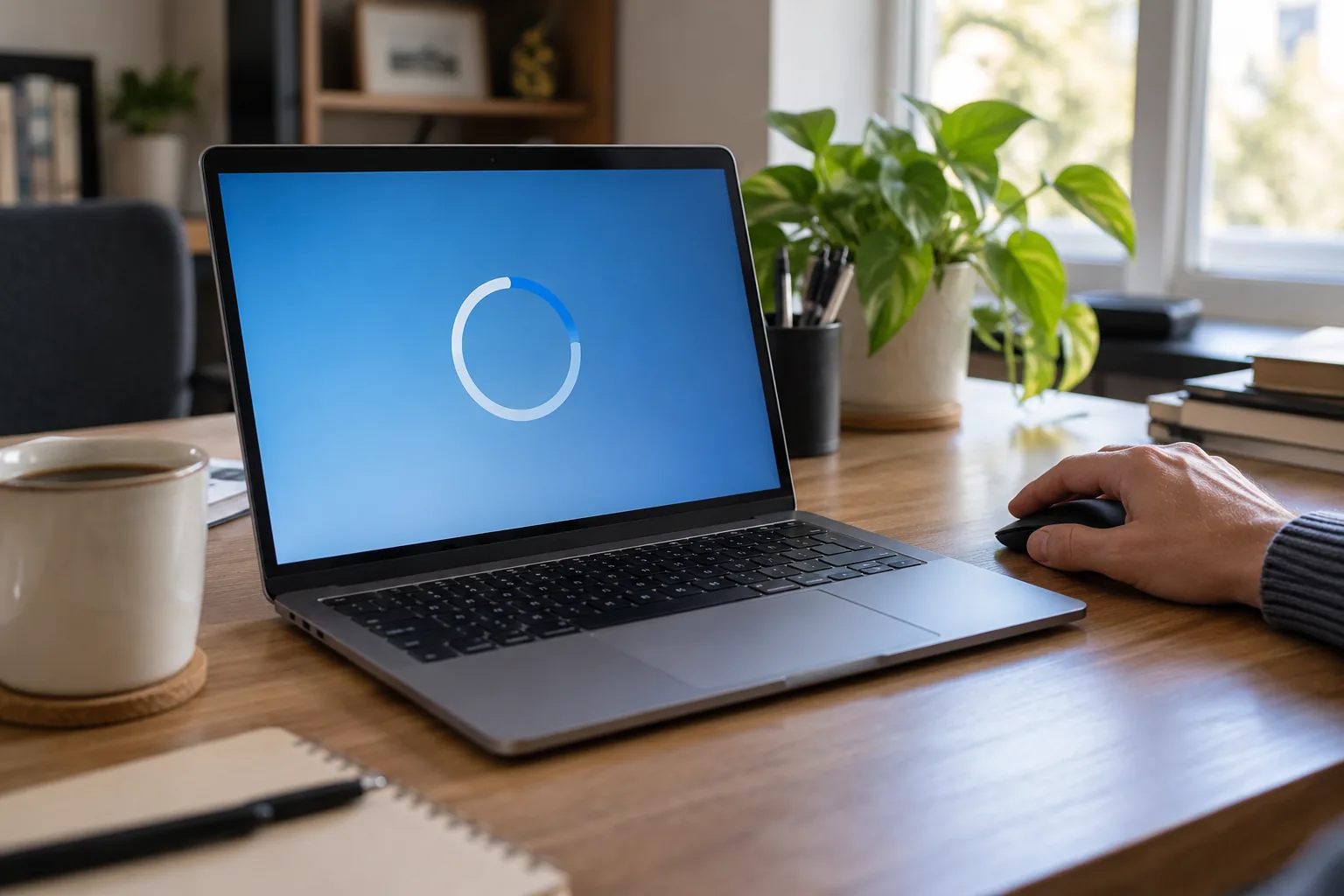
Mettre à jour son ordinateur : une méthode prudente étape par étape
Mettre à jour son ordinateur commence par une préparation simple. Sauvegardez les documents importants, branchez un portable sur son chargeur et vérifiez que la connexion Internet est stable. Si le disque est presque plein, libérez de l’espace avant de lancer une mise à jour majeure. Fermez les applications ouvertes et évitez de commencer juste avant une réunion, un cours ou un déplacement. Cette préparation réduit le risque d’interruption au mauvais moment.
Installez d’abord les mises à jour du système d’exploitation par le mécanisme intégré à Windows ou macOS. Évitez les fenêtres publicitaires qui prétendent détecter des pilotes obsolètes et proposent un installateur inconnu. Sur Windows, ouvrez les paramètres de Windows Update et vérifiez l’historique si une installation échoue. Sur Mac, utilisez Réglages Système puis Général et Mise à jour de logiciels. Les pages officielles de l’assistance Microsoft et d’Apple Support expliquent les procédures adaptées à chaque version.
Après le système, mettez à jour les applications que vous utilisez réellement : navigateur, suite bureautique, lecteur PDF, logiciel de visioconférence et outils de sécurité. Utilisez le menu de mise à jour intégré au logiciel ou le site officiel de l’éditeur. Vérifiez le nom de l’éditeur et l’adresse du site avant de télécharger un fichier. Une fausse mise à jour de navigateur peut installer un logiciel indésirable ou voler des identifiants.
Les pilotes demandent plus de discernement. Si le Wi-Fi, le son, l’imprimante ou la carte graphique fonctionne correctement, il n’est pas nécessaire de remplacer tous les pilotes chaque semaine. Privilégiez Windows Update ou la page d’assistance du fabricant de l’ordinateur. Pour une carte graphique dédiée, utilisez l’application officielle du fabricant. Évitez les outils génériques qui installent plusieurs pilotes sans expliquer leur provenance.
Le BIOS ou le micrologiciel est une catégorie à part. Une mise à jour peut corriger une faille ou un problème matériel, mais une interruption pendant l’installation peut rendre l’appareil inutilisable. Lisez les notes de version, vérifiez que le fichier correspond exactement au modèle et suivez les instructions du fabricant. Ne lancez pas cette opération si la batterie est faible ou si l’ordinateur risque de s’éteindre.
Si une mise à jour provoque un problème, notez le code d’erreur, l’heure et le changement effectué. Redémarrez une fois, vérifiez l’espace disque et consultez l’historique des mises à jour. Ne téléchargez pas un correctif trouvé sur un forum sans confirmer sa provenance. Pour un pilote récemment installé, le gestionnaire de périphériques peut parfois permettre de revenir à la version précédente. Pour une mise à jour système, utilisez les options de récupération officielles plutôt que de supprimer des fichiers au hasard.
Un calendrier raisonnable évite de repousser les mises à jour pendant des mois. Activez les mises à jour de sécurité automatiques, mais choisissez un moment où vous pouvez redémarrer. Sur un ordinateur professionnel, respectez les règles du service informatique et ne contournez pas les politiques de l’entreprise. Sur un appareil familial, vérifiez chaque mois que le système, le navigateur et les applications principales sont encore pris en charge.
| Type de mise à jour | Priorité | Précaution |
|---|---|---|
| Correctifs de sécurité | Élevée | Installer rapidement après sauvegarde normale |
| Applications et navigateur | Élevée | Télécharger depuis l’éditeur officiel |
| Pilotes matériels | Selon le problème | Choisir le modèle exact et conserver l’ancienne version si possible |
| BIOS et micrologiciel | Selon les notes du fabricant | Alimentation stable et procédure officielle |
Pourquoi mettre à jour son ordinateur ?
Une mise à jour n’est pas seulement une notification agaçante. Elle peut corriger une faille de sécurité, améliorer la stabilité, résoudre un bug, ajouter la compatibilité avec un nouveau logiciel, améliorer un pilote ou renforcer la protection contre des attaques récentes. Un ordinateur non mis à jour devient progressivement plus fragile, surtout s’il est connecté à Internet tous les jours.
Les mises à jour concernent plusieurs éléments : le système d’exploitation, l’antivirus, le navigateur, les logiciels, les pilotes, le micrologiciel de certains appareils, les applications mobiles et parfois les routeurs ou objets connectés. L’objectif est de garder un environnement cohérent et protégé.
Les 4 mises à jour les plus importantes
Sécurité
Corrige les failles utilisées par des virus, rançongiciels, logiciels espions ou attaques ciblées.
Stabilité
Réduit les plantages, erreurs, ralentissements et problèmes de compatibilité.
Pilotes
Améliore le fonctionnement du Wi‑Fi, de l’audio, de l’imprimante, du clavier, de l’écran ou de la carte graphique.
Applications
Maintient les navigateurs, suites bureautiques, outils de réunion et logiciels de sécurité compatibles et protégés.
Mettre à jour Windows ou macOS
Les mises à jour du système d’exploitation sont les plus importantes. Sur Windows, elles passent par Windows Update. Sur Mac, elles passent par Réglages Système, puis Mise à jour de logiciels. Ces mises à jour corrigent des failles, améliorent la compatibilité et assurent le bon fonctionnement avec les applications récentes.
Pour les mises à jour de sécurité, ne repoussez pas trop longtemps. Pour les grosses versions, vérifiez d’abord si votre ordinateur est compatible, si vos logiciels importants fonctionnent encore et si vous avez une sauvegarde récente. C’est particulièrement important pour un ordinateur de travail, un poste de comptabilité, un ordinateur d’étudiant en période d’examens ou un PC utilisé tous les jours.
Mettre à jour son antivirus
Un antivirus non mis à jour peut reconnaître moins efficacement les menaces récentes. Même si vous utilisez une solution gratuite ou la protection intégrée de Windows, les définitions, moteurs d’analyse et modules de protection doivent rester à jour. Un antivirus n’est pas un bouclier magique, mais il devient beaucoup moins utile si ses composants sont anciens.
Sur Windows, Microsoft Defender se met généralement à jour avec Windows Update. Pour les autres antivirus, vérifiez dans les paramètres que les mises à jour automatiques sont activées. Si vous cherchez une solution plus complète, consultez notre guide meilleur antivirus Canada.
Mettre à jour le navigateur
Le navigateur est souvent l’application la plus exposée, car il ouvre des sites, télécharge des fichiers, affiche des publicités, exécute des scripts et gère vos mots de passe ou sessions connectées. Chrome, Edge, Firefox, Safari et Brave doivent rester à jour pour corriger les failles et améliorer la protection contre les sites malveillants.
Un navigateur obsolète peut causer des erreurs d’affichage, des incompatibilités avec des sites modernes et des risques de sécurité. Activez les mises à jour automatiques et redémarrez le navigateur quand il le demande.
Mettre à jour les pilotes : utile, mais avec prudence
Les pilotes permettent à Windows de communiquer avec vos composants : carte graphique, audio, Wi‑Fi, Bluetooth, imprimante, pavé tactile, écran, webcam ou périphériques USB. Une mise à jour de pilote peut corriger un problème, améliorer la stabilité ou ajouter une compatibilité.
Il ne faut pas pour autant installer n’importe quel outil de “driver update” trouvé en ligne. Certains logiciels de mise à jour de pilotes sont inutiles, agressifs ou risqués. Privilégiez Windows Update, le site du fabricant de l’ordinateur ou le logiciel officiel du constructeur. Pour une carte graphique, utilisez les outils officiels de NVIDIA, AMD ou Intel si nécessaire.
Avant une grosse mise à jour : la checklist
- Sauvegardez vos fichiers importants.
- Branchez l’ordinateur au courant.
- Libérez assez d’espace disque.
- Fermez les logiciels ouverts.
- Vérifiez que vous avez votre mot de passe de session.
- Évitez de lancer une grosse mise à jour juste avant une réunion, un examen ou une livraison urgente.
- Gardez un peu de temps pour les redémarrages.
- Notez les logiciels essentiels à tester après l’installation.
Les erreurs à éviter
- Désactiver complètement les mises à jour automatiques.
- Reporter les correctifs de sécurité pendant des mois.
- Installer un outil inconnu qui promet de mettre tous les pilotes à jour.
- Faire une grosse mise à niveau sans sauvegarde.
- Éteindre l’ordinateur pendant l’installation.
- Ignorer les mises à jour du navigateur.
- Utiliser un antivirus expiré ou non mis à jour.
- Oublier les appareils secondaires : vieux PC, tablette, téléphone, routeur.
Que faire si une mise à jour bloque ?
Si une mise à jour reste bloquée, ne paniquez pas immédiatement. Certaines installations peuvent prendre beaucoup de temps, surtout sur un ordinateur plus ancien ou un disque presque plein. Attendez raisonnablement, vérifiez que l’ordinateur est branché, puis suivez les options de récupération proposées par Windows ou macOS si le problème persiste.
Après un échec, libérez de l’espace, redémarrez, désactivez temporairement les périphériques non essentiels et relancez la mise à jour. Si le PC ne démarre plus correctement, consultez notre guide réparer ordinateur portable Québec.
À quelle fréquence mettre à jour ?
Pour les mises à jour de sécurité, installez-les rapidement. Pour les logiciels courants comme le navigateur, l’antivirus ou les outils de réunion, gardez les mises à jour automatiques activées. Pour une grosse mise à niveau annuelle ou majeure, prenez un peu plus de temps : sauvegarde, compatibilité, espace disque et disponibilité.
Une bonne routine consiste à vérifier une fois par mois Windows Update ou les mises à jour macOS, puis à redémarrer l’ordinateur si nécessaire. Cela évite l’accumulation de correctifs et réduit les mauvaises surprises.
Et les téléphones, tablettes et routeurs ?
Les mêmes principes s’appliquent aux autres appareils. Un téléphone non mis à jour peut devenir moins sécurisé. Une tablette oubliée peut garder des applications vulnérables. Un routeur ancien peut exposer tout le réseau domestique si son micrologiciel n’est jamais mis à jour.
Pour les appareils que vous n’utilisez presque plus, déconnectez-les du compte principal, sauvegardez ce qui compte et recyclez-les correctement si vous ne les gardez pas.
Maillage interne utile
Pour une protection complète, consultez comment protéger votre ordinateur. Si vous avez déjà un doute sur une infection, lisez virus informatique détecté : quoi faire. Pour sécuriser vos comptes, consultez gestionnaire de mots de passe Québec. Pour les appareils trop vieux, lisez PC non compatible Windows 11.
Mettre à jour son ordinateur : gérer les versions et la fin du support
Une mise à jour n’est pas toujours proposée parce que l’ordinateur est assez récent pour recevoir la nouvelle version. Vérifiez la configuration minimale, l’espace disque et la compatibilité des logiciels indispensables avant de lancer une mise à niveau majeure. Si l’appareil est ancien, une mise à jour de sécurité peut rester disponible même si une nouvelle version complète du système ne l’est plus. Consultez les annonces officielles du fabricant plutôt que de vous fier à une fenêtre contextuelle.
La fin du support d’un système change le niveau de risque. Lorsque le fabricant ne publie plus de correctifs, les nouvelles failles peuvent rester sans solution. Vous pouvez parfois prolonger l’usage d’un appareil en limitant les activités sensibles, en utilisant un navigateur encore pris en charge et en gardant une sauvegarde récente, mais cela ne remplace pas un système maintenu. Si l’ordinateur sert aux opérations bancaires, au travail ou à la gestion de données personnelles, planifiez son remplacement ou une migration vers un système pris en charge.
Après une mise à jour importante, prenez quelques minutes pour vérifier les éléments essentiels : connexion Wi-Fi, imprimante, son, caméra, sauvegarde, navigateur et applications de travail. Ouvrez un document, lancez une visioconférence de test et vérifiez que les fichiers synchronisés sont toujours présents. Si une application critique ne fonctionne plus, notez sa version et consultez le support de l’éditeur avant de désinstaller des composants du système.
| Moment | Vérification utile |
|---|---|
| Avant | Sauvegarde, espace libre, alimentation et compatibilité |
| Pendant | Ne pas éteindre l’appareil et éviter les installations simultanées |
| Après | Tester Wi-Fi, son, imprimante, navigateur et fichiers |
| En cas d’échec | Noter le code d’erreur et utiliser la récupération officielle |
Verdict final
Mettre à jour son ordinateur est essentiel pour rester protégé, éviter certains bugs et garder une bonne compatibilité avec les logiciels récents. Le plus important est de ne pas repousser les correctifs de sécurité et de garder à jour le système, l’antivirus, le navigateur et les logiciels utilisés au quotidien.
La prudence reste nécessaire pour les grosses mises à niveau. Sauvegardez vos fichiers, vérifiez la compatibilité, libérez de l’espace et choisissez un moment où vous pouvez laisser l’ordinateur travailler. Avec cette méthode, les mises à jour deviennent une routine utile plutôt qu’une source de stress.
FAQ
Faut-il toujours installer les mises à jour ?
Les mises à jour de sécurité doivent être installées rapidement. Pour les grosses mises à niveau, il est préférable de sauvegarder et de vérifier la compatibilité avant d’agir.
Les mises à jour ralentissent-elles l’ordinateur ?
Une mise à jour peut ralentir temporairement l’ordinateur pendant l’installation. À long terme, elle peut aussi corriger des bugs et améliorer la stabilité. Si le PC est très lent après plusieurs jours, il faut diagnostiquer l’espace disque, les pilotes ou les logiciels au démarrage.
Dois-je mettre à jour mon antivirus ?
Oui. Un antivirus doit garder ses définitions, son moteur et ses protections à jour pour rester utile face aux menaces récentes.
Faut-il mettre à jour les pilotes manuellement ?
Pas toujours. Utilisez d’abord Windows Update ou les outils officiels du fabricant. Évitez les logiciels inconnus de mise à jour automatique de pilotes.
Que faire avant une grosse mise à jour Windows ou macOS ?
Sauvegardez vos fichiers, branchez l’ordinateur, libérez de l’espace disque, vérifiez la compatibilité de vos logiciels importants et choisissez un moment où vous n’avez pas besoin de l’ordinateur immédiatement.
Contrôle avant et après mise à jour : notez la version de Windows, l’espace libre du disque et les principaux logiciels utilisés. Vérifiez ensuite les mises à jour disponibles dans les paramètres officiels ou auprès du fabricant du PC, sans installer d’utilitaire de pilotes inconnu. Un ordinateur lent après une mise à jour peut être en train de terminer des opérations en arrière-plan; observez le problème avant de conclure à une panne matérielle. Si une application professionnelle indispensable n’est pas compatible avec la nouvelle version, sauvegardez les fichiers et renseignez-vous sur les options de retour arrière et leurs délais avant de poursuivre.
Pour limiter les interruptions, planifiez les mises à jour lorsque vous disposez de temps pour vérifier le réseau, l’imprimante et les périphériques. Conservez une copie des documents importants sur un autre support et notez les messages d’erreur éventuels. Si l’installation échoue, recherchez la procédure officielle correspondant au code affiché plutôt que d’essayer des réparations au hasard.



Je recommande vivement Ce site pour tous vos besoins en informatique. Leur expertise et leur service client sont exceptionnels, que ce soit pour l’achat d’ordinateurs, l’installation ou la réparation. Leur équipe est toujours à l’écoute pour vous conseiller la solution la plus adaptée à vos besoins. Grâce à ce site, j’ai trouvé des produits fiables et bénéficient d’un accompagnement professionnel. N’hésitez pas à faire appel à eux pour simplifier votre expérience informatique et garantir la sécurité de vos appareils.
Merci Lucie pour votre recommandation et votre avis positif. Nous sommes ravis que vous ayez trouvé un service informatique qui répond à vos attentes. Votre retour est précieux pour nos lecteurs qui cherchent des solutions fiables pour l’entretien et la réparation de leur matériel.