Résumé rapide : Pour protéger son ordinateur au Québec, adoptez une routine simple : installez les mises à jour, utilisez des mots de passe uniques, activez une sauvegarde récupérable, choisissez un antivirus adapté et sécurisez votre navigateur. Vérifiez aussi les comptes partagés et les accès sensibles avant de connecter de nouveaux appareils.
Beaucoup de personnes attendent un problème avant de sécuriser leur ordinateur. C’est une erreur. Un ordinateur contient souvent des documents personnels, photos, fichiers de travail, comptes bancaires, accès courriel, mots de passe enregistrés et informations administratives. Le but de ce guide est de vous aider à protéger votre ordinateur sans jargon compliqué et sans installer dix outils inutiles.
Pour aller plus loin après ce guide, vous pouvez aussi consulter notre comparatif du meilleur antivirus Canada, notre guide antivirus Québec et notre article sur le gestionnaire de mots de passe Québec.
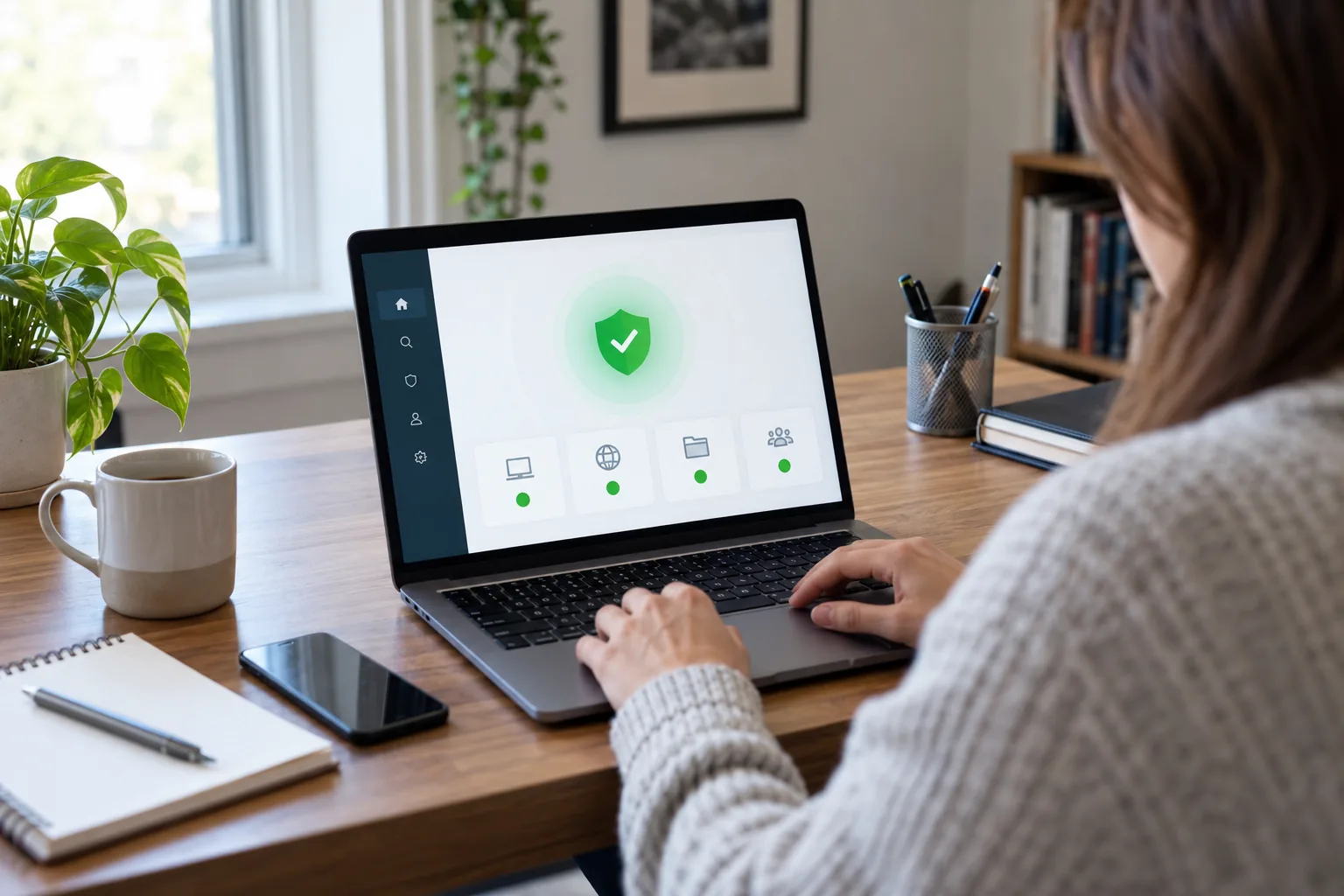
Protéger ordinateur Québec : par où commencer ?
La première étape est de connaître votre situation. Utilisez-vous un PC Windows, un Mac ou un Chromebook ? L’ordinateur sert-il aux études, au télétravail, aux finances personnelles ou seulement à la navigation ? Plusieurs personnes partagent-elles le même appareil ? La bonne protection dépend de ces réponses.
Pour un ordinateur familial, il faut surtout éviter les erreurs simples : comptes partagés sans limite, mots de passe faibles, fichiers importants non sauvegardés et logiciels installés au hasard. Pour un travailleur autonome, les priorités sont les sauvegardes, la séparation entre fichiers personnels et professionnels, la confidentialité des comptes et la stabilité de l’appareil.
Le principe de base est simple : sécuriser ce qui donne accès au reste. Le courriel principal, le compte Microsoft ou Google, le navigateur, l’ordinateur et les fichiers importants doivent être protégés en priorité.
1. Garder Windows et les logiciels à jour
Les mises à jour corrigent souvent des problèmes de stabilité et de sécurité. Beaucoup d’utilisateurs les repoussent parce qu’elles arrivent au mauvais moment. Pourtant, un système non mis à jour devient plus fragile. Prenez l’habitude de vérifier les mises à jour Windows, le navigateur, les applications importantes et les pilotes essentiels.
Il n’est pas nécessaire de tout mettre à jour à la minute. Mais il ne faut pas laisser plusieurs mois passer sans aucune mise à jour. Pour un ordinateur utilisé au travail ou aux études, prévoyez un moment calme chaque semaine ou chaque mois pour redémarrer, installer les corrections et vérifier que tout fonctionne.
Si votre PC est ancien ou non compatible avec certaines versions récentes de Windows, lisez aussi notre article sur les PC non compatibles Windows 11 au Québec.
2. Utiliser des mots de passe uniques
Le mot de passe réutilisé partout est l’une des erreurs les plus fréquentes. Si un compte secondaire est compromis, les autres comptes deviennent plus vulnérables. Utilisez un mot de passe unique pour le courriel principal, les comptes bancaires, les réseaux sociaux, les services de stockage, les plateformes de paiement et les outils professionnels.
Un gestionnaire de mots de passe peut simplifier cette tâche. Il permet de créer des mots de passe longs sans devoir les mémoriser tous. Pour choisir un outil adapté, consultez notre guide du meilleur gestionnaire de mots de passe Québec.
Le plus important est de protéger le courriel principal. C’est souvent lui qui sert à réinitialiser les autres comptes. Si quelqu’un accède à votre courriel, il peut parfois demander de nouveaux mots de passe ailleurs. Activez donc la double authentification quand elle est disponible.
3. Choisir un antivirus adapté
Un antivirus peut aider à repérer certaines menaces, bloquer des fichiers problématiques et ajouter une couche de protection. Mais il ne remplace pas les bonnes habitudes. Le meilleur antivirus ne peut pas tout corriger si vous cliquez sur n’importe quel lien, téléchargez des fichiers douteux ou réutilisez le même mot de passe partout.
Pour un usage simple, la protection intégrée de Windows peut suffire si elle est bien configurée et si l’utilisateur est prudent. Pour une famille, un travailleur autonome ou une personne qui veut plus d’options, une suite payante peut être intéressante. Comparez les fonctionnalités, le prix de renouvellement et l’impact sur les performances.
Pour vous aider à choisir, lisez meilleur antivirus Canada et quel antivirus choisir au Québec.
4. Sauvegarder les fichiers importants
La sauvegarde est souvent oubliée jusqu’au jour où un fichier disparaît. Pourtant, protéger ordinateur Québec ne veut pas seulement dire éviter les problèmes. Cela veut aussi dire être capable de récupérer ses documents si l’ordinateur tombe en panne, est perdu, brisé ou remplacé.
Gardez une copie des fichiers essentiels à plus d’un endroit. Un disque externe peut être utile. Un service cloud peut aussi aider. Pour les gros volumes de fichiers, un serveur de stockage maison ou un NAS peut être pertinent. Notre guide sur le serveur de stockage maison peut compléter cette réflexion.
Une bonne sauvegarde doit être testée. Vérifiez parfois que vous pouvez réellement ouvrir les fichiers copiés. Une sauvegarde que personne ne vérifie donne une fausse impression de sécurité.
5. Nettoyer le navigateur et les extensions
Le navigateur est l’un des outils les plus utilisés. C’est aussi là que beaucoup de risques commencent : faux sites, extensions inutiles, fenêtres publicitaires, téléchargements, mots de passe enregistrés et formulaires. Gardez votre navigateur à jour et supprimez les extensions que vous n’utilisez plus.
Évitez d’installer une extension simplement parce qu’un site vous la propose. Une extension peut voir beaucoup d’informations selon ses permissions. Gardez seulement les outils connus et utiles.
Nettoyez aussi les moteurs de recherche inconnus, pages d’accueil modifiées et notifications de sites inutiles. Beaucoup de problèmes d’ordinateur viennent d’un navigateur encombré plutôt que du système complet.
6. Séparer les comptes utilisateurs
Si plusieurs personnes utilisent le même ordinateur, créez des sessions séparées. Un compte pour chaque utilisateur permet de limiter les erreurs, de séparer les fichiers et de mieux contrôler les paramètres. Pour les enfants, un compte limité peut réduire les installations accidentelles.
Évitez d’utiliser le compte administrateur pour tout. Un compte standard est souvent suffisant pour les tâches quotidiennes. Le compte administrateur devrait servir aux changements importants, pas à la navigation de tous les jours.
7. Protéger les achats et opérations sensibles
Pour les opérations importantes, utilisez un réseau fiable et un appareil à jour. Évitez de faire des opérations sensibles sur un ordinateur public ou un Wi‑Fi inconnu. Si vous devez utiliser un réseau public, soyez prudent et évitez les actions qui impliquent des données sensibles.
Un VPN peut être utile dans certains contextes, mais il ne remplace pas les mises à jour, les mots de passe solides ou la vigilance. Pour comprendre les limites, consultez VPN au Québec et NordVPN avis.
Checklist pour protéger ordinateur Québec
- Activer les mises à jour Windows et navigateur.
- Utiliser des mots de passe uniques.
- Activer la double authentification sur les comptes importants.
- Installer ou vérifier une protection antivirus adaptée.
- Faire une sauvegarde régulière des fichiers essentiels.
- Supprimer les extensions inutiles du navigateur.
- Créer des sessions séparées pour les utilisateurs.
- Éviter les logiciels inconnus ou inutiles.
- Vérifier les frais et conditions avant d’acheter un logiciel de sécurité.
- Tester la restauration d’un fichier sauvegardé.
Questions fréquentes
Comment protéger ordinateur Québec simplement ?
Commencez par les mises à jour, un mot de passe unique, la double authentification, une sauvegarde régulière, un antivirus adapté et un navigateur propre.
Un antivirus suffit-il pour protéger son ordinateur ?
Non. Un antivirus aide, mais il doit être accompagné de bonnes habitudes, de sauvegardes et de mots de passe solides.
Faut-il un VPN pour protéger son PC ?
Un VPN peut être utile sur certains réseaux, mais il ne remplace pas l’antivirus, les mises à jour ou la prudence avec les comptes.
Quelle est la priorité numéro un ?
Protégez d’abord votre courriel principal avec un mot de passe unique et la double authentification, car il sert souvent à récupérer les autres comptes.
Comment protéger les fichiers importants ?
Gardez au moins une copie supplémentaire sur disque externe, cloud ou serveur de stockage maison, puis testez régulièrement l’ouverture des fichiers.
Établir les priorités pour protéger son ordinateur au Québec
La meilleure protection commence par les données et les comptes qui auraient le plus de conséquences s’ils étaient compromis. Pour un particulier, il peut s’agir du courriel principal, des documents fiscaux, des photos, des comptes bancaires et des dossiers scolaires. Pour un travailleur autonome, les factures, les contrats et les dossiers clients doivent aussi être protégés. Faites une courte liste de ces éléments avant d’acheter un logiciel ou de modifier des réglages : cela permet de concentrer les efforts sur les risques les plus importants.
Le Centre canadien pour la cybersécurité recommande de mettre à jour les appareils, de sauvegarder les fichiers importants, d’utiliser des mots de passe uniques et de protéger les comptes avec une authentification à deux facteurs. Consultez son guide de cyberhygiène. Ces mesures sont complémentaires : un antivirus ne remplace pas une sauvegarde, et une sauvegarde ne protège pas un compte dont le mot de passe a été volé.
| Élément à protéger | Mesure prioritaire | Vérification concrète |
|---|---|---|
| Courriel principal | Mot de passe unique et MFA | Vérifier les méthodes de récupération et les sessions ouvertes |
| Documents et photos | Sauvegarde distincte | Restaurer un fichier depuis la copie |
| Windows et logiciels | Mises à jour automatiques | Vérifier l’historique des mises à jour |
| Réseau Wi-Fi | Mot de passe robuste et routeur à jour | Remplacer les identifiants administrateur par défaut |
| Achats et banque | MFA et vigilance contre l’hameçonnage | Accéder aux services depuis leurs applications ou sites officiels |
Configurer Windows pour réduire les risques
Commencez par installer les mises à jour de Windows et des applications. Les mises à jour corrigent des failles connues et peuvent aussi améliorer la stabilité. Activez les mises à jour automatiques lorsque cela convient à votre usage, puis redémarrez l’ordinateur lorsque le système le demande. Si vous utilisez un portable professionnel ou un appareil géré par une école, respectez les consignes de l’équipe informatique plutôt que de modifier les paramètres de sécurité vous-même.
Utilisez un compte standard pour les tâches quotidiennes et réservez le compte administrateur aux installations et aux changements qui le nécessitent. Cette séparation réduit les conséquences d’une erreur ou d’un programme lancé par inadvertance. Protégez également l’ouverture de session avec un mot de passe ou un code approprié, et activez le verrouillage automatique lorsque vous quittez le bureau. Si plusieurs personnes utilisent le même ordinateur, créez des comptes séparés afin que les fichiers et les réglages ne soient pas partagés sans nécessité.
Vérifiez le chiffrement de l’appareil si vous transportez des documents sensibles. Certains ordinateurs Windows prennent en charge le chiffrement de l’appareil ou BitLocker selon l’édition et la configuration. Avant d’activer ou de modifier cette fonction, assurez-vous de savoir où se trouve la clé de récupération et comment y accéder depuis un autre appareil. Une clé perdue peut rendre les données difficiles, voire impossibles, à récupérer.
Protéger le navigateur, les téléchargements et les extensions
Le navigateur est souvent le principal point d’entrée vers les comptes personnels. Installez les mises à jour, supprimez les extensions que vous n’utilisez plus et vérifiez les permissions de celles que vous gardez. Une extension qui peut lire et modifier toutes les pages consultées possède un accès important : ne l’installez que si son éditeur, sa fonction et ses conditions de confidentialité sont clairs. Évitez les extensions proposées par une fenêtre surgissante qui prétend réparer votre ordinateur.
Téléchargez les logiciels depuis le site officiel de l’éditeur ou une boutique reconnue. Méfiez-vous des résultats sponsorisés qui imitent le nom d’un outil connu, des faux boutons de téléchargement et des installateurs qui ajoutent des programmes non souhaités. Pendant l’installation, choisissez les options personnalisées lorsque cela permet de refuser une barre d’outils ou un logiciel supplémentaire. Si une page vous demande de téléphoner à un numéro ou de payer pour supprimer une infection supposée, fermez-la et vérifiez le problème avec un outil de confiance.
Les courriels et les messages texte peuvent contenir des liens vers de fausses pages de connexion. Au lieu de cliquer, ouvrez le site officiel dans un nouvel onglet ou utilisez l’application habituelle. Vérifiez le nom de domaine et ne communiquez jamais un code de vérification à une personne qui vous contacte spontanément. Une demande urgente de paiement, une menace de fermeture de compte ou une promesse de remboursement immédiat sont des raisons de ralentir et de vérifier.
Créer une sauvegarde réellement récupérable
Une sauvegarde doit être indépendante de l’ordinateur qu’elle protège. Conservez une copie sur un disque externe que vous débranchez après l’opération, ou utilisez un service cloud avec une authentification solide. Pour les données irremplaçables, une deuxième copie située dans un autre endroit réduit le risque qu’un vol, un incendie ou un logiciel malveillant affecte toutes les copies en même temps. Définissez une fréquence réaliste : chaque semaine pour des dossiers qui changent souvent, ou après les étapes importantes d’un projet.
Ne vous contentez pas de voir un message « sauvegarde terminée ». Ouvrez quelques fichiers depuis le support de secours et vérifiez qu’ils fonctionnent. Une fois par trimestre, testez la restauration d’un dossier complet et confirmez que les noms, les dates et les sous-dossiers sont conservés. Si vous utilisez un disque externe, ne le laissez pas connecté en permanence lorsque vous n’en avez pas besoin : cela peut limiter les dégâts si l’ordinateur est infecté.
| Fréquence | Action de protection | Résultat attendu |
|---|---|---|
| Chaque semaine | Installer les mises à jour et sauvegarder les fichiers récents | Réduire les failles et la perte de données |
| Chaque mois | Vérifier les comptes, extensions et appareils connectés | Retirer les accès devenus inutiles |
| Chaque trimestre | Tester la restauration d’un dossier | Confirmer que la sauvegarde est utilisable |
| Après un incident | Changer les accès concernés et faire un bilan | Limiter les conséquences et éviter la répétition |
Que faire si l’ordinateur semble compromis ?
Si vous voyez des fenêtres inhabituelles, des connexions inconnues ou des fichiers qui changent sans raison, évitez de saisir des mots de passe sur l’appareil suspect. Déconnectez-le du réseau si vous soupçonnez une infection active, puis utilisez un autre appareil fiable pour changer les mots de passe des comptes prioritaires. Si l’ordinateur appartient à un employeur ou à un établissement scolaire, contactez le soutien informatique avant de lancer une réinstallation ou de supprimer des fichiers.
Notez les messages d’erreur, l’heure approximative de l’incident et les actions effectuées juste avant son apparition. Ces renseignements peuvent aider un technicien à comprendre la situation. N’installez pas plusieurs antivirus à la fois et ne payez pas un service de dépannage qui vous contacte sans que vous l’ayez demandé. Les faux techniciens peuvent chercher à obtenir un accès à distance, des renseignements bancaires ou un paiement sous pression.
Après le nettoyage, réinstallez les applications depuis leurs sources officielles, changez les identifiants qui ont pu être exposés et vérifiez la sauvegarde avant de remettre les fichiers sur l’ordinateur. Si des renseignements financiers ou personnels ont été compromis, contactez les institutions concernées par leurs coordonnées officielles. La protection d’un ordinateur est un processus continu : quelques contrôles simples, répétés régulièrement, sont plus efficaces qu’une intervention ponctuelle oubliée ensuite.
Verdict final
Protéger ordinateur Québec ne demande pas forcément des outils compliqués. Les bases font déjà une grande différence : mises à jour, mots de passe uniques, sauvegardes, antivirus adapté, navigateur propre et prudence dans les usages quotidiens. Le plus important est de créer une routine que vous allez vraiment suivre.
Un ordinateur bien protégé est un ordinateur organisé. Moins d’extensions inutiles, moins de comptes partagés, plus de sauvegardes et de meilleures habitudes. Avec cette approche, vous réduisez les risques sans transformer votre vie numérique en casse-tête.